...
- Klik på
 Upload nederst på sagens side. Et popup-vindue åbnes:
- Du har nu tre muligheder for at uploade dokumenter til sagen:
- På fanen Indhent forberedende del har du mulighed for at indhente dokumenter til EG Sundhed fra Jobnet (STAR) og DFDG-integrationen (Det Fælles Datagrundlag). Det kan være dokumenter som Min situation, Jobnet CV og Rehabiliteringsdokument.
- På fanen Tidligere sager fra EG Sundhed har du mulighed for at indhente den dokumentation, som eventuelt i forvejen måtte være tilgængelige i systemet.
- På fanen Upload manuelt har du mulighed for manuelt at uploade dokumenter fra din PC.
- På fanen Indhent forberedende del har du mulighed for at indhente dokumenter til EG Sundhed fra Jobnet (STAR) og DFDG-integrationen (Det Fælles Datagrundlag). Det kan være dokumenter som Min situation, Jobnet CV og Rehabiliteringsdokument.
- Når du uploader et dokument ud fra en af de tre ovenstående måder, kan du til højre i popup-vinduet hele tiden se, hvor mange siders dokumenter, du
- har uploadet .
- Når du har uploadet et dokument, kan du vælge at omdøbe dokumentet, hvis du ønsker at give det et andet navn.
- I feltet Dokumenttype skal du vælge den dokumenttype, du har tilføjet. Dette felt er obligatorisk, og skal udfyldes.
- Derudover kan du i feltet Oprindelsesdato angive den dato, dokumentet er oprettet.

- Klik på Upload for at afslutte tilføjelsen af dokumenter til sagen.
billede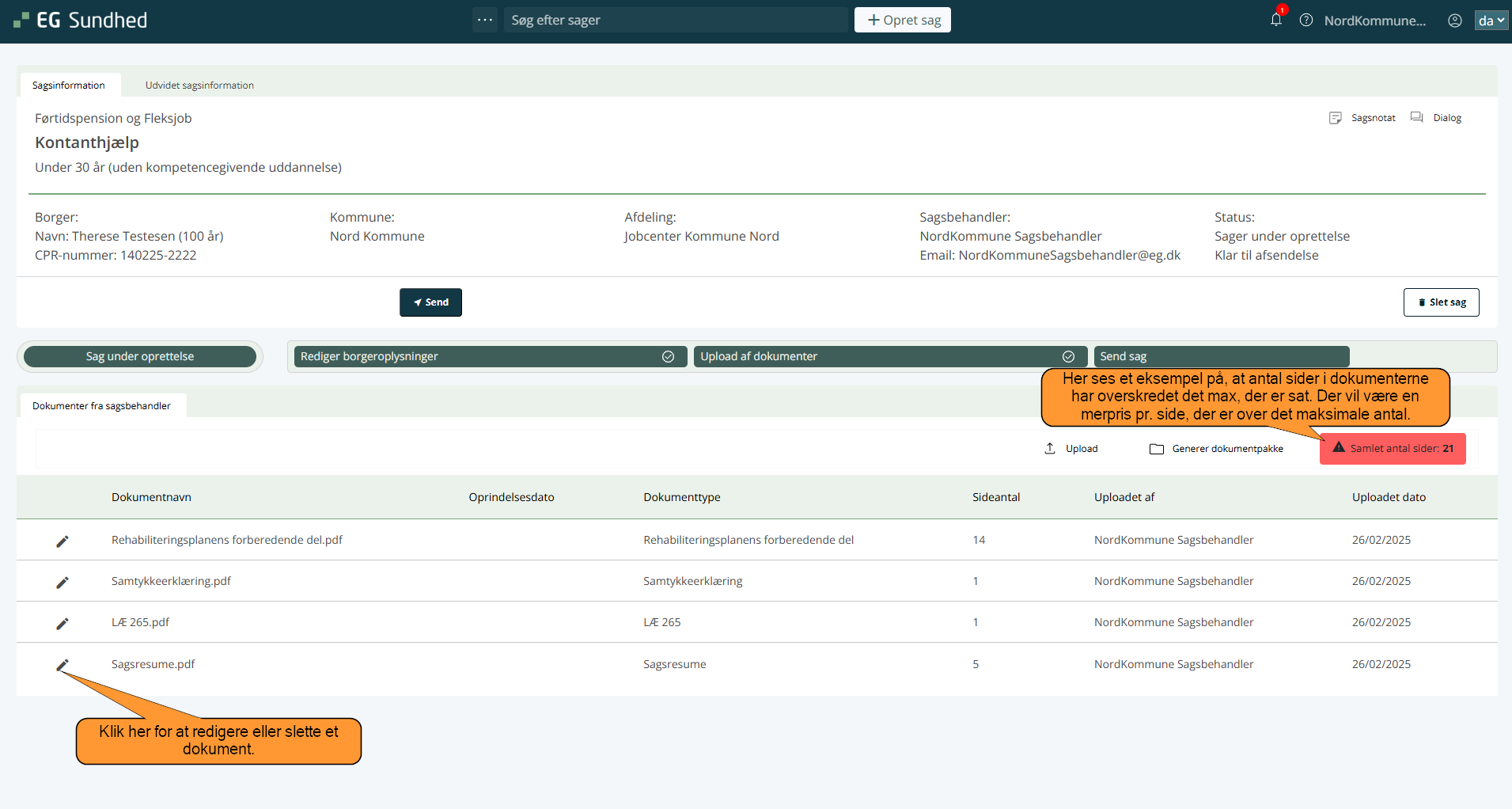
billede
| Info | ||
|---|---|---|
| ||
En region kan fastsætte et max på, hvor mange siders dokumenter, der må være på en sag. Når dette max er nået, så vil feltet med antal sider skifte til rød, for at markere, at du har overskredet antal sider. Sagen kan godt sendes videre til regionen alligevel, men der vil dog være en merpris pr. antal sider, der er over det maksimale sat. |
...