...
- Klik på de tre prikker
 øverst på menulinjen.
 - Klik på Dagsorden. Du kommer nu til følgende side:
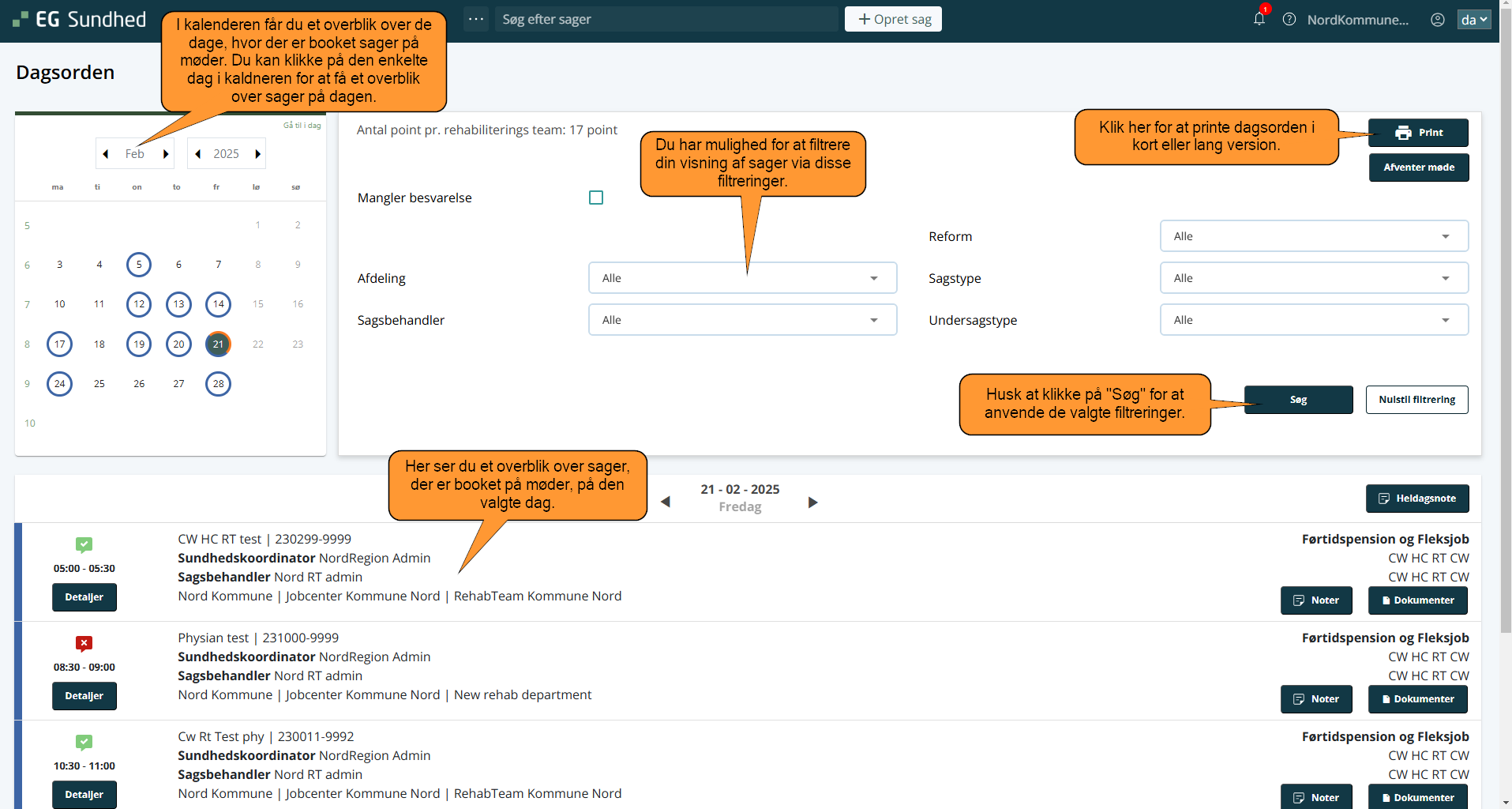
- I kalenderen øverst til venstre kan du se de dage, hvor du har sager, der er booket på møder. De dage vil være markeret i kalenderen med en cirkel. Når du klikker på en vilkårlig dag i kalenderen, vil siden automatisk opdatere til den valgte dag.
- Øverst til højre har du mulighed for at filtrere din visning af møder. Du kan filtrere din visning ud fra følgende filtreringer:
- Afdeling
- Sagsbehandler
- Mangler besvarelse
- Reform
- Sagstype
- Undersagstype
- Afdeling
- Når du har valgt de søgekriterier, du ønsker at søge efter møder med, så skal du klikke på Søg. Du får nu vist de resultater, der matcher din søgning.
- Nederst på siden ser du de møder, der er på den valgte dag i kalenderen. Ved at klikke på Detaljer får du vist et mere detaljeret overblik over sagen, hvor du også har mulighed for at gå direkte til sagen:
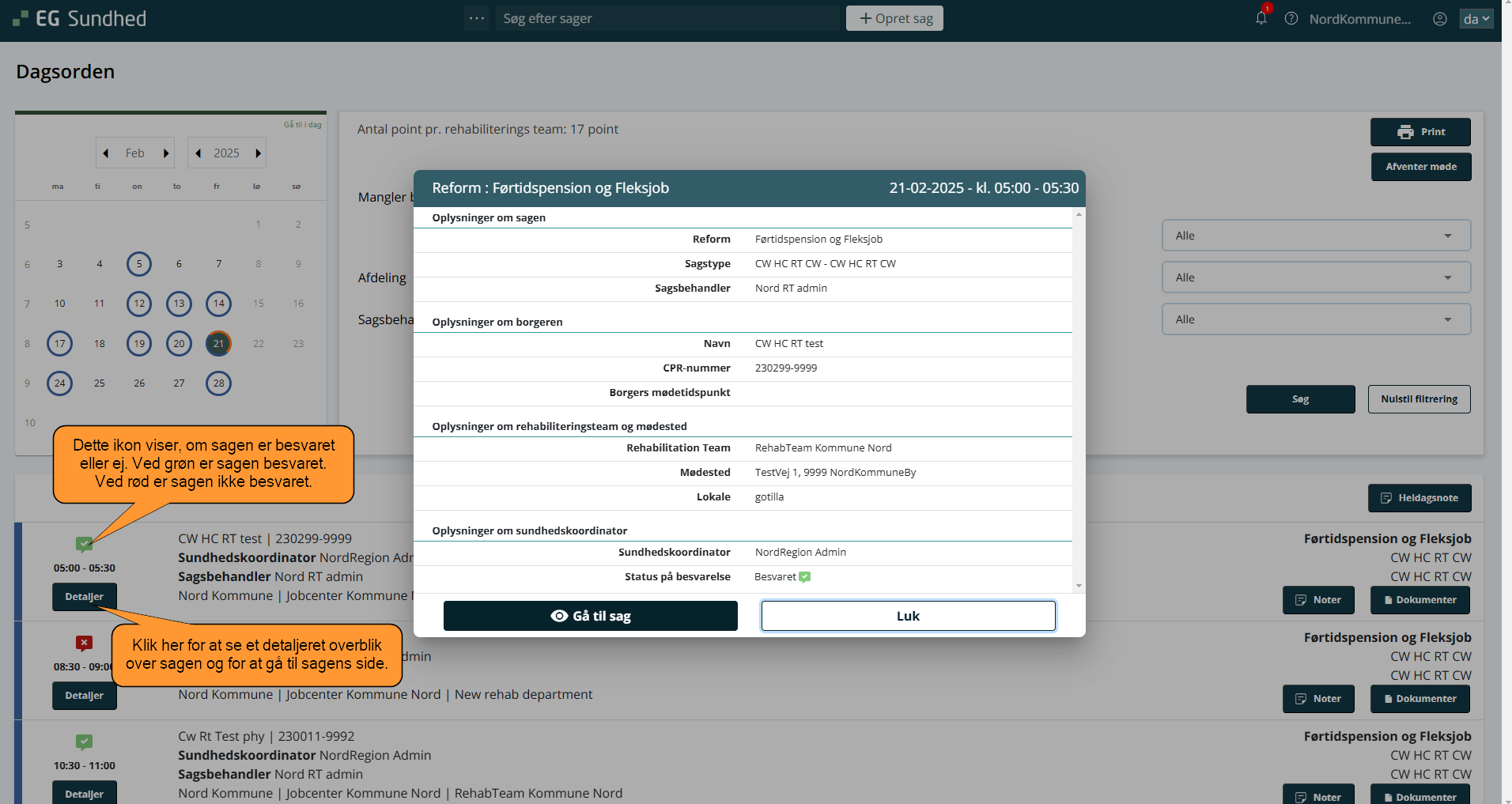
- Du kan nemt og hurtigt danne dig et overblik over, om sagen er besvaret inden mødet. Det kan du via ikonerne

 .
.
- Hvis sagen er besvaret, så vil der på mødet og i detaljerne over mødet være dette ikon .
- Mangler der besvarelse på sagen vil det i stedet for være dette ikon , der vises.
- Du kan nemt og hurtigt danne dig et overblik over, om sagen er besvaret inden mødet. Det kan du via ikonerne
- Du kan fra dagsordenen tilføje noter til sagen på to måder; enten via en heldagsnote eller en note til den enkelte sag på dagen.
- Hvis du ønsker at tilføje en heldagsnote til dagens møder, så skal du klikke på Heldagsnote over møderne på dagsordenen. Et popup-vindue åbner:
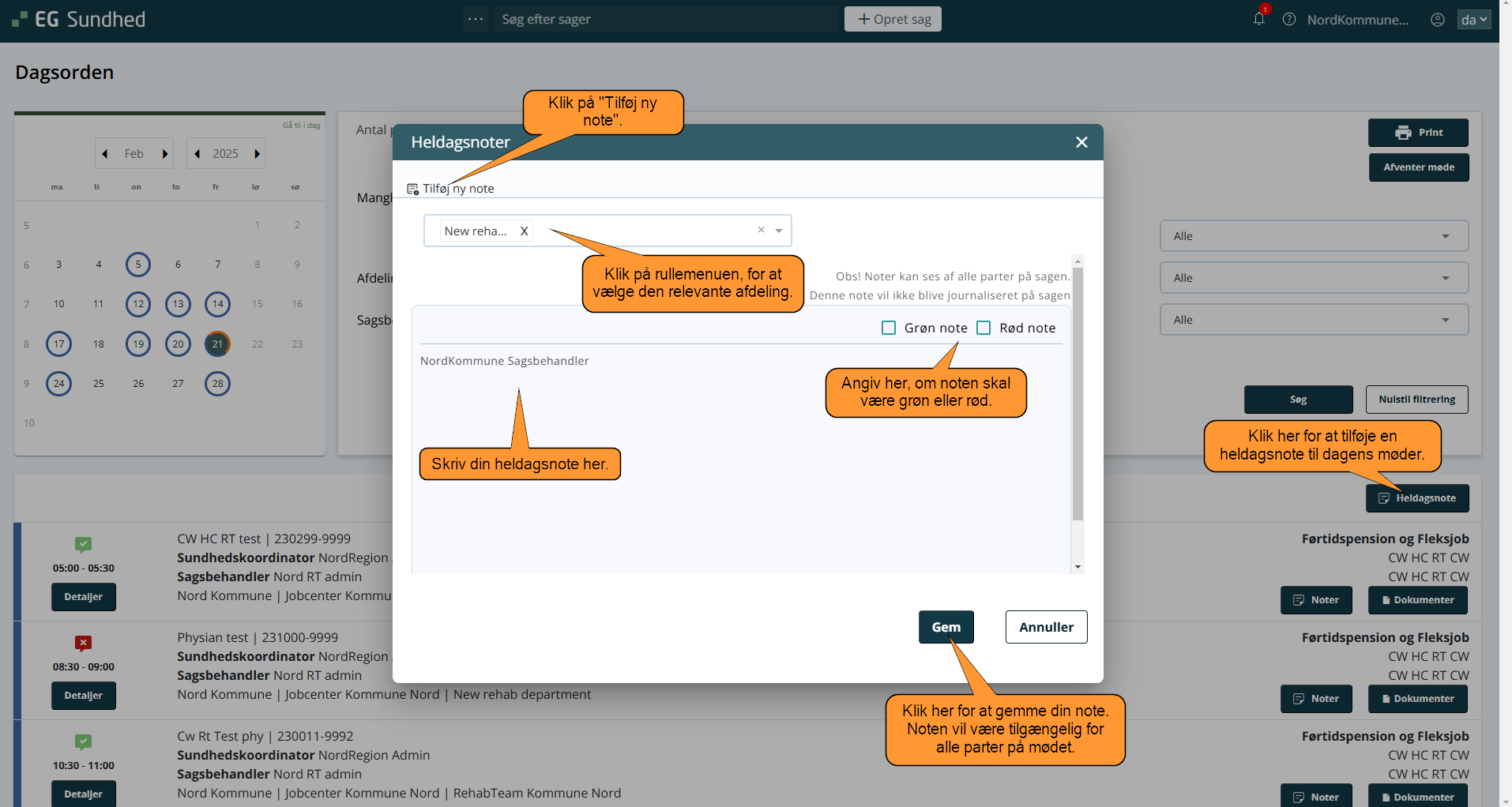
- Vælg den afdeling, noten er relevant for.
- Klik på på Tilføj ny note.
- Skriv din heldagsnote og angiv om noten skal være grøn eller rød.
- Klik på Gem for at gemme noten på dagen. Noten vil ikke blive journaliseret på sagen.
- Du kan også tilføje en note til den enkelte sag på dagen. Klik på Noter ud for sagen. Et popup-vindue åbner:
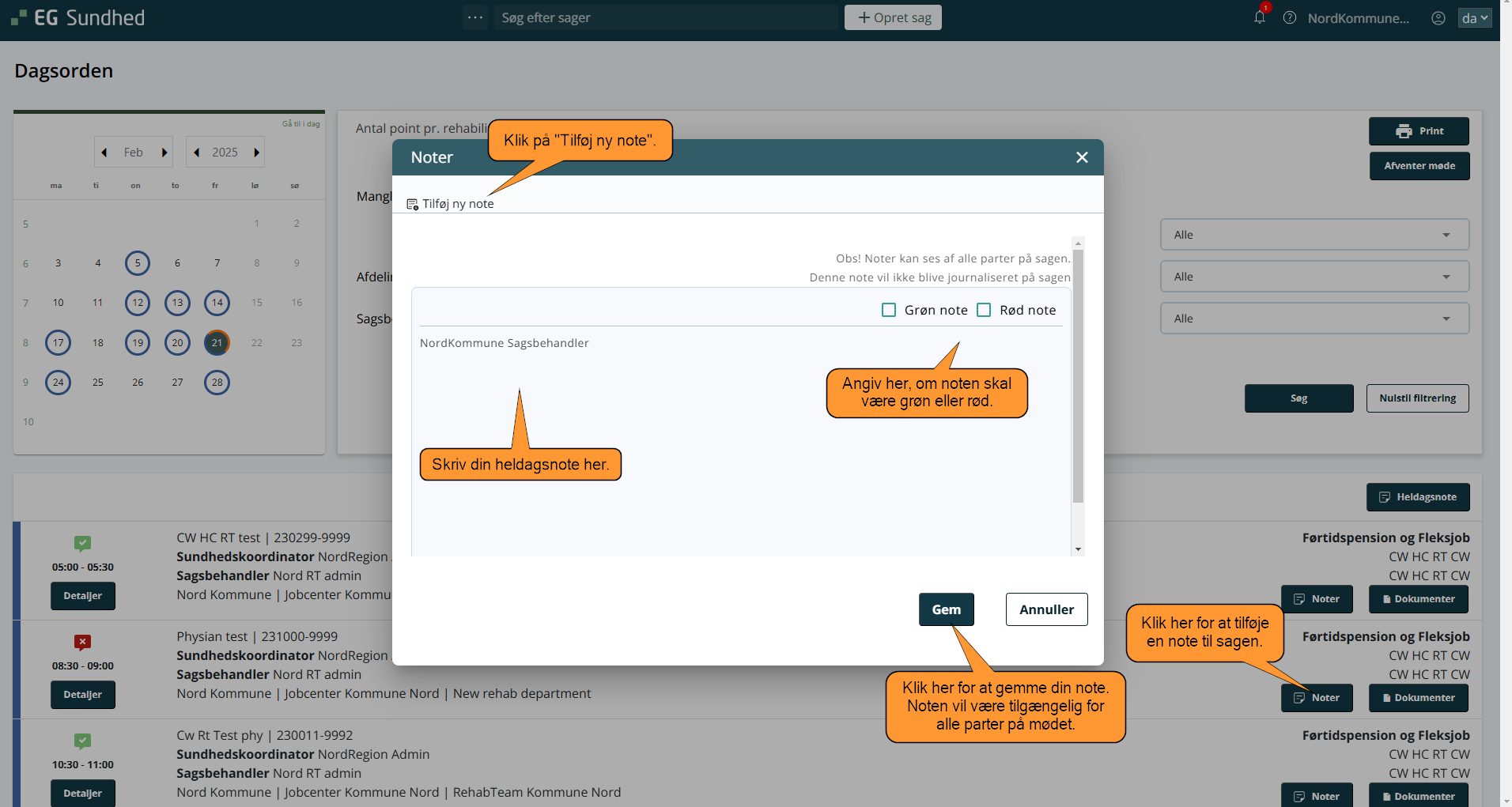
- Klik på Tilføj ny note.
- Skriv din note til sagen og angiv om noten skal være grøn eller rød.
- Klik på Gem for at gemme noten på dagen. Noten vil ikke journaliseret på sagen.
- Hvis du klikker på Dokumenter på sagen, så har du mulighed for at se de dokumenter, der er tilknyttet sagen:
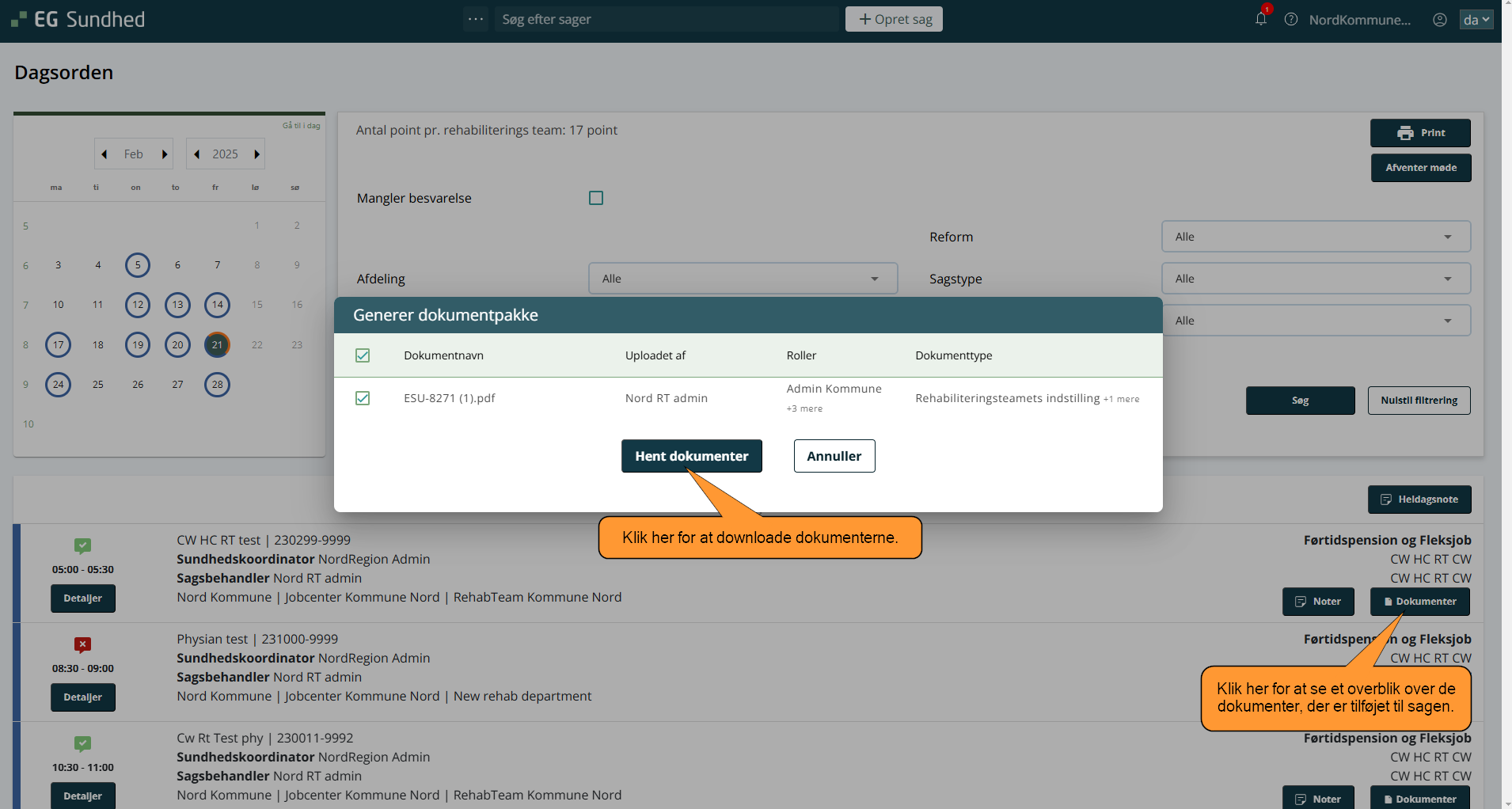
- Klik på Hente dokumenter for at downloade de dokumenter, der er lagt på sagen.
- Øverst på siden har ud mulighed for at printe dagsorden for den valgte Klik på Print og vælg herefter om du ønsker at printe dagsorden i kort eller lang version.
...