| Note | ||
|---|---|---|
| ||
Vær opmærksom på at brugerlisten indeholder personfølsom data, som ikke må videregives til andre udenfor organisationen. |
Hvis du ønsker at finde kontaktoplysninger på andre brugere i kommunen, kan du bruge brugerlisten til dette.
Læs her, hvordan du finder og bruger brugerlisten:
- Klik på genvejsmenuen
 øverst i EG Sundhed, og klik derefter på Brugerliste. Du får nu et overblik over brugerne: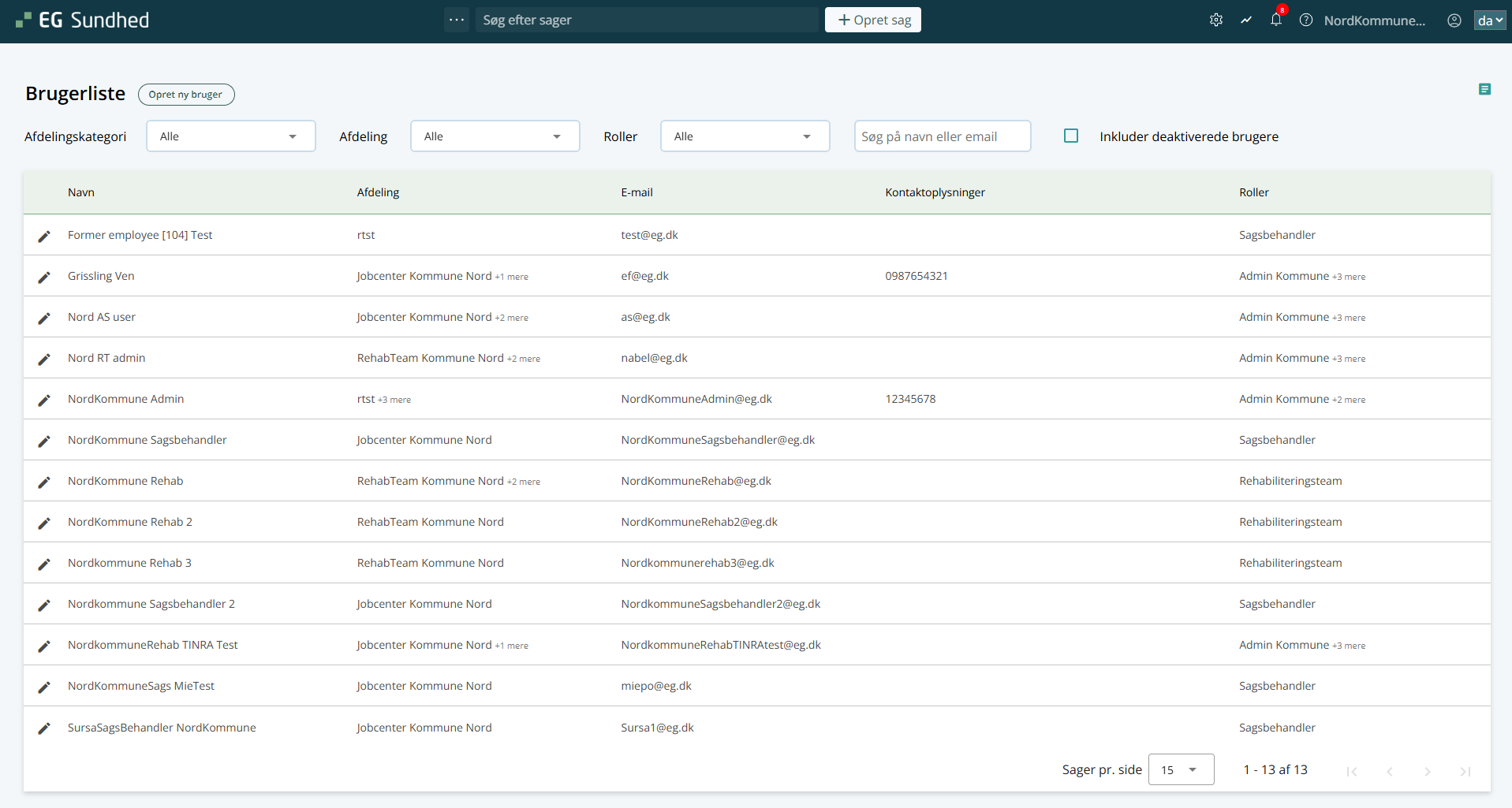
- Hvis du ønsker at specificere din søgning, kan kategorierne over listen hjælpe dig. Listen viser følgende kategoriseringsmuligheder:
- Afdelingskategori: Her kan du specificere hvilken kategorisk afdeling, brugeren kommer fra.
- Afdeling: Her kan du specificere hvilken afdeling, brugeren kommer fra.
- Roller: Her kan du specificere hvilken type rolle, brugeren har.
- Søg på navn eller e-mail: Her kan du specifikt søge på et navn eller en e-mail.
- Afdelingskategori: Her kan du specificere hvilken kategorisk afdeling, brugeren kommer fra.
- Hvis du ønsker at finde en deaktiveret brugers oplysninger, skal du trykke på
 -ikonet ud fra Inkluder deaktiverede brugere.
 - Ønsker du at eksportere brugerlisten til en excel-fil, skal du trykke på
 -ikonet øverst til højre ved Brugerlisten. Et popup-vindue åbner: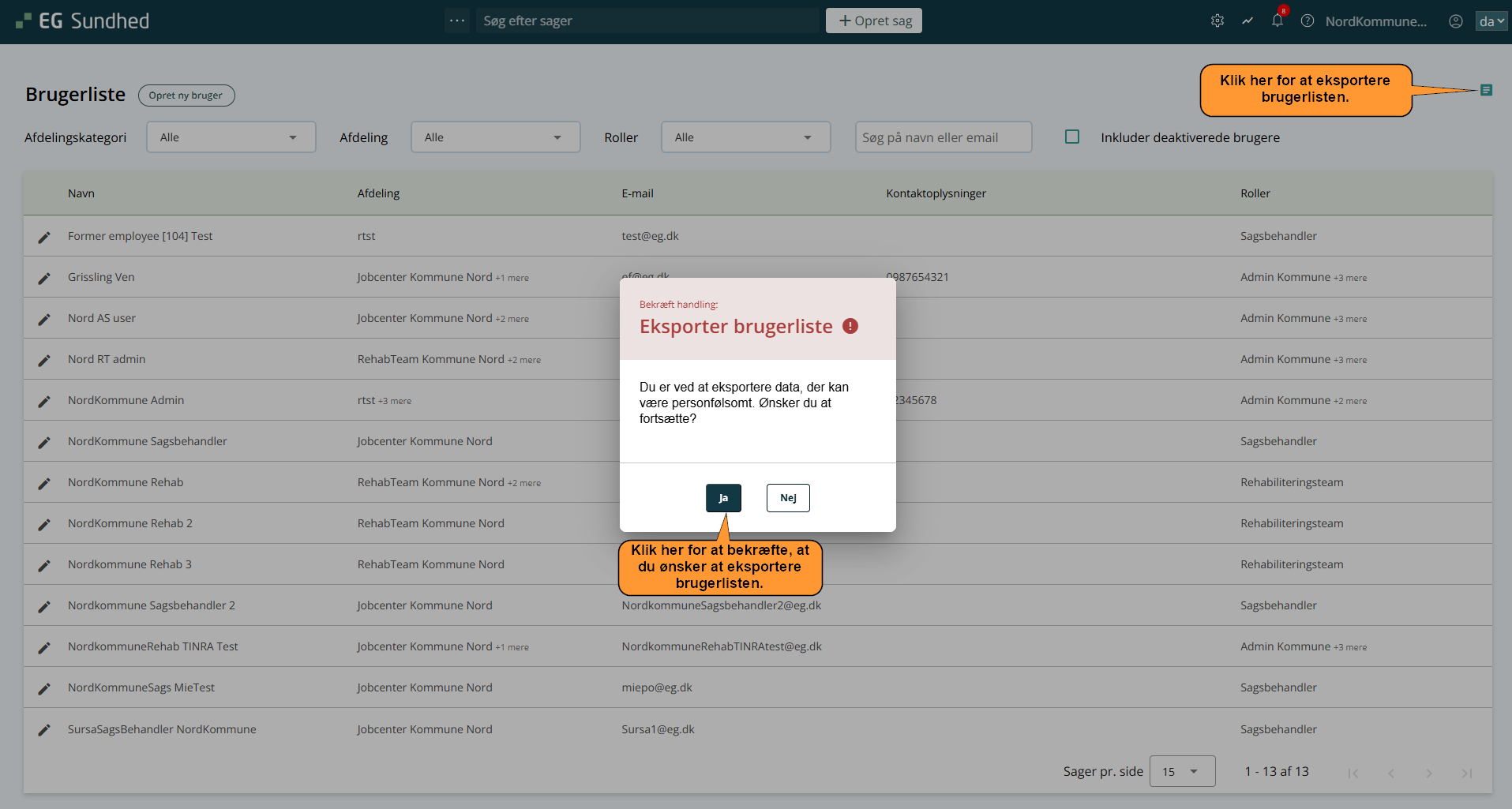
- Klik på Ja.