Sundhedskoordinator planlægning er et modul til administratorer og sundhedskoordinatorer i regionen. Det bruges til at planlægge forskellige møder med kommunerne i regionen. Her kan man se møder fra forskellige kommuner, herunder hvor der mangler at blive tildelt en sundhedskoordinator. Som administrator kan du dermed tildele og skifte sundhedskoordinator til de forskellige møder.
Følg disse trin for at tilgå og bruge modulet Planlæg sundhedskoordinator:
- Klik på genvejsmenuen
 øverst i EG Sundhed, og klik derefter på Sundhedskoordinator planlægning. Du får nu et overblik over mødedagen og tildelte sundhedskoordinatorer: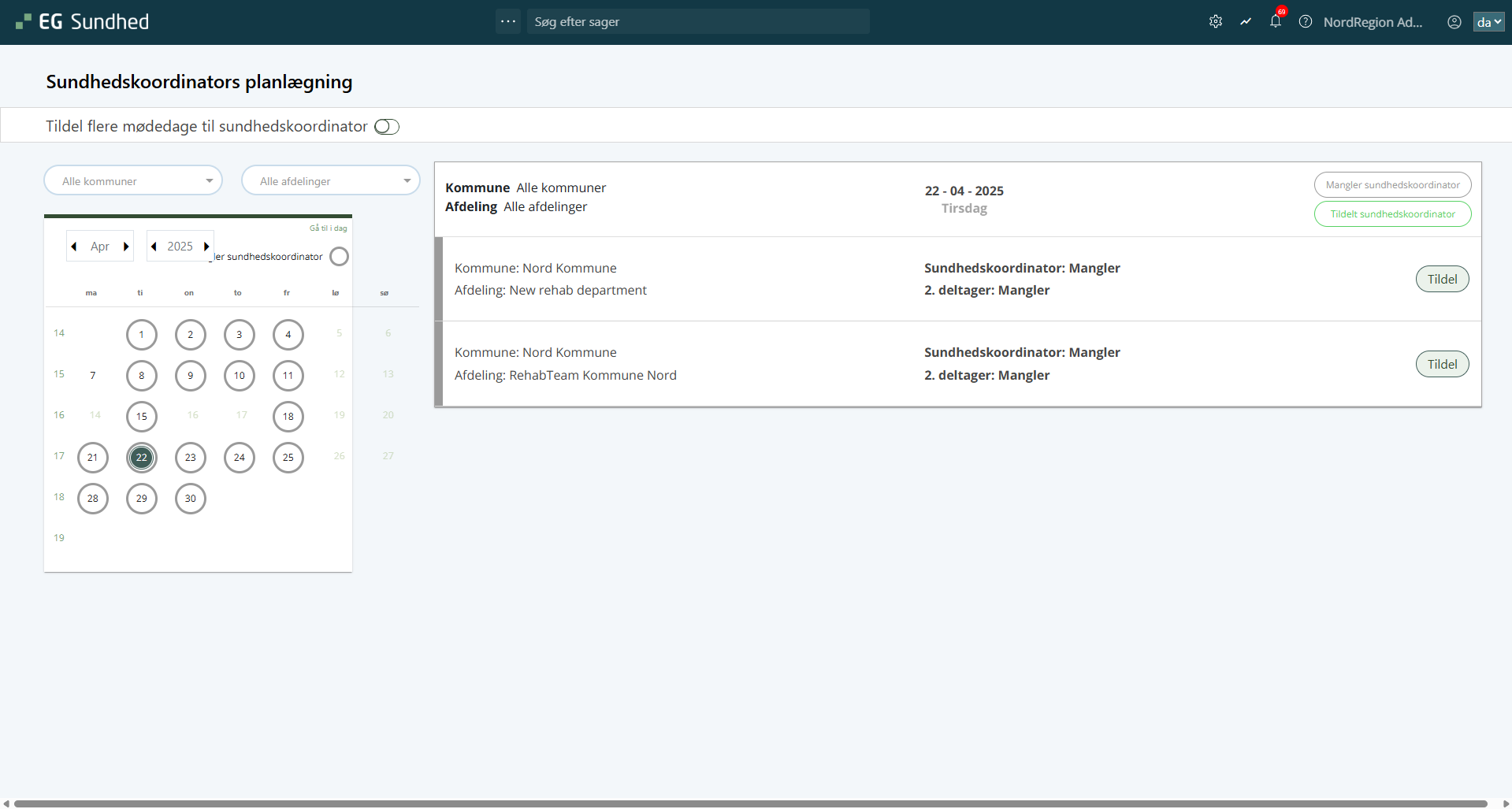
- Du vil nu kunne se mødedagen, mødedagskalenderen og om en sundhedskoordinator er tildelt.
- Er der ikke tildelt en sundhedskoordinator til et specifikt møde, vil mødet være markeret med gråt.
- Hvis der mangler at tildeles en sundhedskoordinator, vil du kunne se det i kalenderen til højre. Her vil dagen være markeret med en grå cirkel.
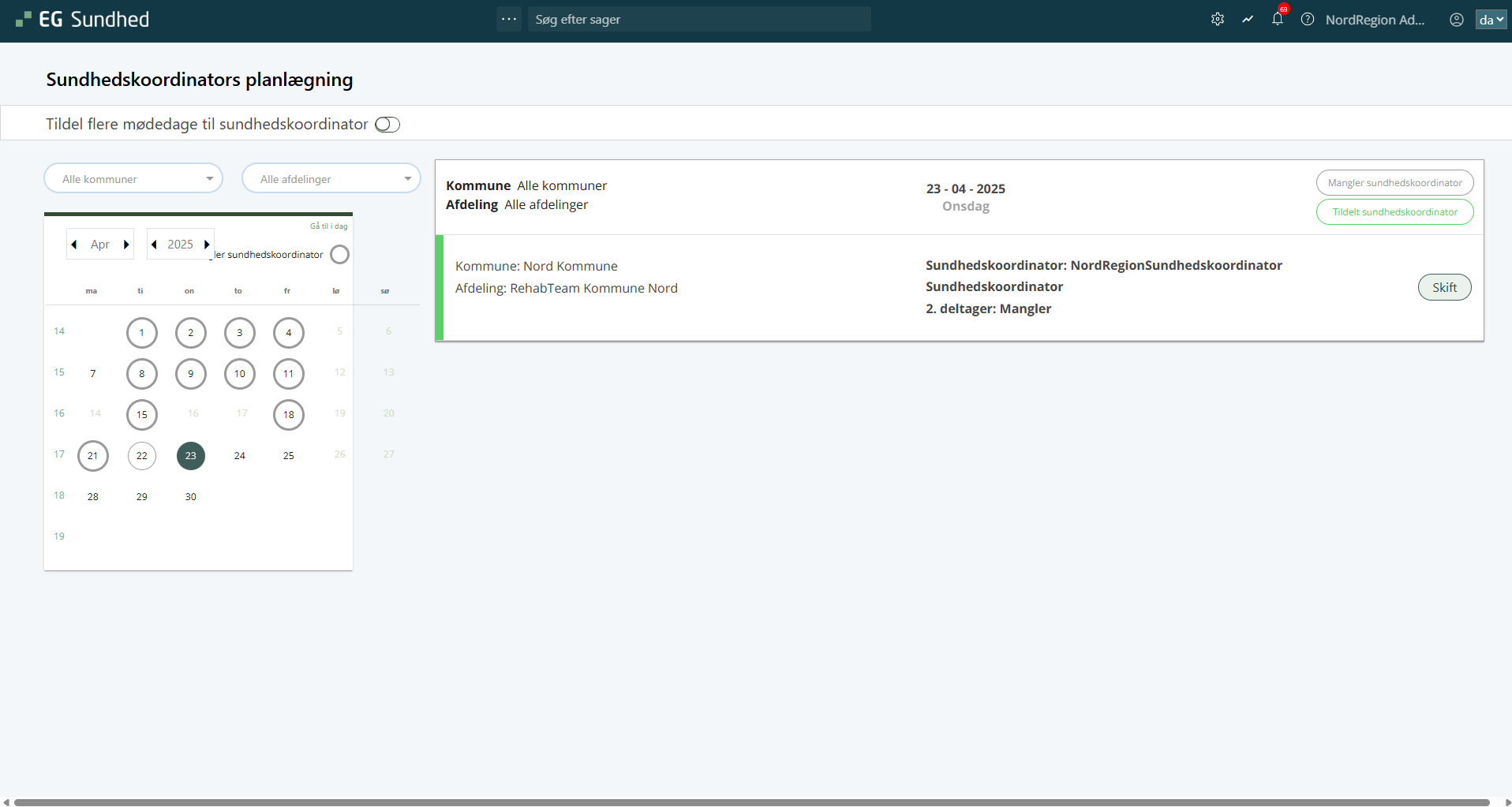
- Er der tildelt en sundhedskoordinator til et specifikt møde, vil mødet være markeret med grønt. Du vil også kunne se hvilken sundhedskoordinator og 2. deltager, som er tildelt mødet.
- Er der ikke tildelt en sundhedskoordinator til et specifikt møde, vil mødet være markeret med gråt.
- For at tildele en sundhedskoordinator til et specifikt møde, skal du klikke på den relevante mødedag.
- Klik på Tildel ud for den relevante sag. Et popup-vindue åbner:
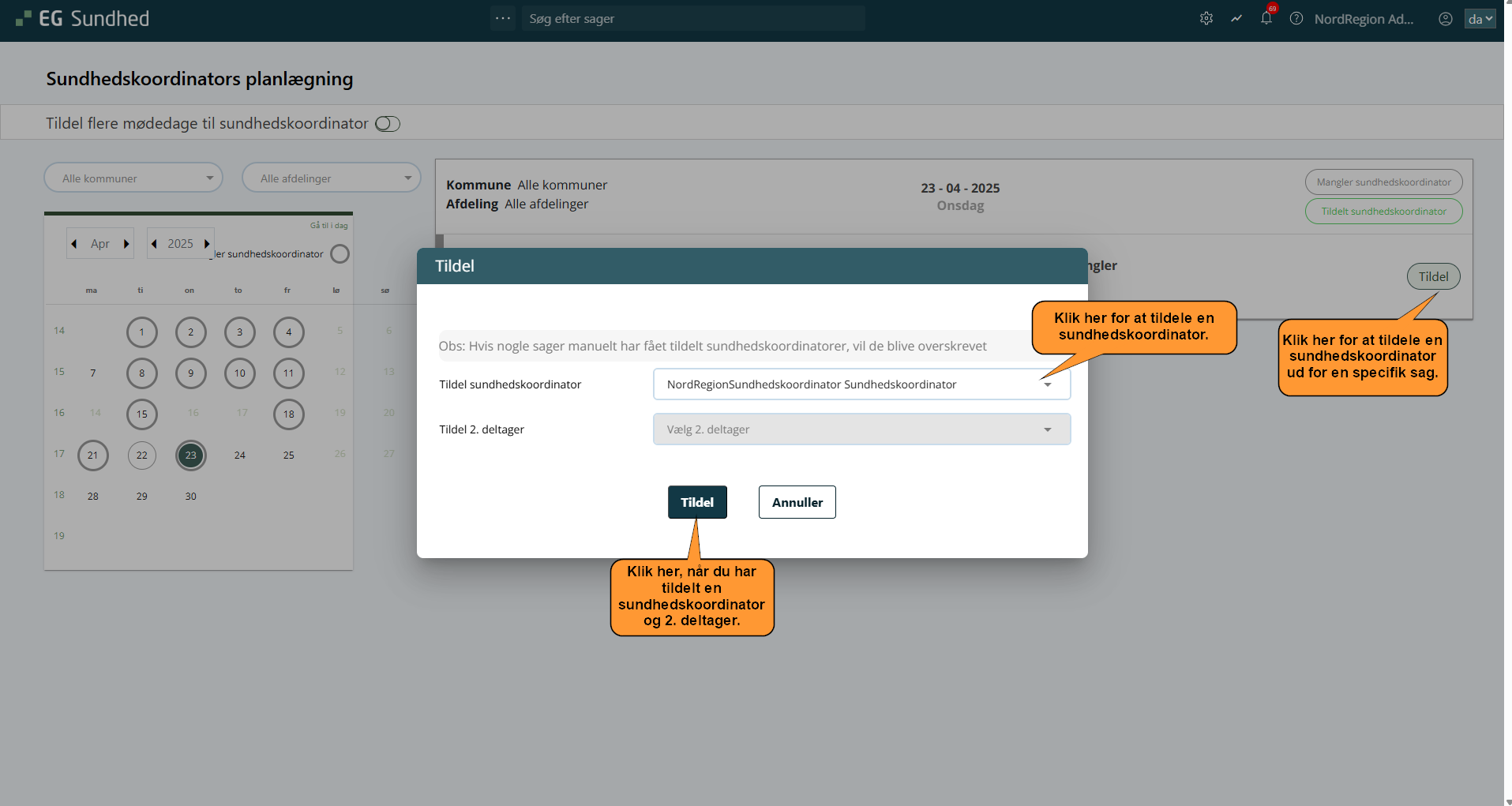
- Vælg den sundhedskoordinator som skal tildeles mødet.
- Klik på Tildel.
- Mødet vil nu være markeret med grønt.
- Klik på
 -ikonet ved siden af Tildel flere mødedage til sundhedskoordinator, hvis du ønsker at tildele den samme sundhedskoordinator til flere af mødedagene. Hvis ikonet aktiveres, bliver det grønt.
- Hvis du ønsker at vælge en specifik kommune eller afdeling i kommunen, klikker du på drop-down menuen over kalenderen.
- Hvis du ønsker at vælge en specifik kommune eller afdeling i kommunen, klikker du på drop-down menuen over kalenderen.
- Klik på de relevante dage ved kalenderen.
- Klik på Tildel ud for den specifikke sag på mødedagen.
- De valgte dage i kalenderen bliver markeret med et gult ikon, så du nemt kan se hvilke mødedage, du har lavet en ændring ved.
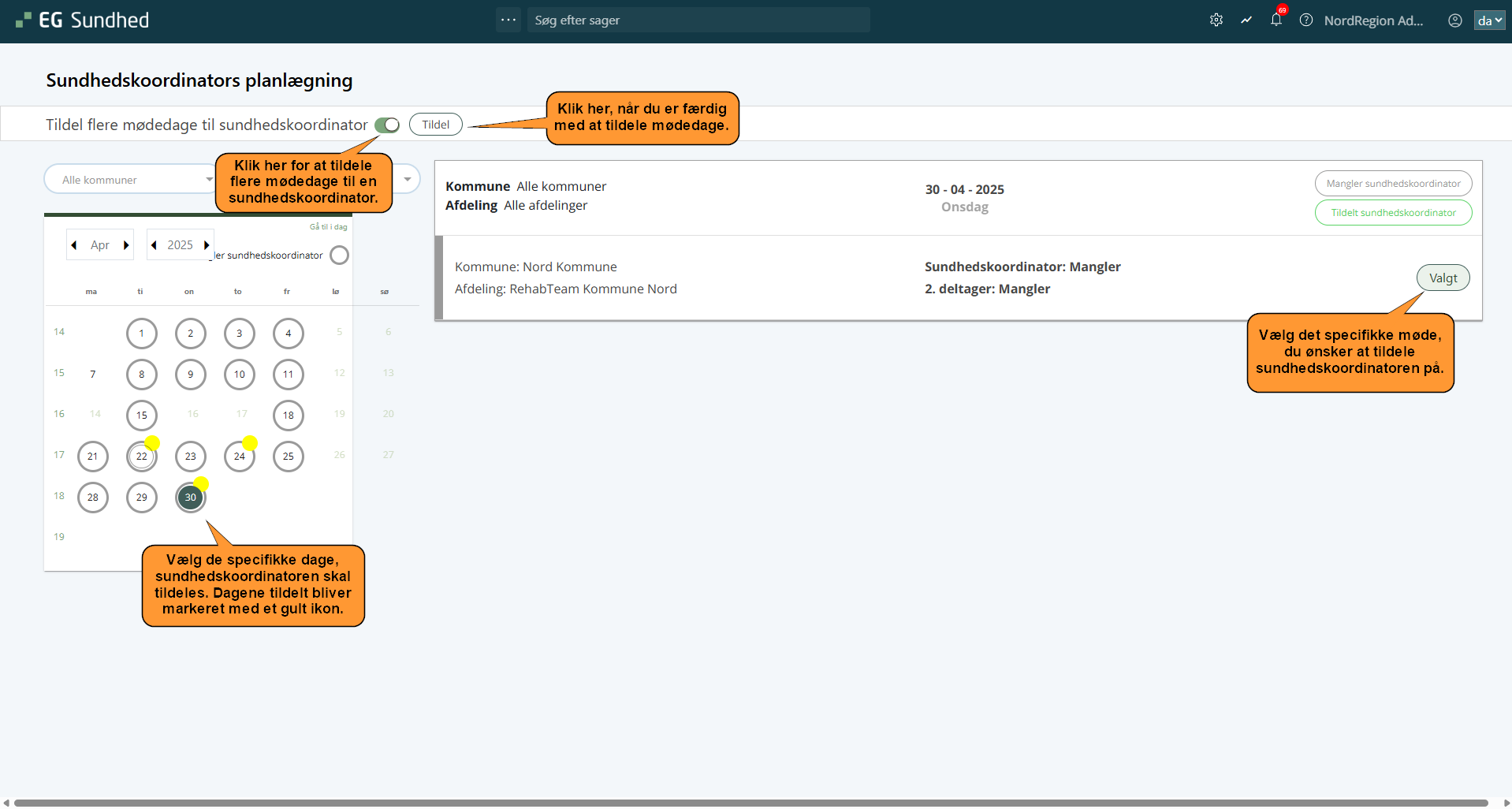
- Når relevante mødedage er valgt, skal du klikke på Tildel. Et popup-vindue åbner:
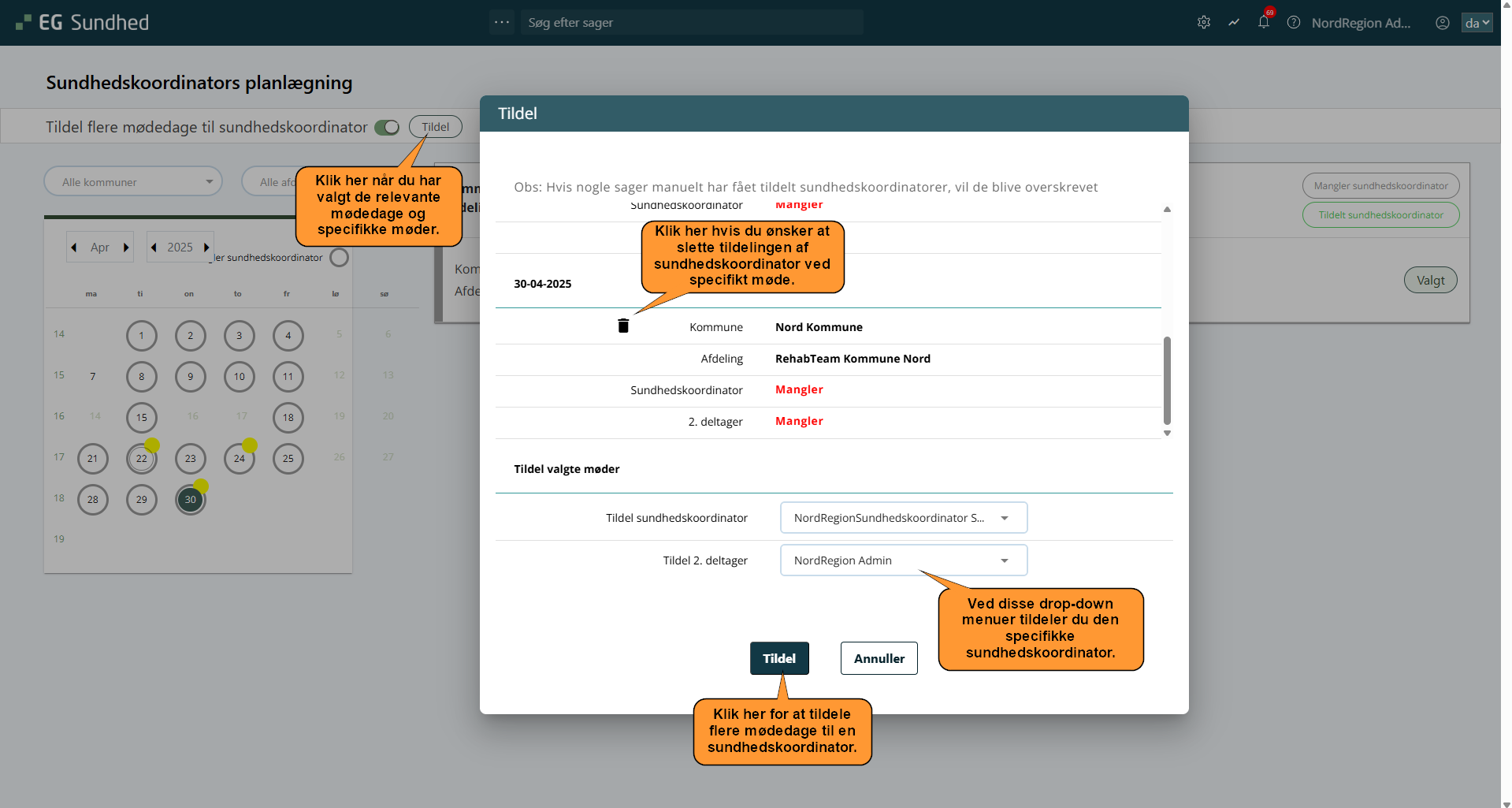
- Hvis du har valgt et forkert møde eller mødedag, klikker du på
 -ikonet ud for den relevante mødedag eller møde.
- Hvis du har valgt et forkert møde eller mødedag, klikker du på
- Klik på Tildel.
- Dine valg er nu gemt.