...
- Tryk på
 -ikonet øverst i højre hjørne af menubjælken. Du kommer nu til følgende side: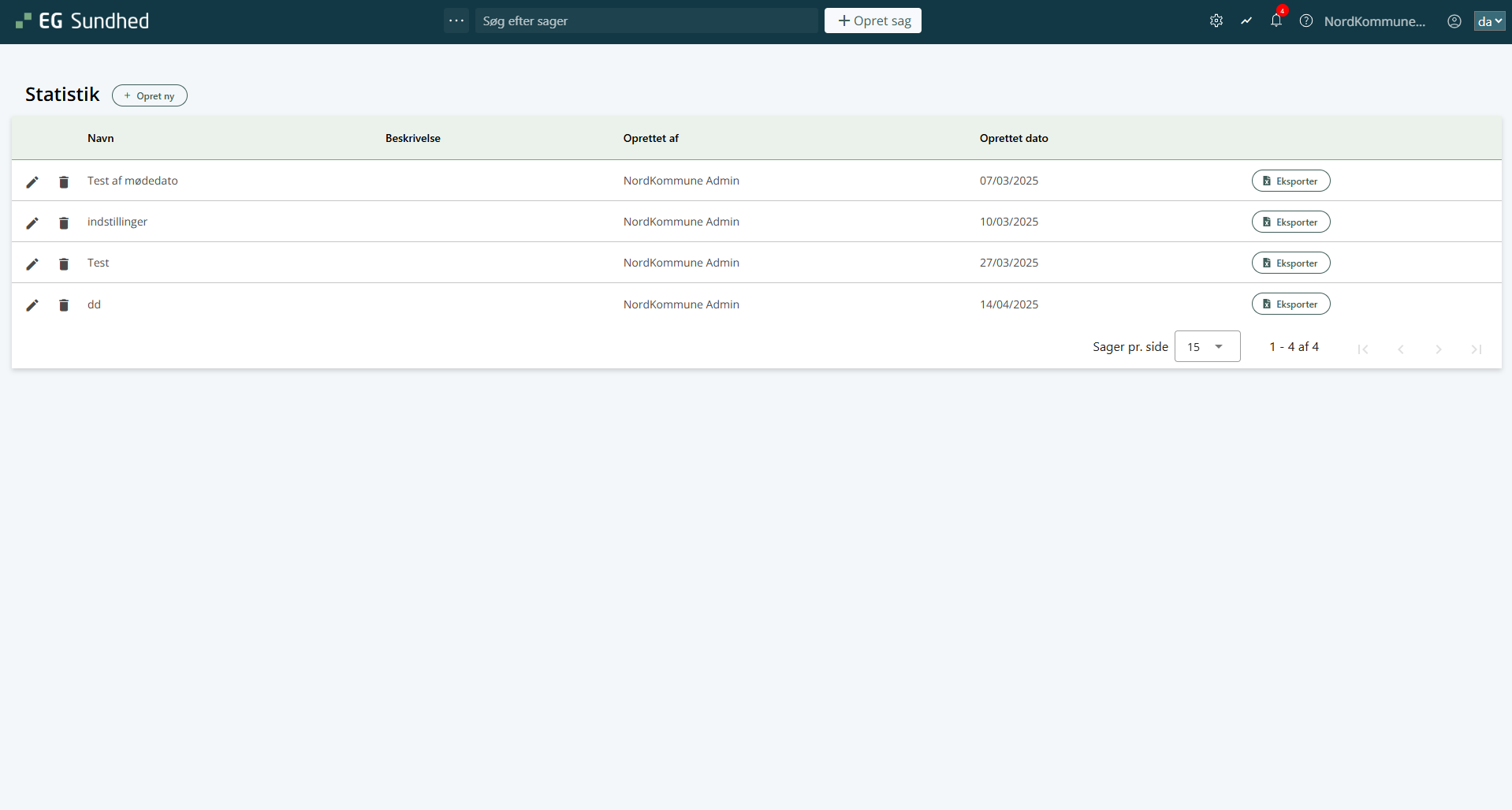
- Tryk på
 Opret ny. Et popup-vindue åbner: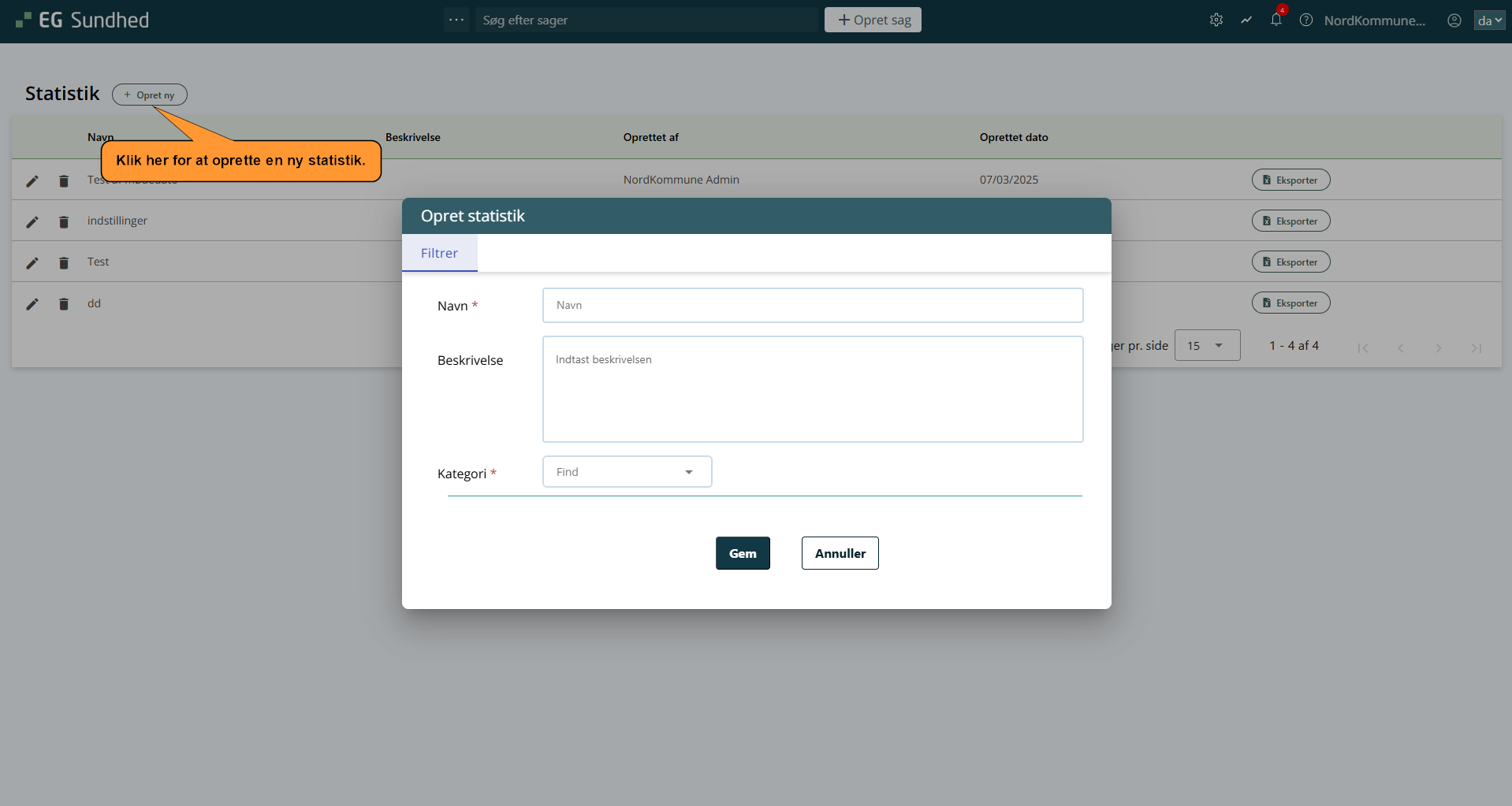
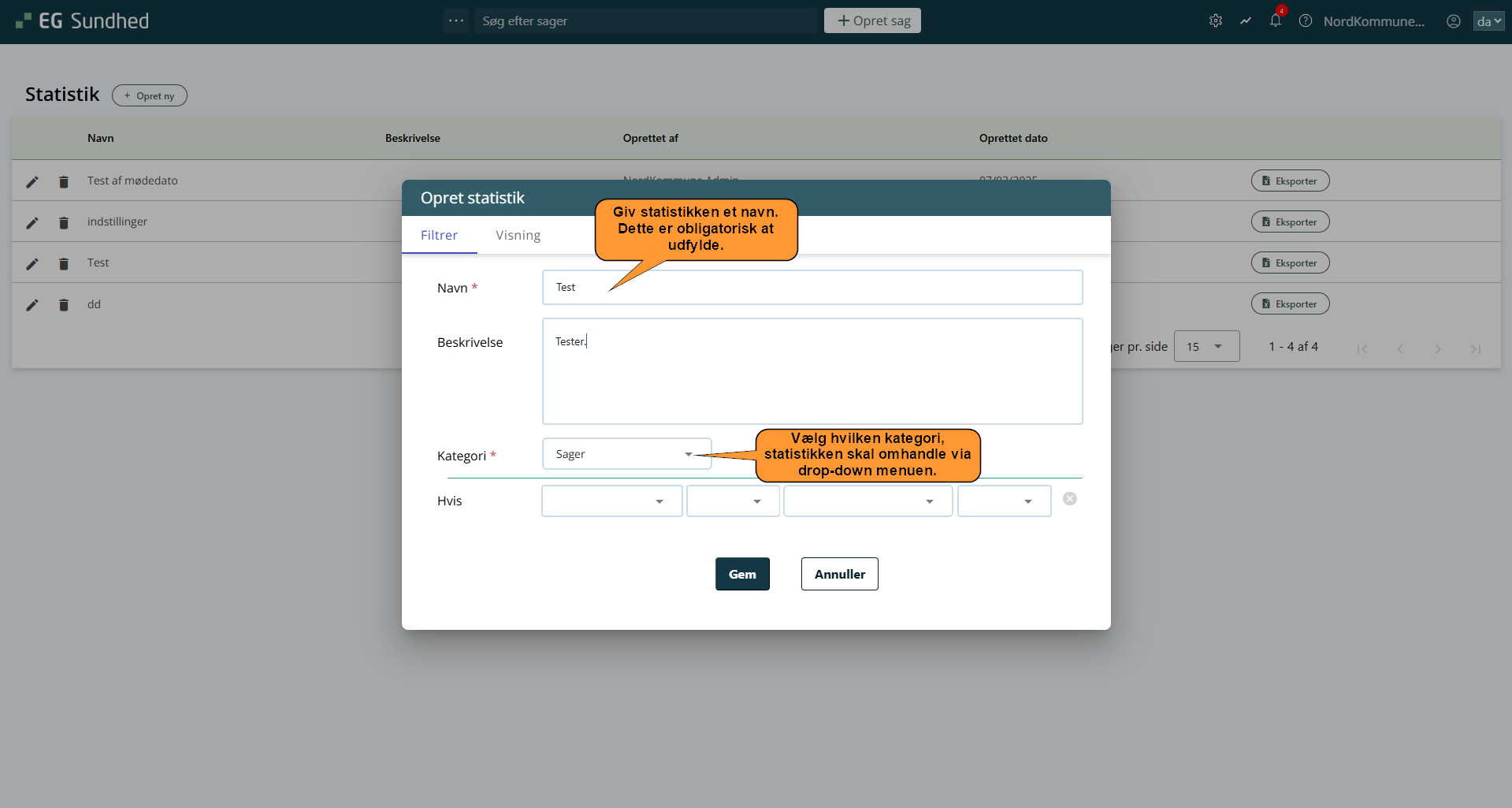
- Udfyld tekstfeltet med navn.
- I drop-down menuen vælger du hvilken kategori, du ønsker den nye statistik skal omhandle. Statistikkerne kan sammensættes på baggrund af flere kategorier, herunder:
- Sager.
- Brugere.
- Afdelinger.
- Mødedage.
- Undersøgelser.
- Under hver kategori er der tilhørende underkategorier, underspørgsmål og valgmuligheder (se oversigt).
- Under hver kategori er der tilhørende underkategorier, underspørgsmål og valgmuligheder (se oversigt).
- Sager.
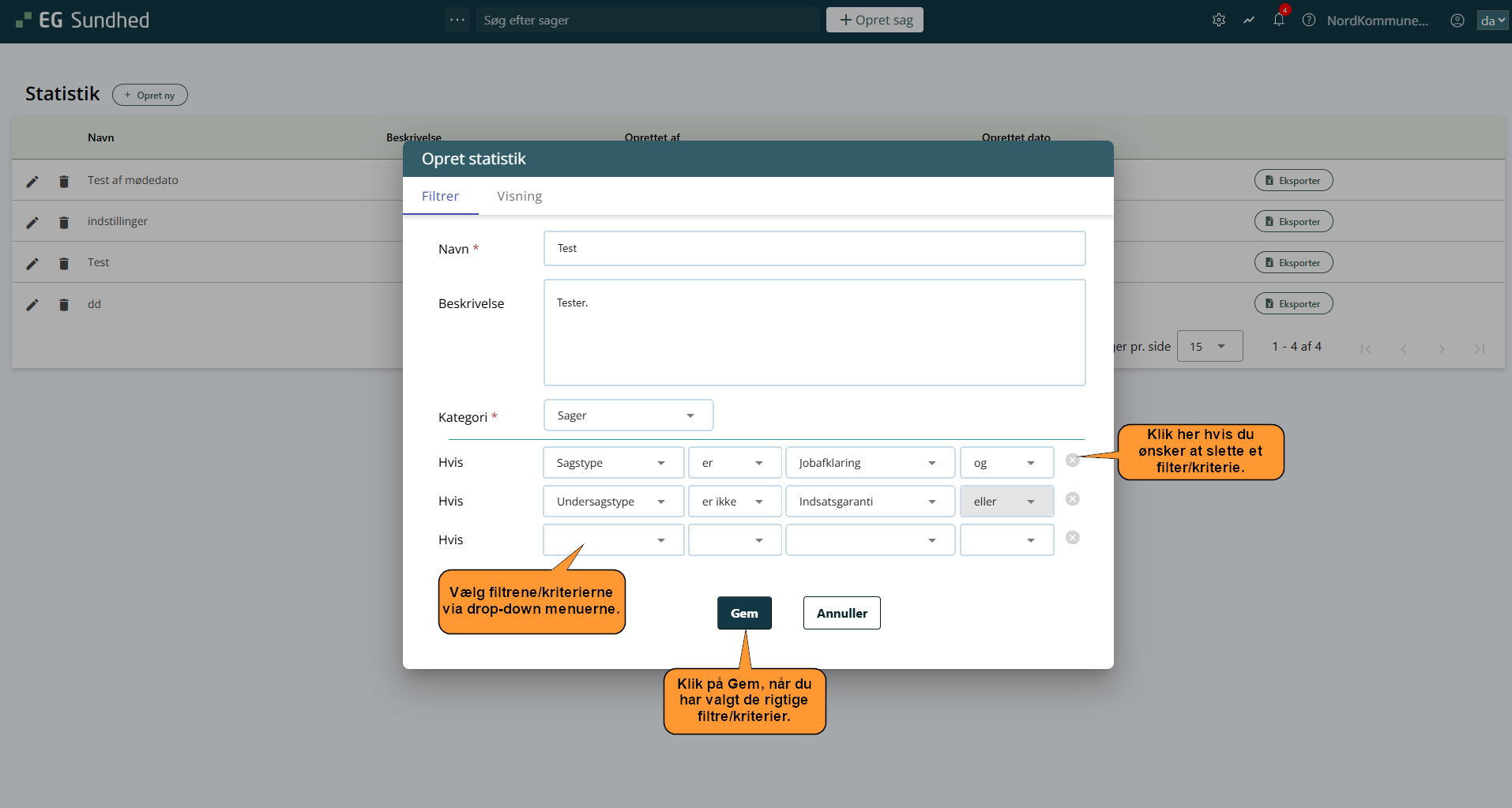
- Når kategorien er valgt, vil popup-vinduet forstørres og der . Du skal nu vælge Kriterier, som bliver vist flere via adskillige drop-down menuer. For at lave et udtræk til statistik, skal der nemlig anvendes flere bestemte filtre/kriterier.
- Eksempler på filtre kunne være således:
- Rehabiliteringsteamets indstilling er førtidspension eller fleksjob.
- Rehabiliteringsteamets indstilling er ressourceforløb og førtidspension.
- Rehabiliteringsteamets indstilling er førtidspension eller fleksjob.
- Her ses et eksempel på, hvordan det sættes op i EG Sundhed:
- Eksempler på filtre kunne være således:
- For at bruge statistikmodulet korrekt, er det vigtigt at vide hvordan 'og' og 'eller' operationerne, når du filtrerer din data.
- 'Og' operator: Bruges til at vise data, hvor begge kriterier er opfyldt. For eksempel, hvis du vil se data, hvor både rehabiliteringsteamets indstilling er både ressourceforløb og førtidspension, skal du bruge 'og'.
- 'Eller' operator: Bruges til at vise data, hvor mindst ét kriterium er opfyldt. For eksempel, hvis du vil se data, hvor rehabiliteringsteamets indstilling er enten ressourceforløb eller fleksjob, skal du bruge 'eller'.
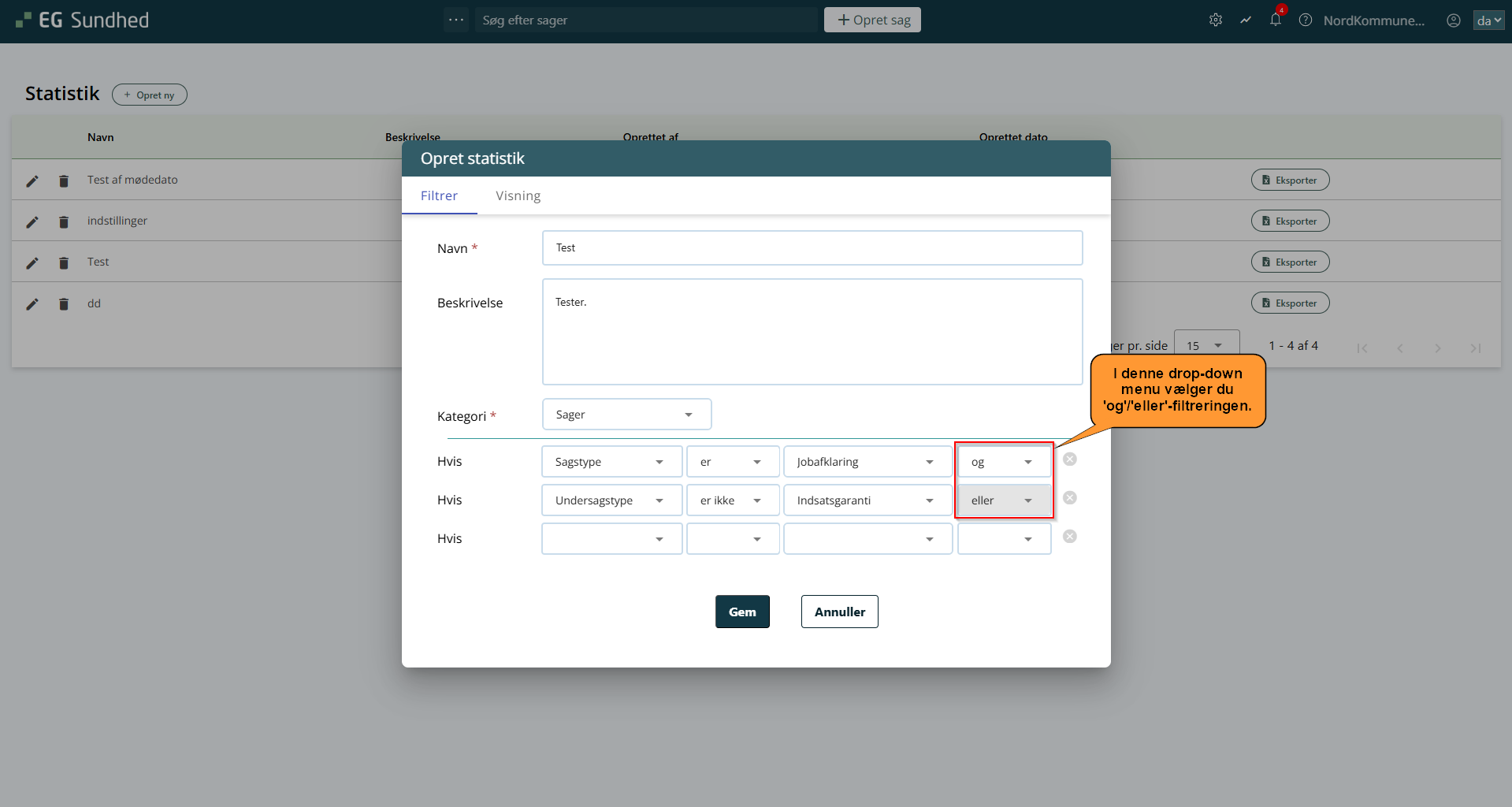
- 'Og' operator: Bruges til at vise data, hvor begge kriterier er opfyldt. For eksempel, hvis du vil se data, hvor både rehabiliteringsteamets indstilling er både ressourceforløb og førtidspension, skal du bruge 'og'.
- Når du har indsat de rigtige filtreringer/kriterier, klikker du på Gem.
- Efter den ønskede filtrering er foretaget, kan du under fanen 'Visning' angive, hvilke øvrige data (felter/kolonner) du ønsker at få vist i dit dataudtræk.
- Mulighederne for felter er afhængige af filtreringen. Via primær og sekundær sortering kan du angive, hvilke felter/kolonner du ønsker at se som de første i Excel-arket.
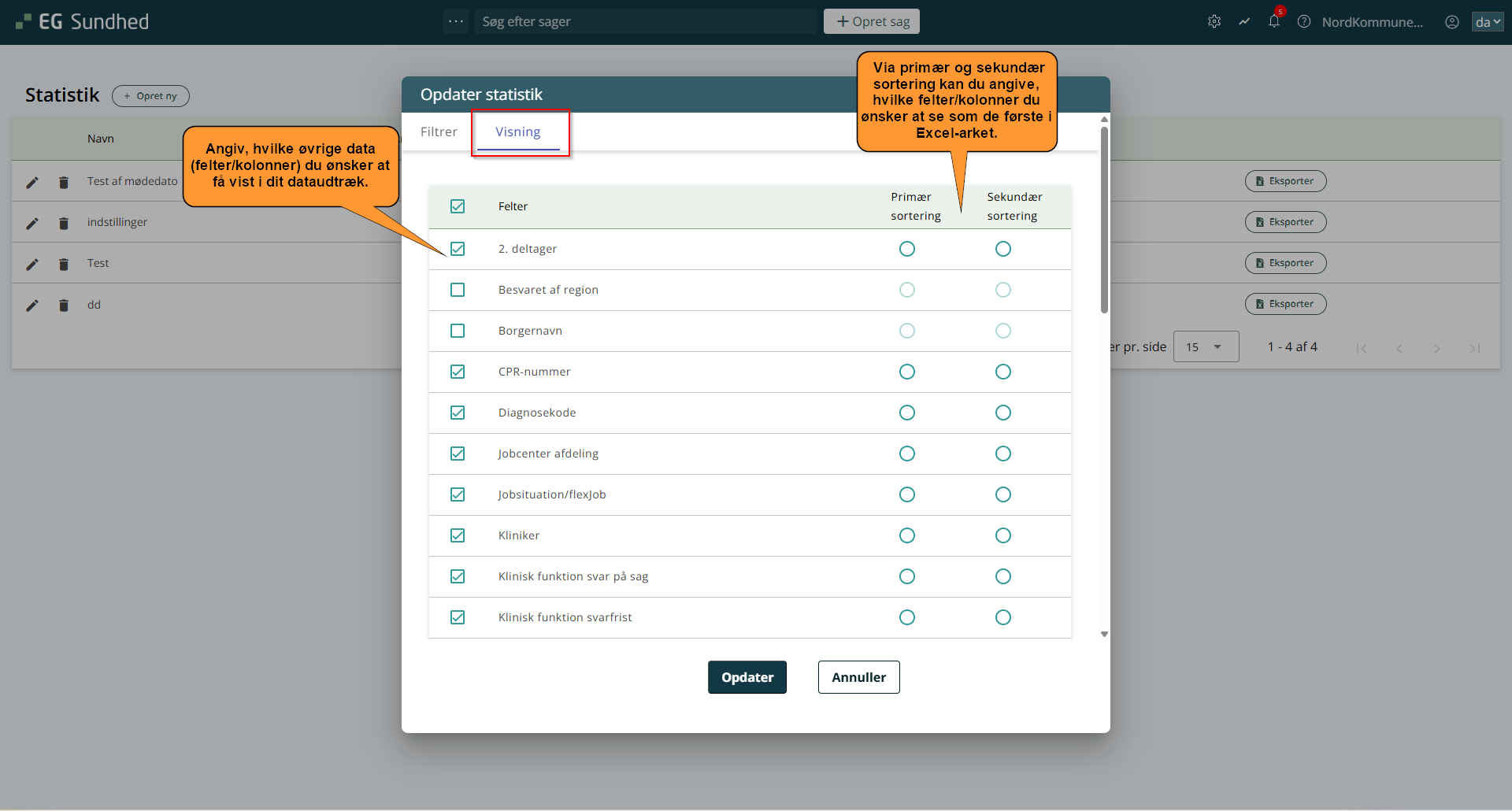
- Mulighederne for felter er afhængige af filtreringen. Via primær og sekundær sortering kan du angive, hvilke felter/kolonner du ønsker at se som de første i Excel-arket.
- Statistikken vil nu vises ude på oversigten af statistikker, hvor du nu kan eksportere den.
- Ønsker du at redigere statistikken, klikker du på
 -ikonet ud for den statistik, der skal redigeres.
 - Ønsker du at slette en statistik, klikker du på
 -ikonet ud for den statistik, du ønsker slettet.