h3. ProblemDit logo vises i forkert størrelse fra side 2 og frem i dine rapporter. Selvom logoet på forsiden har den ønskede størrelse, kan det fra anden side fremstå enten for småt til at være læseligt eller for stort og dominerende. ---- h3. Løsningh4. Trin 1 : | Åbn Rapport Designer# ** # # **{
:title=Vigtigt} |
|---|
| | Hvis du arbejder med en standardrapport, skal du først kopiere den til enten "Egne rapporter" eller "Fælles rapporter". Standardrapporter kan ikke redigeres direkte. |
{warning}---- h4.
Trin 2 : | Naviger til sideopsætning# - Når rapporten er åbnet til redigering, vælg fanen
*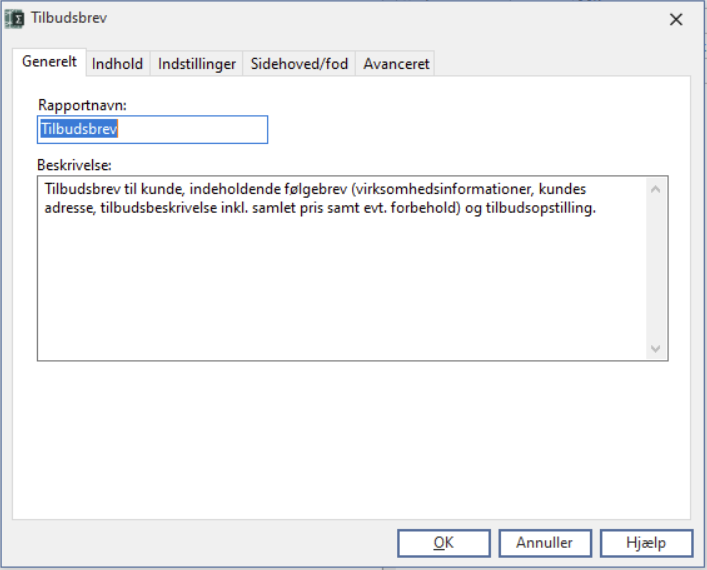 Image Added Image Added
*!rapport-designer-indhold.png|thumbnail!
_Du ser nu rapportens indholdsstruktur med forskellige sektioner_
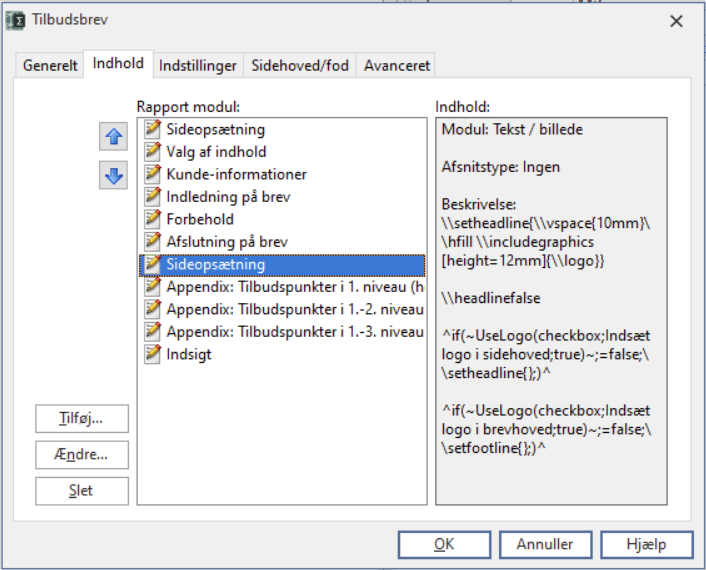 Image Added# Image Added#
på ** - (se markering på billedet ovenfor)
# knappen **---- h4. 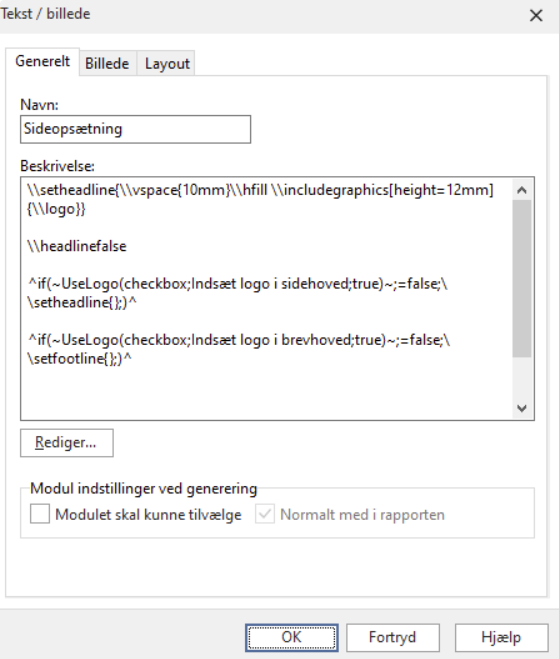 Image Added Image Added
Trin 3 : | Rediger logostørrelse# - Du vil nu se sideopsætningsvinduet
!sideopsaetning-dialog.png|thumbnail! # Klik på *Rediger* i 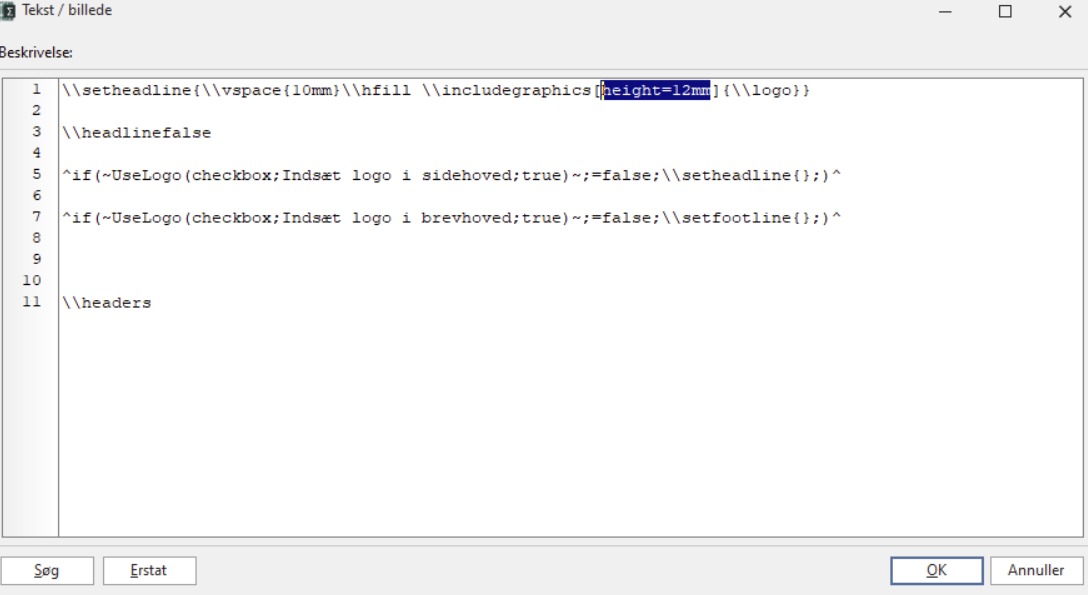 Image Added Image Added
- Klik på
Rediger i denne dialog
# - Find koden, hvor der står
{{height=12mm}} (standard størrelse)
# - Ændr tallet til den ønskede størrelse, for eksempel:
#* {{height=20mm}} (større logo)
#* {{height=8mm}} (mindre logo)
{panel:title=| Panel |
|---|
| borderColor | black |
|---|
| borderStyle | solid |
|---|
| title | Eksempel på kode |
|---|
|
}** {{<img src="logo.png" height=12mm>}}
|
** {{<img src="logo.png" height=20mm>}} |
{panel}
# **---- h4. Trin 4: Gem dine ændringer# ** - i alle åbne dialogbokse for at lukke dem
# - Dine ændringer er nu gemt
# - Test ved at generere en rapport – logoet vil nu have den nye størrelse fra side 2 og frem.
---- h3. Tips
{info}
* | Info |
|---|
| - Start med små justeringer (2-3mm ad gangen) for at finde den optimale størrelse
|
* - Logoet på side 1 påvirkes *ikke* af denne ændring – kun side 2 og frem
|
* - Hvis du er usikker på den rette størrelse, kan du med fordel eksperimentere med en kopi af rapporten først
|
{info}
|