Denne vejledning beskriver, hvordan du som administrator opretter, opsætter og administrerer dashboards i EG Sundhed.
Dashboards bruges til at give brugere et visuelt overblik over relevante data og funktioner, afhængigt af deres rolle og målgruppe, når de logger ind i EG Sundhed.
...
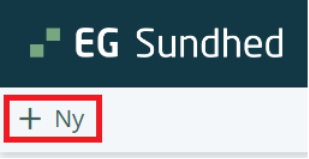
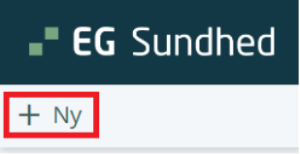
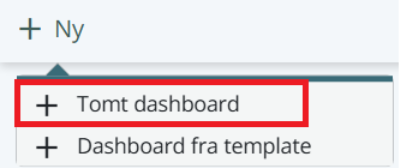
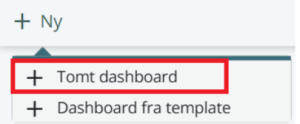
Start med klik på ' + Ny' i venstre hjørne under EG Sundhed-logoet, og vælg herefter 'Tomt dashboard'.
Giv dashboardet et navn
Indtast et navn, der tydeligt beskriver dashboardets indhold eller målgruppe.
Et godt passende navn gør det lettere for både administratorer og brugere at finde det rigtige dashboard senere.


Vælg rolle og tilføj widgets
Vælg nu den rolle, som dashboardet skal knyttes til. Rollen har betydning for, hvilke widgets, der er tilgængelige.
I højre side ses widget-panelet. Her skal du angive, hvilken rolle, dashboardet skal udarbejdes til, for at få listen med de tilsvarende widgets frem.
Når dette er gjort, vil de tilgængelige widgets blive synline. Tilføj widgets ved klik på de grønne cirkler med plus i midten.
Minimums-størrelsen på de forskellige widgets er angivet i parentes til højre for navnet.
...
Dashboard-skabelonen vil nu komme frem.
Du vil nu blive bedt om at vælge den målgruppe, der skal anvende dashboardet.
Klik derfor på knappen 'Målgruppe'. Således åbnes et nyt vindue, hvor målgruppe kan angives efter bestemte afdelinger, brugere eller roller.
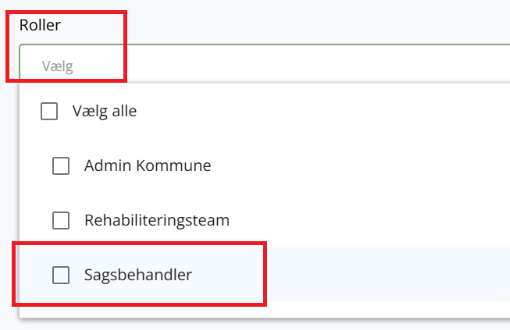
Hvis dashboardet er rollebaseret, vælger du den relevante rolle. Kun brugere med denne rolle vil således kunne se dashboardet.
...
Et dashboard kan altid redigeres efterfølgende. Du kan ændre widgets, layout, navn eller målgruppe, hvis behovene ændrer sig. Dertil
Dertil kan det også slettes. Vær opmærksom på, at sletning af dashboard, der er gemt som skabelon, vil medføre, at dette blive slettet for alle med den pågældende målgruppe.
Hold musen over dashboardet for at se Dashboard ID.
Hvert dashboard har et unikt dashboard-ID, hvilket kan ses ved at holde musen over dashboardet.
Dette ID kan bruges i forbindelse med support, fejlsøgning eller dialog med EG.
...