...
Trin 1: Åbn Systemkonfiguration
- Klik på genvejsmenuen
 øverst i EG Sundhed, og klik derefter på
  .
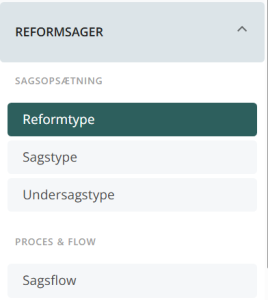
. - Vælg afsnittet 'Reformtype' under Reformsager i menuen til venstre.
Hvem administrerer reformer?
Da reformer er fælles for hele regionen, oprettes, redigeres og deaktiveres de af administratoren i regionen under Systemkonfiguration. Lokale kommuneadministratorer kan ikke ændre reformer, da en ændring ville påvirke alle kommuner i regionen.
| Note | ||
|---|---|---|
| ||
En reform kan ikke slettes, hvis den er eller har været i brug. I stedet deaktiveres reformen, så den ikke længere kan vælges på nye sager. Eksisterende sager, der allerede har den pågældende reform, påvirkes ikke af en deaktivering. |
Opret en ny reform
Følg disse trin for at oprette en ny reform:
- Klik på genvejsmenuen (de tre prikker) øverst i EG Sundhed.
- Klik på Systemkonfiguration.
- Vælg Reformtype under Reformsager > Sagsopsætning i menuen til venstre.
- Klik på Opret ny reform. Du føres videre til en ny side, hvor reformen kan udfyldes.
Udfyld felterne:
- Navn: angiv reformens navn, fx “Sygedagpenge – Jobafklaring”. Navnet skal være unikt.
- Point: angiv hvor mange point en sag under denne reform skal vægte på en mødedag, hvis reformen er omfattet af et pointsystem.
- Status: lad feltet stå som Aktiv, så reformen kan vælges, når en kommune opretter en ny sag.
Klik på Gem for at gemme den nye reform.
| Note | ||
|---|---|---|
| ||
En nyoprettet reform (og de sagstyper, der hører under den) kan ikke automatisk vælges, når en kommune opretter en sag. Reformen skal først aktiveres for den enkelte kommunale afdeling under Adgangsstyring, hvor det vælges hvilke reformer den pågældende afdeling skal have adgang til. Denne aktivering foretages af kommunen selv – det kan regionen ikke gøre. Som regionsadministrator kan du altså oprette reformen, men du skal efterfølgende bede den relevante kommune om at give deres afdeling(er) adgang til den, før den kan bruges på sager. |
| Note | ||
|---|---|---|
| ||
Koblingen mellem en reform og de sagstyper, der hører under den, foretages ikke her. Den sættes i stedet på den pågældende sagstype (se Sagstyper). |
Rediger en reform
Følg disse trin for at redigere en eksisterende reform:
- Klik på genvejsmenuen (de tre prikker) øverst i EG Sundhed.
- Klik på Systemkonfiguration.
- Vælg Reformtype under Reformsager > Sagsopsætning i menuen til venstre.
- Find den ønskede reform i listen, og klik på den for at åbne den til redigering.
- Ret de felter, der skal ændres (Navn eller Point).
Klik på Gem for at gemme ændringerne.
Deaktiver en reform
Følg disse trin for at deaktivere en reform, så den ikke længere kan vælges på nye sager:
- Klik på genvejsmenuen (de tre prikker) øverst i EG Sundhed.
- Klik på Systemkonfiguration.
- Vælg Reformtype under Reformsager > Sagsopsætning i menuen til venstre.
- Find den ønskede reform i listen, og klik på den for at åbne den til redigering.
- Sæt status til Inaktiv.
Klik på Gem. Reformen kan herefter ikke vælges, når der oprettes nye sager, men forbliver synlig og uændret på sager, der allerede er oprettet med den pågældende reform.
| Note | ||
|---|---|---|
| ||
Når en reform deaktiveres, fjernes dens kobling til mødedagstyper automatisk. Det betyder, at reformen ikke længere kan indgå i opsætningen af mødedage, efter den er deaktiveret. Eksisterende sager og allerede planlagte møder påvirkes ikke af dette. |