...
Dagsordenen er tiltænkt at være et værktøj til at give brugeren et overblik over sine sager på specifikke datoer, og skal hjælpe brugeren til at danne sig et overblik over dagens møder samt hente de nødvendige informationer på sagerne til at kunne behandle dem.
Sådan finder du dagsordenen
Klik på genvejsmenuen  øverst i EG Sundhed, og klik derefter på Dagsorden.
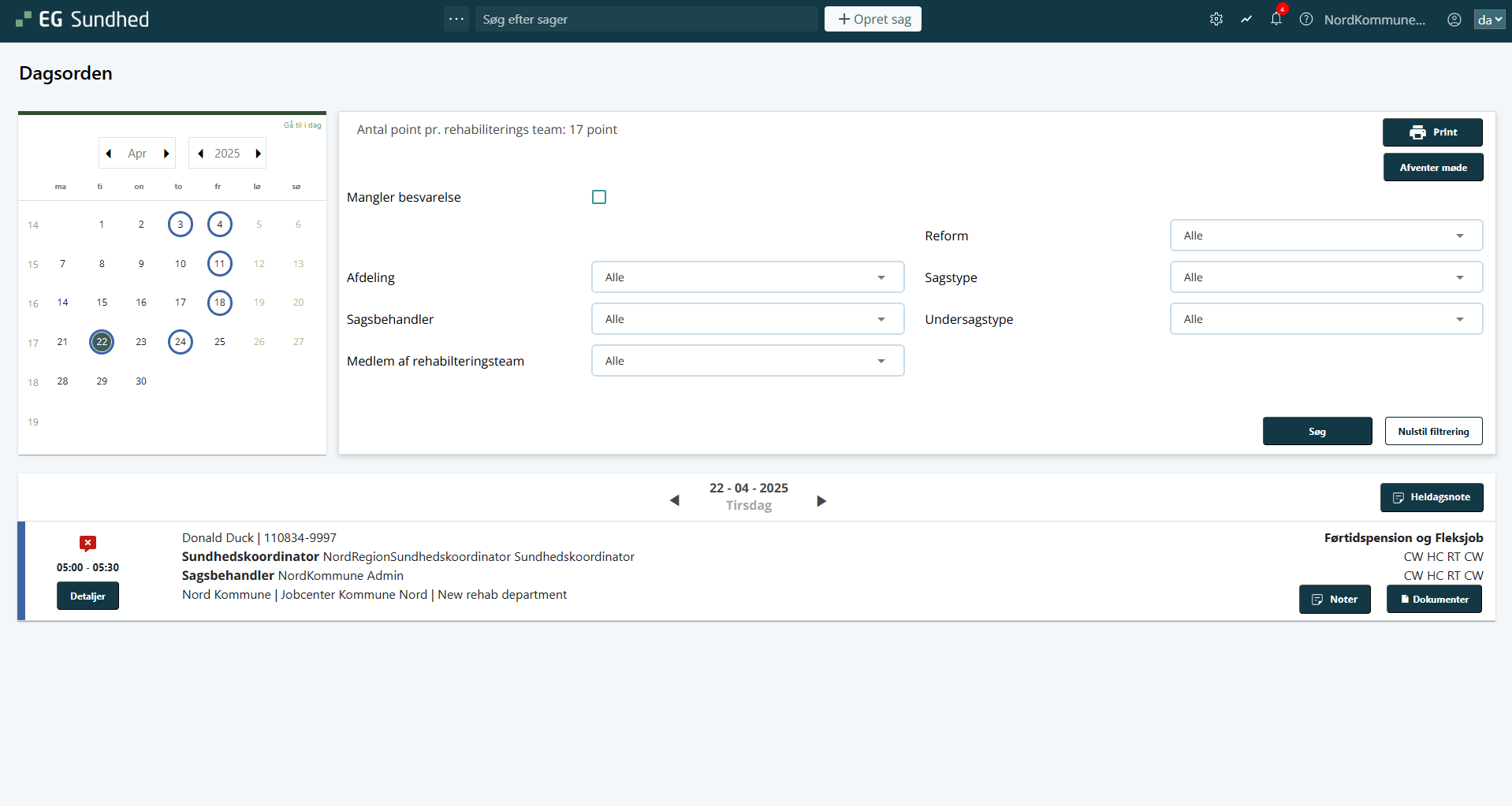
Du får nu et overblik over dagsordenen: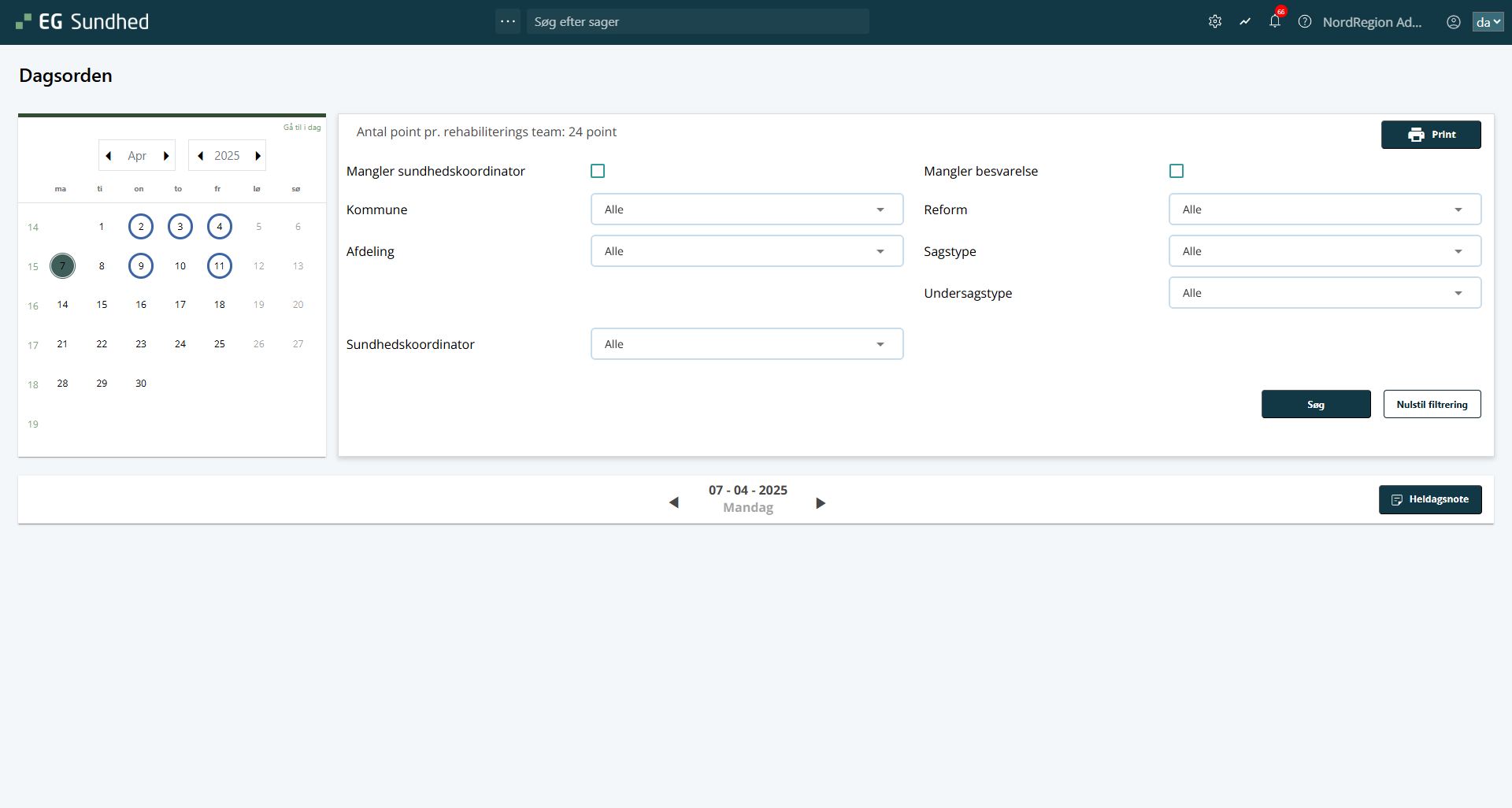
Kalenderoverblik
I kalenderen øverst til venstre kan du se de dage, hvor du har sager, der er booket på møder. Dagene vil være markeret med en cirkel.
Når du klikker på en vilkårlig dag i kalenderen, opdaterer siden automatisk til den valgte dag.
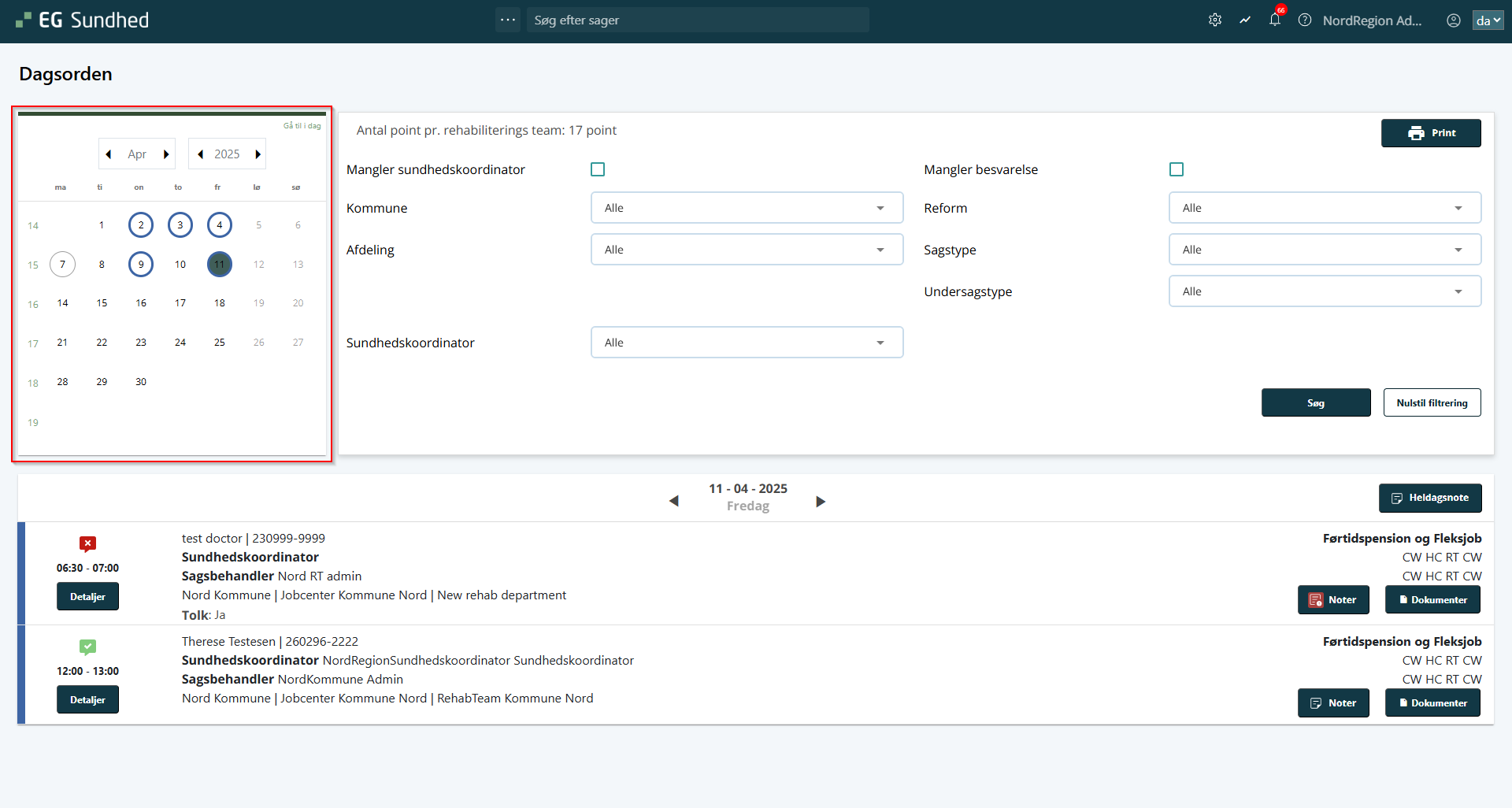
Se detaljer på en sag
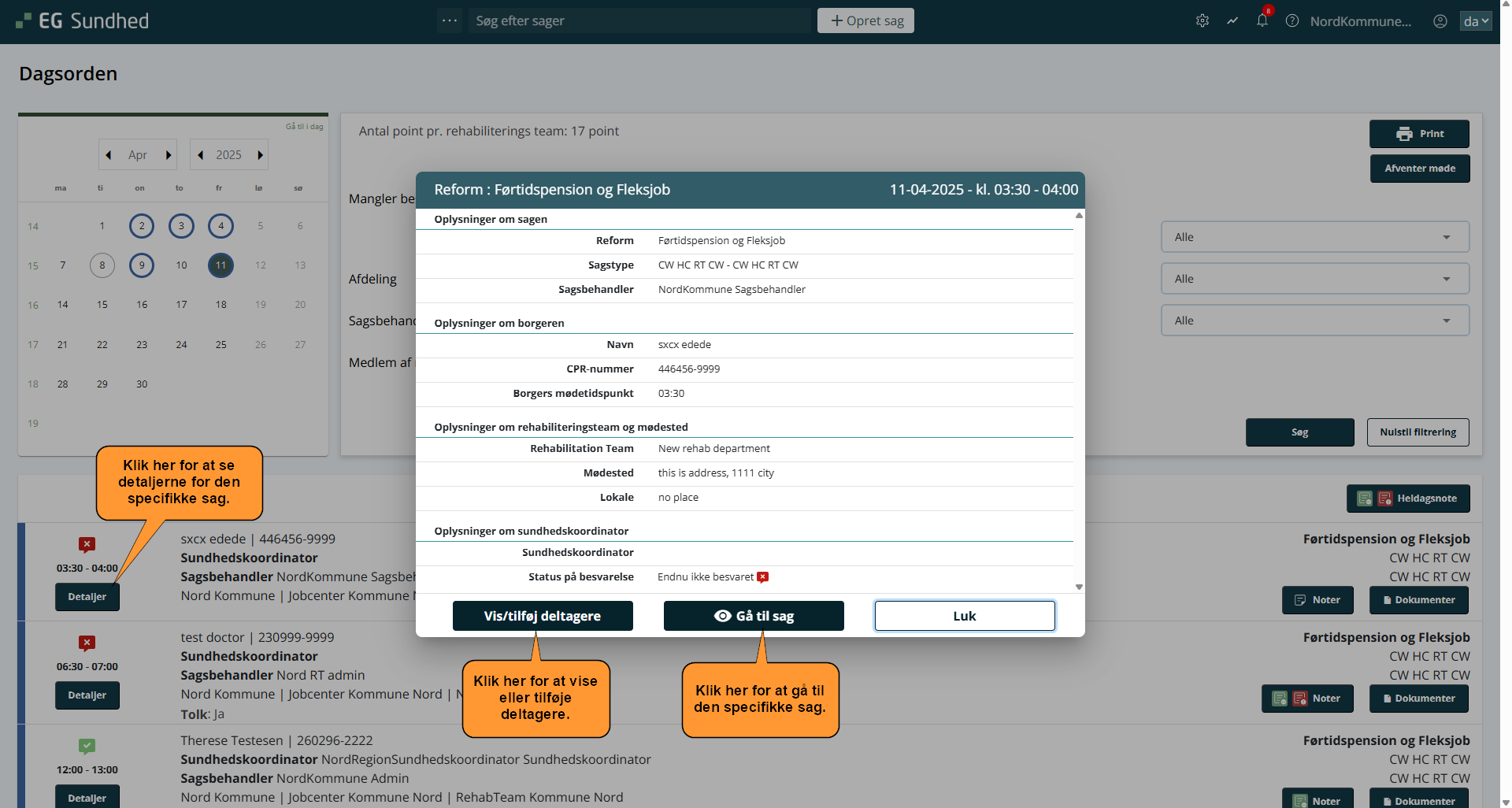
Du kan se detaljer på sager for den enkelte dag ved at trykke på Detaljer ud for den specifikke sag.
...
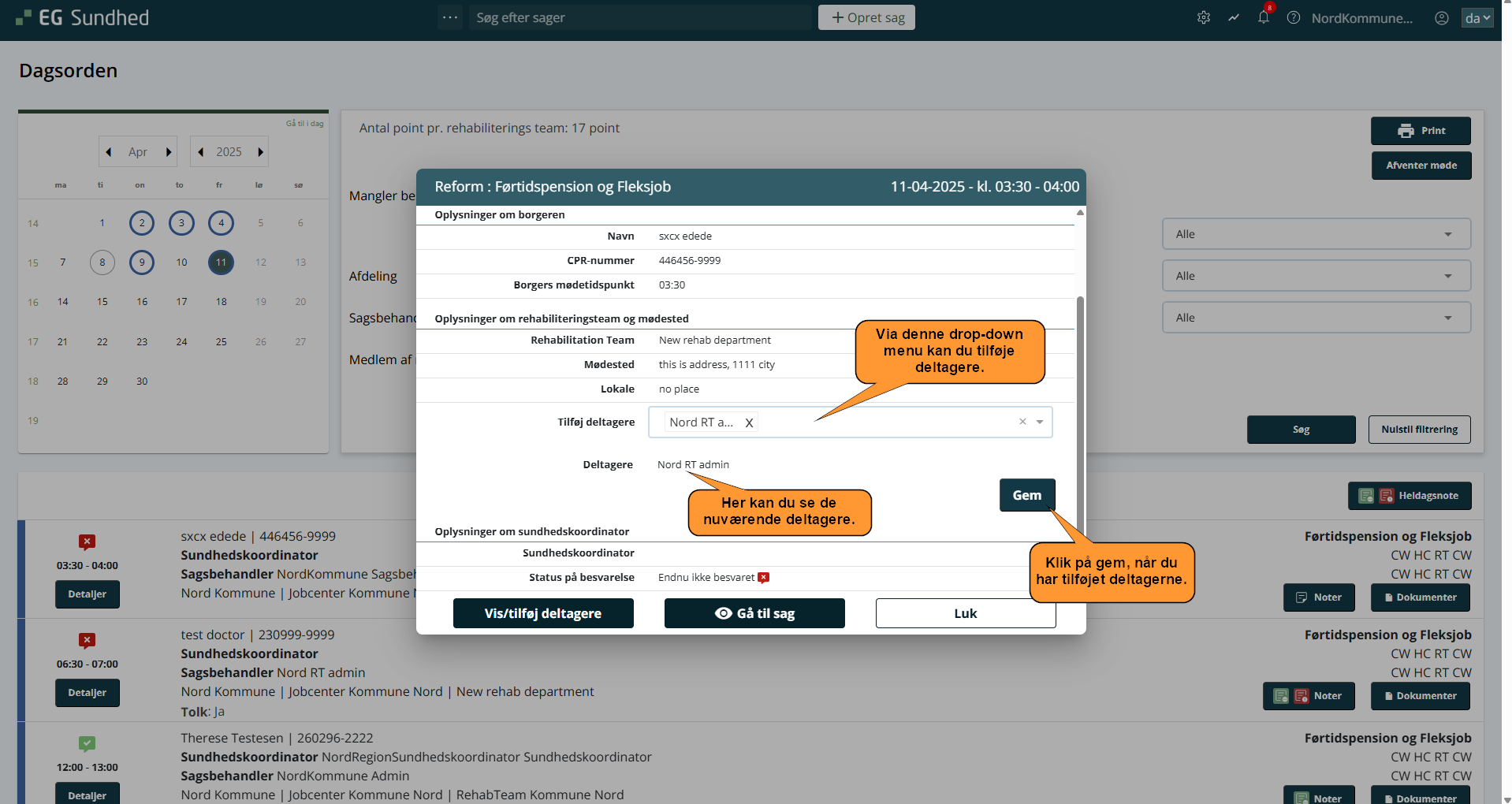
Kun for kommune: I detalje-popup'et kan du desuden tilføje og se deltagere på mødet:
Filtrering af dagsorden
Øverst til højre har du mulighed for at filtrere din visning af møder.
Du kan filtrere din visning ud fra følgende:
...
Når du har valgt de søgekriterier, du ønsker at søge efter møder med, skal du klikke på Søg.
Du får nu vist de resultater, der matcher din søgning.
Søgning i dagsorden
For kommune, region og sundhedskoordinator sker filtreringen i stedet via en dedikeret søgefunktion i dagsordenen, som kan hjælpe med at finde relevante sager.
...
- Klik på genvejsmenuen øverst i EG Sundhed, og klik derefter på Dagsorden:
- Filtrer din søgning ved at klikke på de forskellige drop-down-menuer:
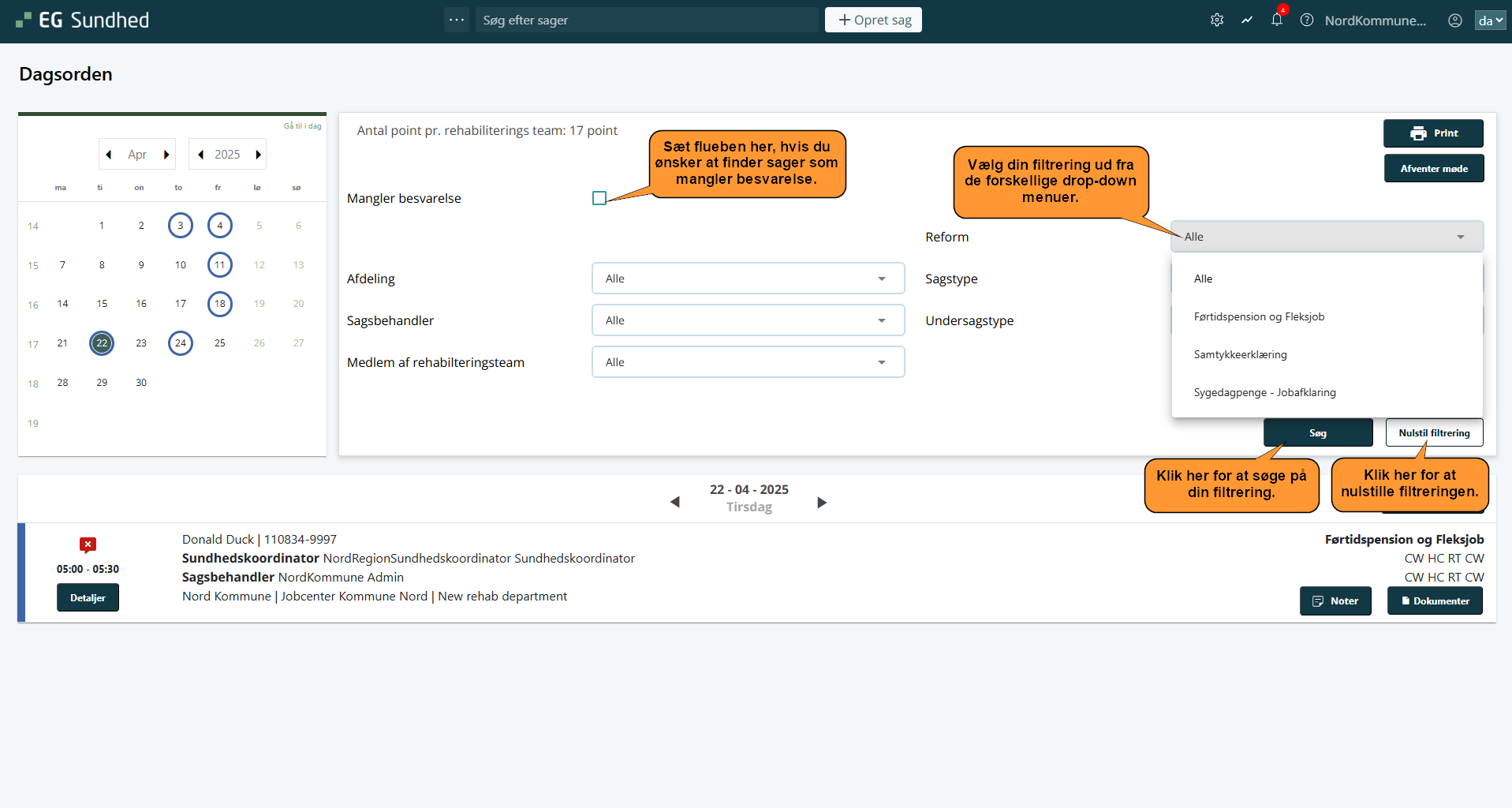
- Ønsker du at finde sager, som mangler besvarelse, skal du klikke på fluebenet ud for Mangler besvarelse.
- For region og sundhedskoordinator: ønsker du at finde sager, som mangler sundhedskoordinator på sagen, skal du klikke på fluebenet ud for Mangler sundhedskoordinator (denne filtrering findes ikke for kommune).
- Når du har valgt de relevante filtreringer, klikker du på Søg.
- Ønsker du at nulstille din søgning, klikker du på Nulstil filtrering.
Tilføj noter til sagen
Du kan fra dagsordenen tilføje noter til sagen på to måder: en heldagsnote, eller en note til den enkelte sag på dagen.
Fremgangsmåden er beskrevet i separate vejledninger pr. rolle:
- Sagsbehandler: Tilføj heldagsnote og Tilføj note til enkelte sager på dagen
- Rehabiliteringsteam: Tilføj heldagsnote og Tilføj note til enkelte sager på dagen
- Dagsordenssekretariat: Tilføj heldagsnote og Tilføj note til enkelte sager på dagen
Se og hent dokumenter
Hvis du klikker på Dokumenter på sagen, har du mulighed for at se de dokumenter, der er tilknyttet sagen:
...
Klik på Hent dokumenter for at downloade de dokumenter, der er tilknyttet sagen.
Print dagsorden
Du kan printe dagsordenen for den valgte dag i både kort og lang version.
Ønsker du at printe dagsordenen, skal du klikke på  Print i højre hjørne af dagsordenen.
Du får nu to valgmuligheder:
...