Versions Compared

Key

  • This line was added.
  • This line was removed.
  • Formatting was changed.

...

Expand
title3. Sagsbehandleren sender sagen videre

Når sagen er klar, sendes den videre fra sagens proceslinje:

  1. Gå til sagen, du skal sende videre. Du kan tilgå den via dit statusoverblik, som du finder via genvejen øverst i EG Sundhed.

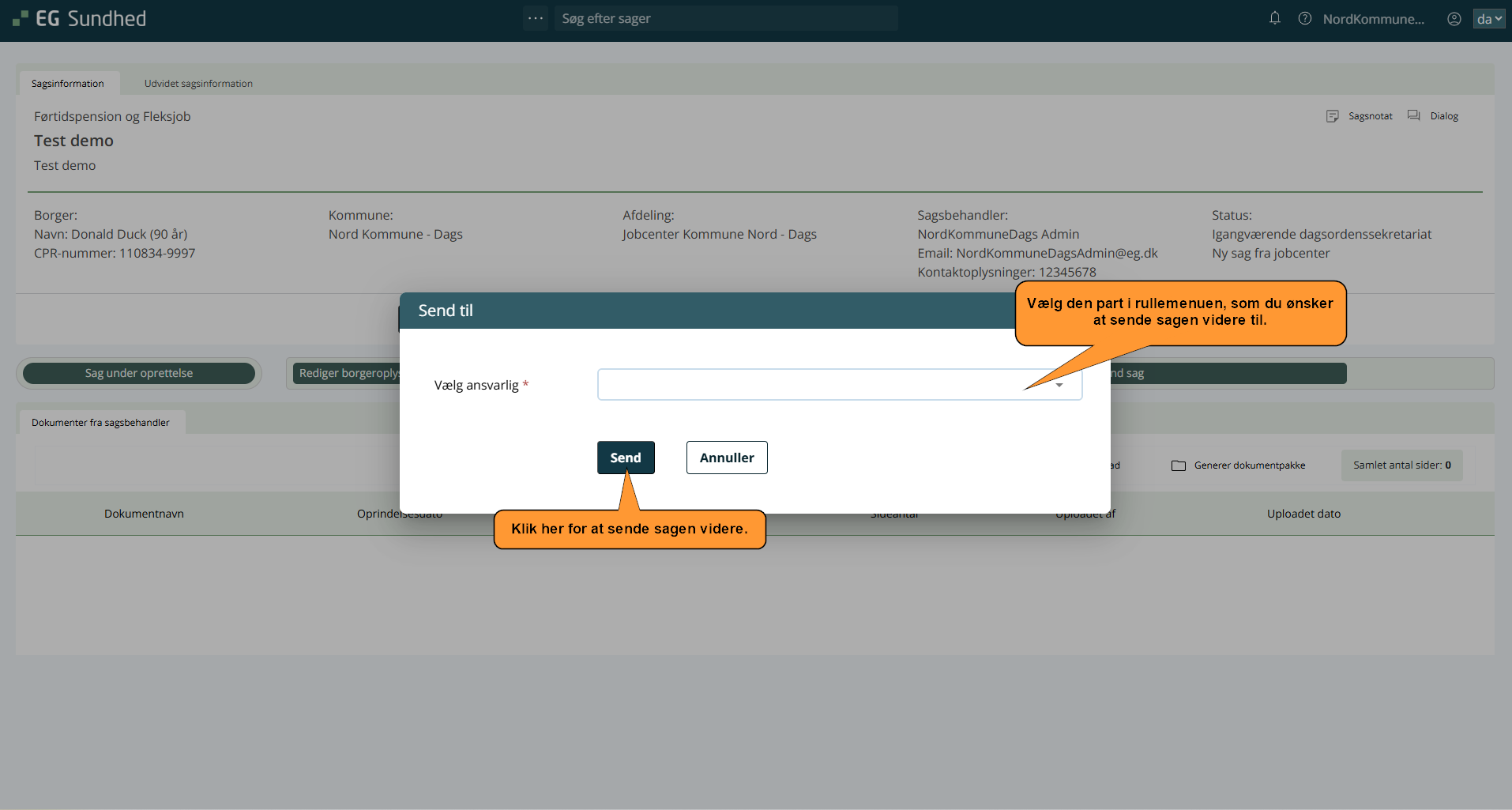
  2. Klik på knappen Send over proceslinjen. Et popup-vindue åbner:


  3. I feltet Vælg ansvarlig vælger du, hvem sagen skal sendes til. Klik dernæst på Send.


Expand
titleSend til sundhedskoordinator

Følg disse trin, hvis sagen sendes til sundhedskoordinator med booking af møde:

  1. Der vises en bookingkalender. I feltet Vælg afdeling vælger du den ønskede afdeling.

  2. Find en ledig dag og tidspunkt i kalenderen, og klik på det.

  3. Klik på taleboblen over tidspunktet for at bekræfte bookingen. Sagens status ændres nu til Igangværende sundhedskoordinator.

Sundhedskoordinatorens videre behandling af sagen er beskrevet i afsnit 5, Sundhedskoordinatoren behandler sagen, nedenfor.


Expand
title5. Sundhedskoordinatoren behandler sagen

Når sundhedskoordinatoren modtager en sag fra kommunen, gennemgås Sagshandlinger og Besvarelse på sagen.

  1. Tilgå sagen via Statusoverblik, Sagsliste, eller ved at søge på borgerens navn/CPR-nummer.

  2. Vælg sundhedskoordinator via rullemenuen ud for Sundhedskoordinator:
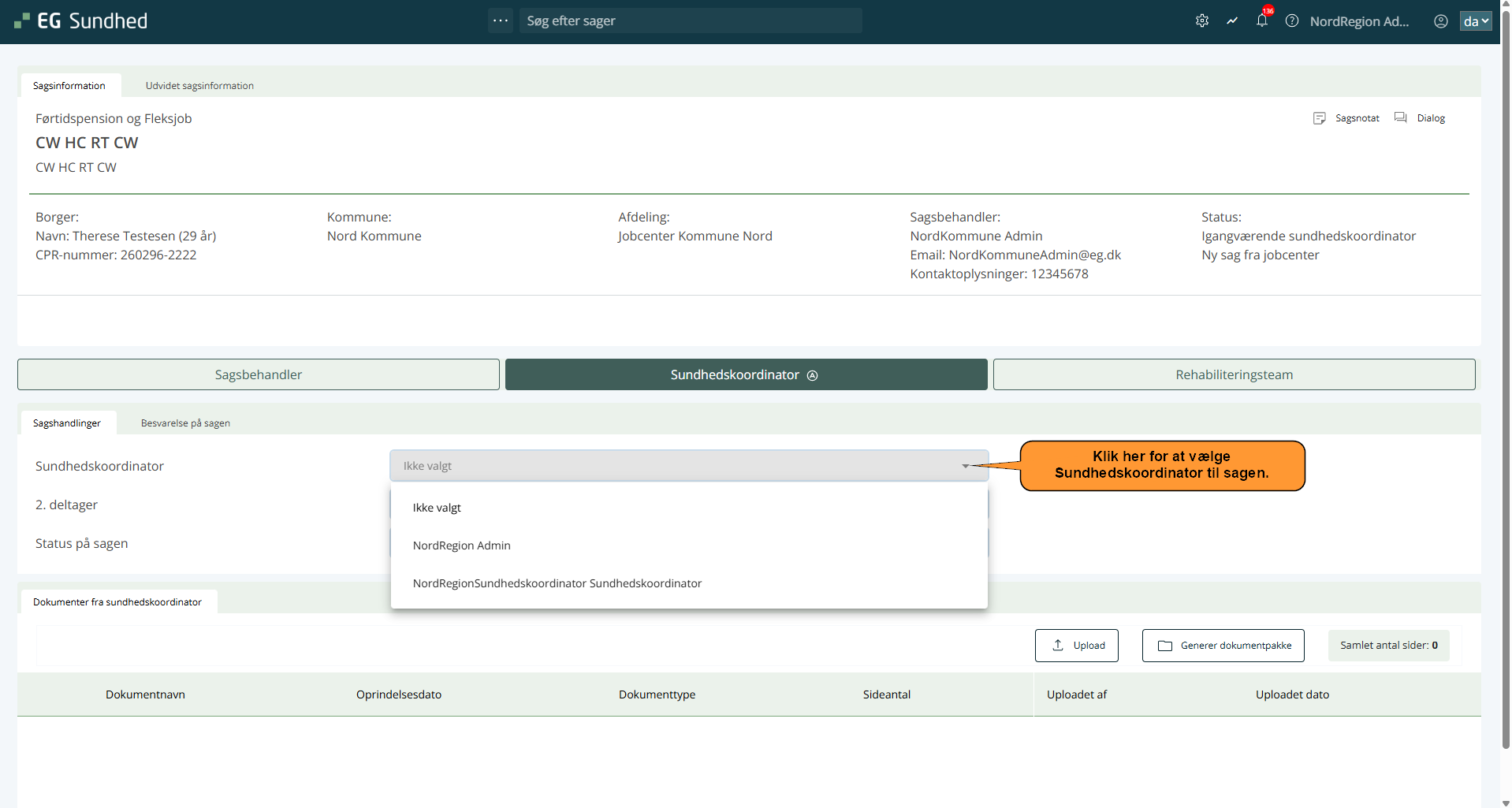
    Image Added

  3. Vælg 2. deltager via den tilhørende rullemenu.

  4. Klik på fanen Besvarelse på sagen, og skriv din besvarelse i tekstfeltet. Har din organisation oprettet standardtekster, kan disse tilføjes ved at klikke på Tilføj standardtekst i tekstboksens højre hjørne. Der åbner et popup-vindue, hvor du kan vælge den standardtekst, der passer til besvarelsen:
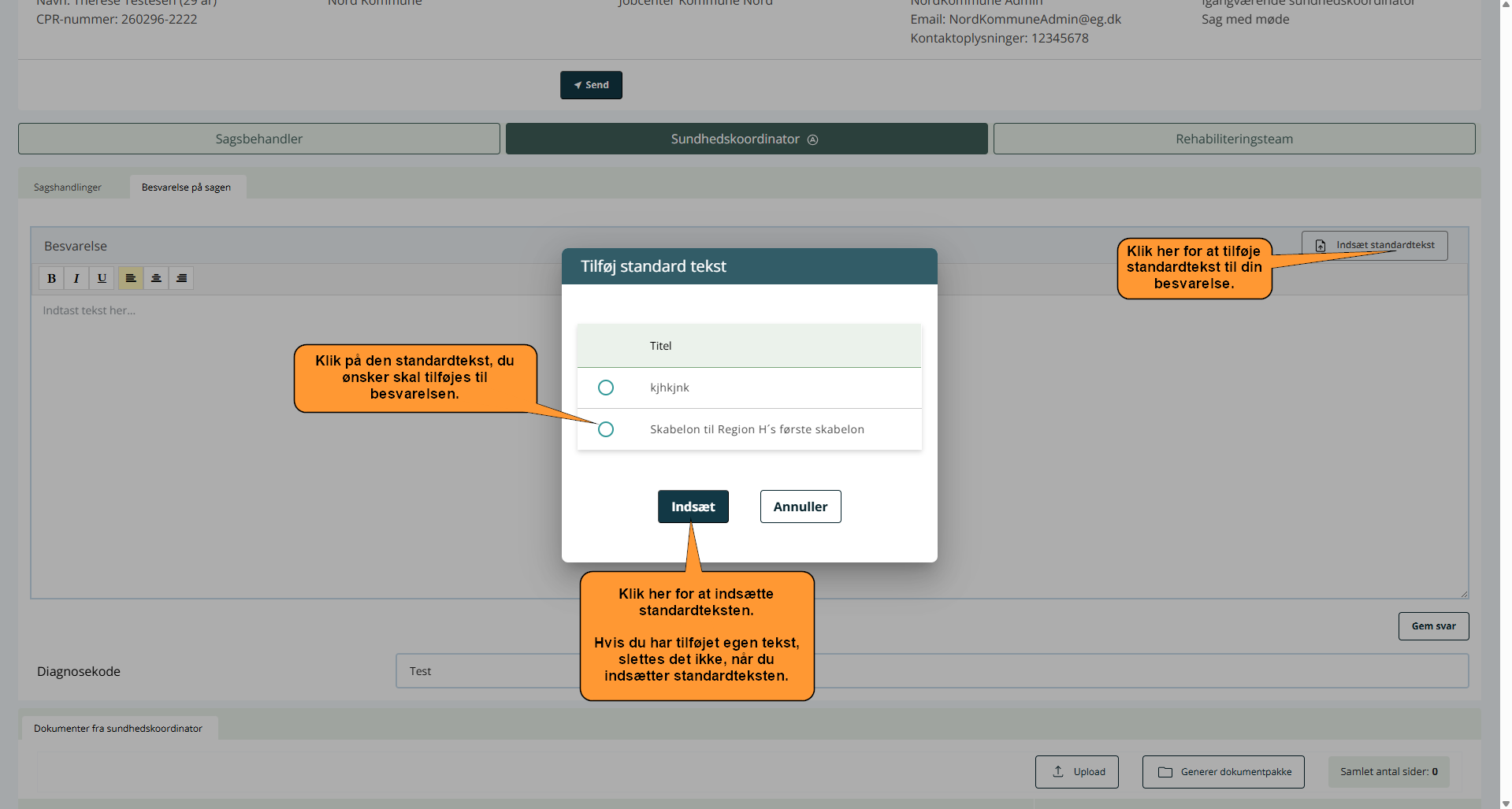
    Image Added

  5. Er det relevant, kan en diagnosekode desuden tilføjes i feltet Diagnosekode under tekstboksen:
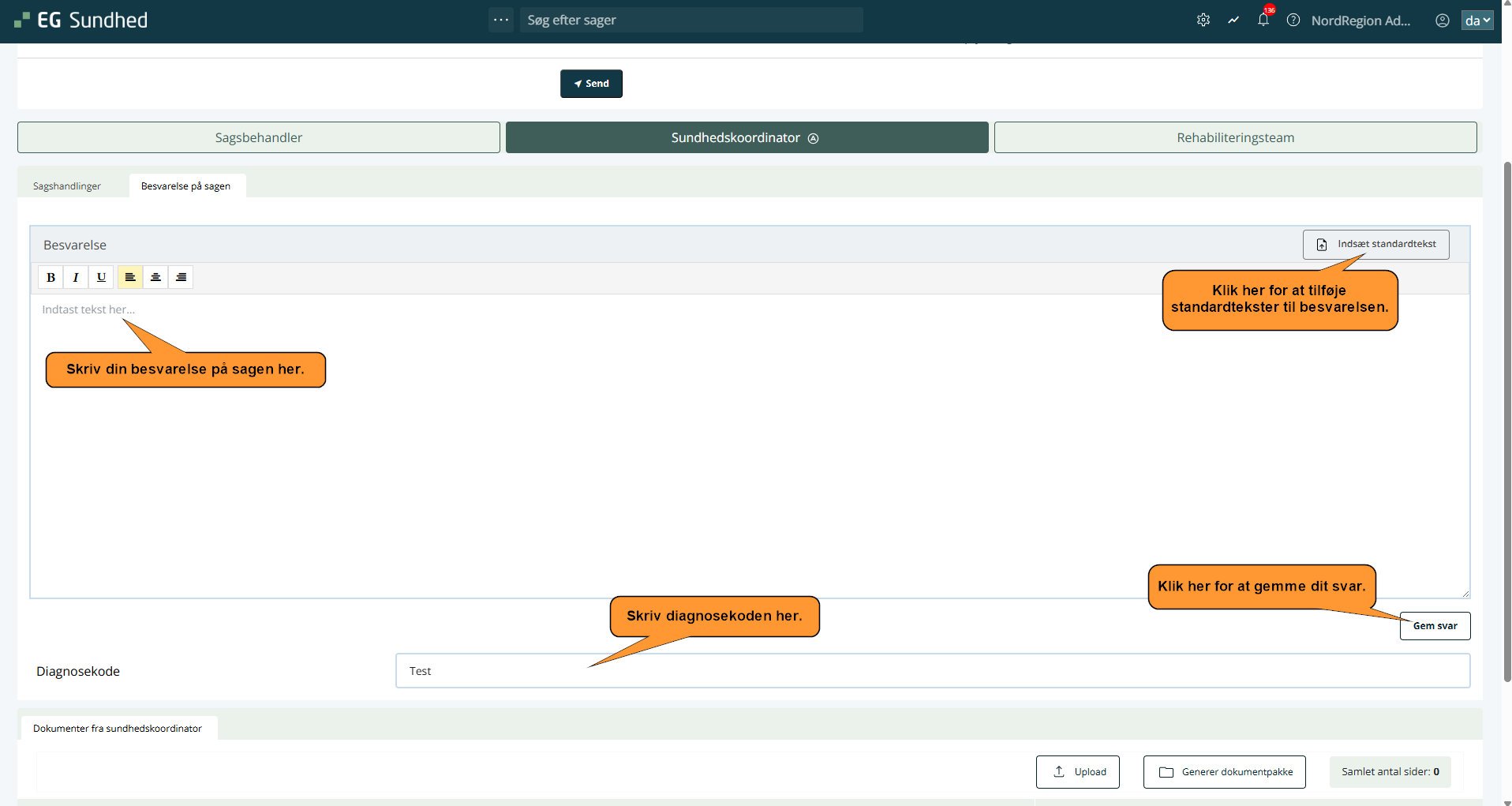
    Image Added

  6. Klik på Gem svar, når besvarelsen er færdig.

  7. Sæt status på sagen til Besvaret via rullemenuen ud for Status på sagen.

  8. Klik på Send i boksen under Sagsinformation, og bekræft i boblen, hvilken part sagen sendes videre til:
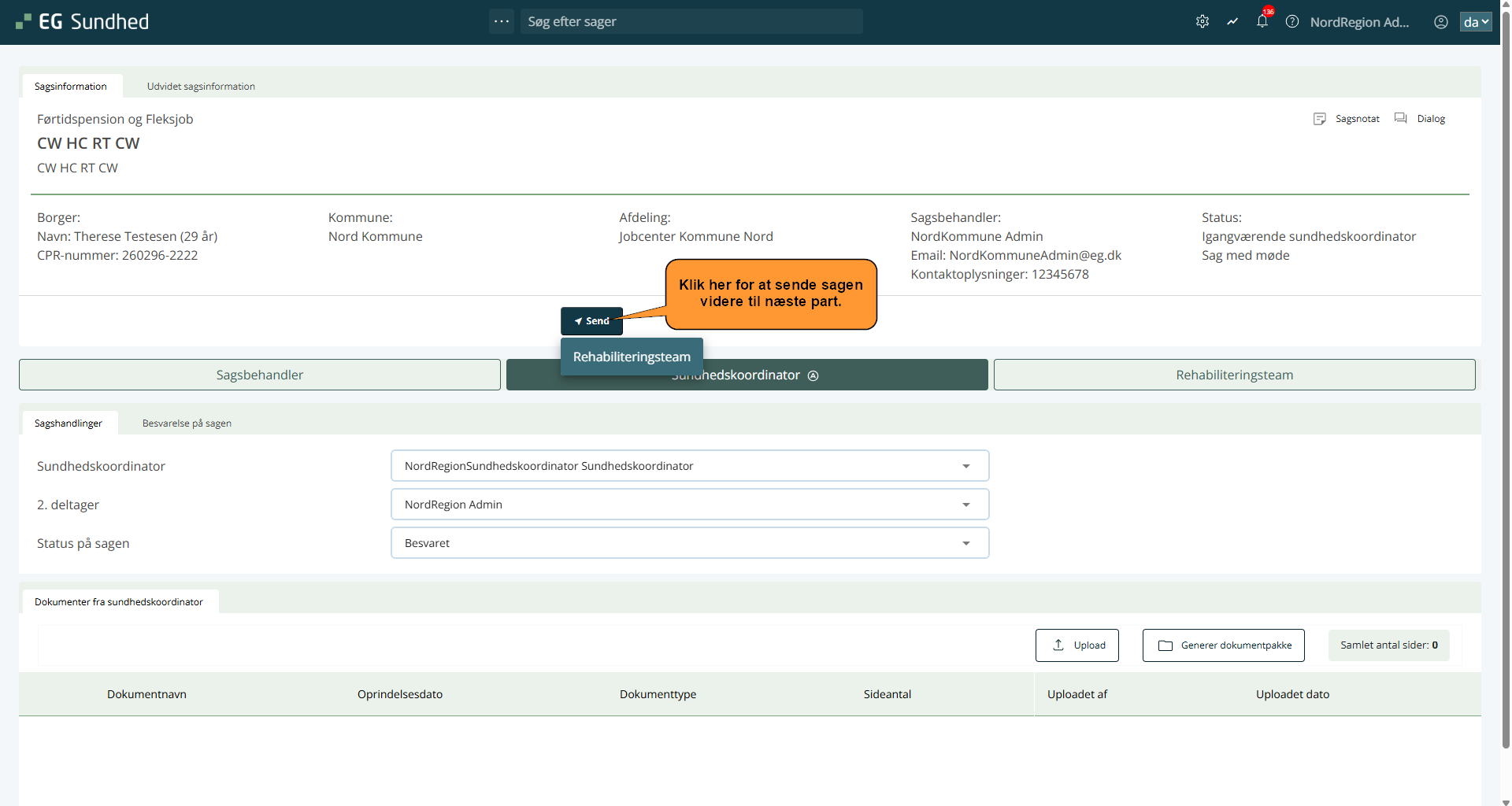
    Image Added

Dokumenthåndteringen for sundhedskoordinatoren er identisk med klinisk funktions og er beskrevet i afsnit 6 nedenfor.


Expand
titleSag til klinisk funktion (LÆ275)

Når klinisk funktion modtager en sag fra kommunen, gennemgås trinene Sagshandlinger, LÆ271, Undersøgelser og LÆ275 i nævnte rækkefølge, inden sagen besvares og sendes tilbage.


Sagshandlinger

  1. Tilgå sagen, og klik på Tilføj klinikere under fanen Sagshandlinger. Vælg klinikere i rullemenuen, og klik Gem.

  2. Vælg visitator via rullemenuen ud for Visitator.

  3. Vælg visitationsstatus: Godkendt, Ikke valgt, Tilbagevist eller Til visitation.

  4. Når status sættes til Godkendt, vises en ny rullemenu: Besvarelse på sagen.
Info
titleNote:

For at kunne tilgå LÆ271, Undersøgelser og LÆ275 skal visitationsstatus stå som Godkendt.


LÆ271

Under fanen LÆ271 kan klinisk funktion tilgå og læse det LÆ271-dokument, kommunen har oprettet. Dokumentet kan ikke redigeres af regionen, kun læses.


Undersøgelser

  1. Klik på fanen Undersøgelser, og klik dernæst på Ny undersøgelse i højre hjørne.

  2. Udfyld undersøgelsestype, mødetidspunkt, adresse, hvem der foretager undersøgelsen, og undersøgelsesstatus.

  3. Klik på Gem svar.


Udfyld LÆ275

LÆ275 udfyldes af klinisk funktion efter henvisning til undersøgelse og mødet med borgeren.

  1. Klik på fanen LÆ275, og udfyld boksene med de relevante oplysninger. Brug -ikonet til at udvide/skjule alle emner på én gang, eller det tilsvarende ikon ud for hvert emne til at åbne/lukke enkeltvis.

  2. Klik på Gem svar.


Dokumenter

Klinisk funktion kan løbende tilføje, downloade, samle i dokumentpakker og redigere dokumenter på sagen. Fremgangsmåden er identisk med sundhedskoordinatorens og er beskrevet i afsnit 6, Dokumenthåndtering hos klinisk funktion og sundhedskoordinator, nedenfor.


Besvar og send sagen

Når Sagshandlinger, Undersøgelser og LÆ275 er udfyldt, kan sagen besvares og sendes til kommunen.

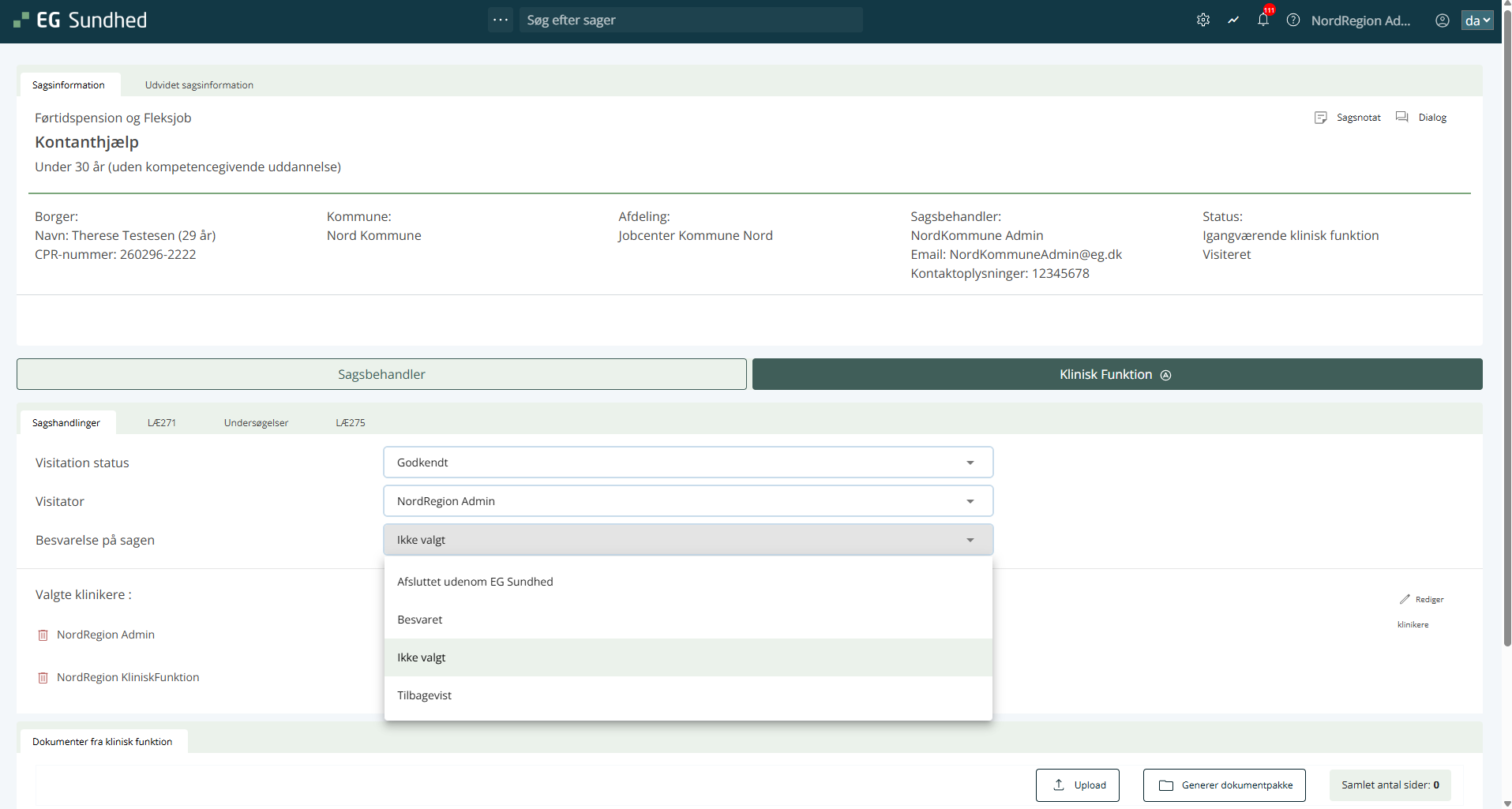
  1. Under fanen Sagshandlinger klikker du på rullemenuen ud for Besvarelse på sagen, hvor du har følgende muligheder:

    • Afsluttet udenom EG Sundhed

    • Besvaret

    • Ikke valgt

    • Tilbagevist


  2. Vælg den relevante besvarelse. Herefter vises en boks i midten af sagen.

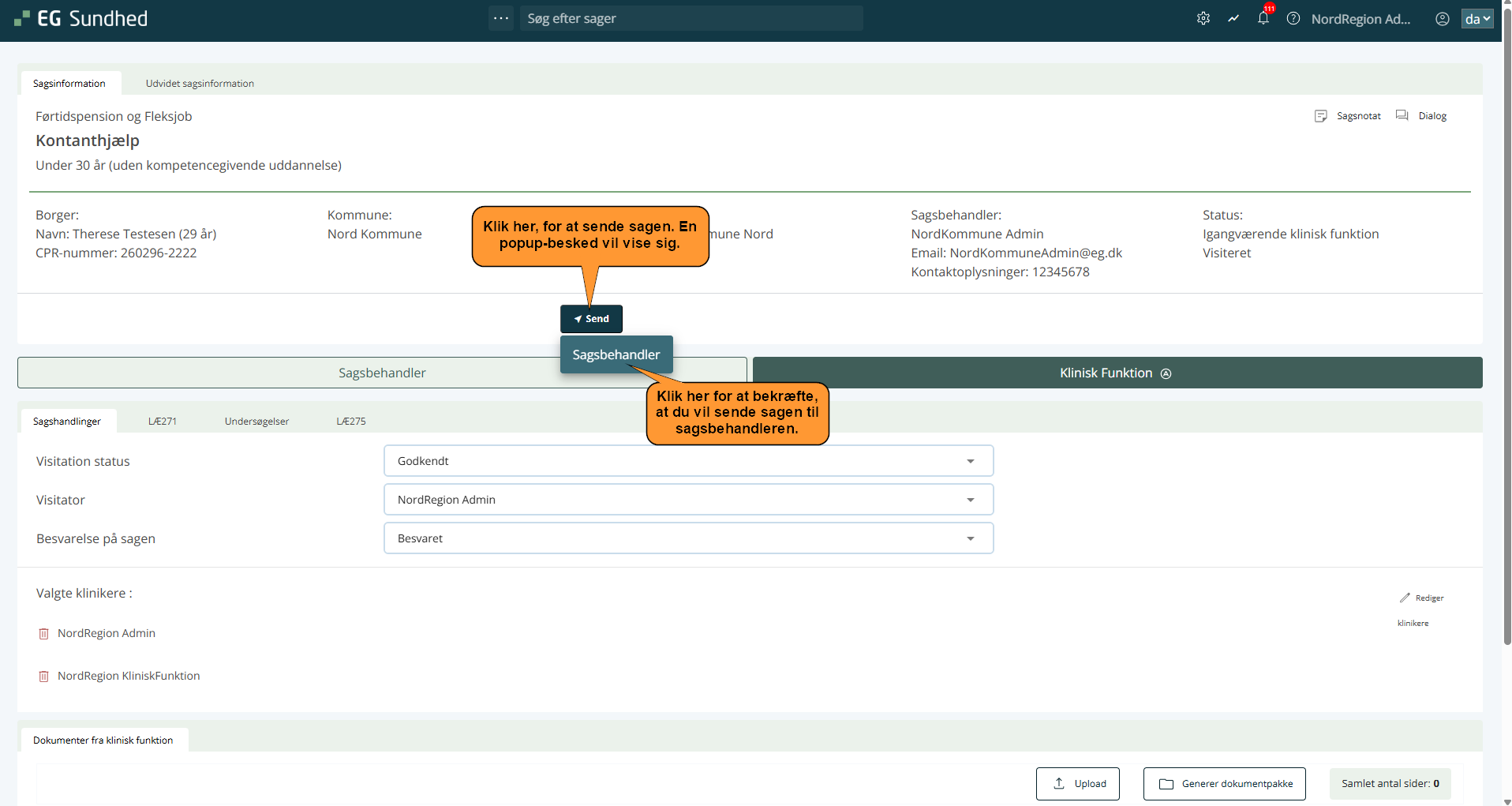
  3. Klik på Send, og bekræft i popup-beskeden, at sagen skal sendes til sagsbehandleren:


Send dokumenter til praktiserende læge

Note
titleVigtigt:

Sagen skal først være sendt til sagsbehandleren, før dokumenter kan sendes til praktiserende læge.

  1. Find boksen Send til praktiserende læge under sagsinformationerne, og klik på den.

  2. Vælg de dokumenter, der skal sendes.

  3. Klik på Send.
Expand
title4. Rehabiliteringsteamet laver indstilling
Note
titleVigtigt:

Før indstillingen kan udfyldes, skal de indledende sagsinformationer være på plads.

Et af rehabiliteringsteamets ansvarsområder er at udfylde indstillingen på sagen. Indstillingen er en skabelon af STAR's indstilling, som EG Sundhed holder opdateret. Ved afslutning af sagen sætter EG Sundhed de udfyldte felter ind i STAR's indstillingsdokument, som lægges på sagen.

Når sundhedskoordinatoren modtager en
  1. Gå til den relevante sag via Dagsorden, Statusoverblikket, eller ved at søge på borgerens navn eller CPR-nummer i menulinjen.

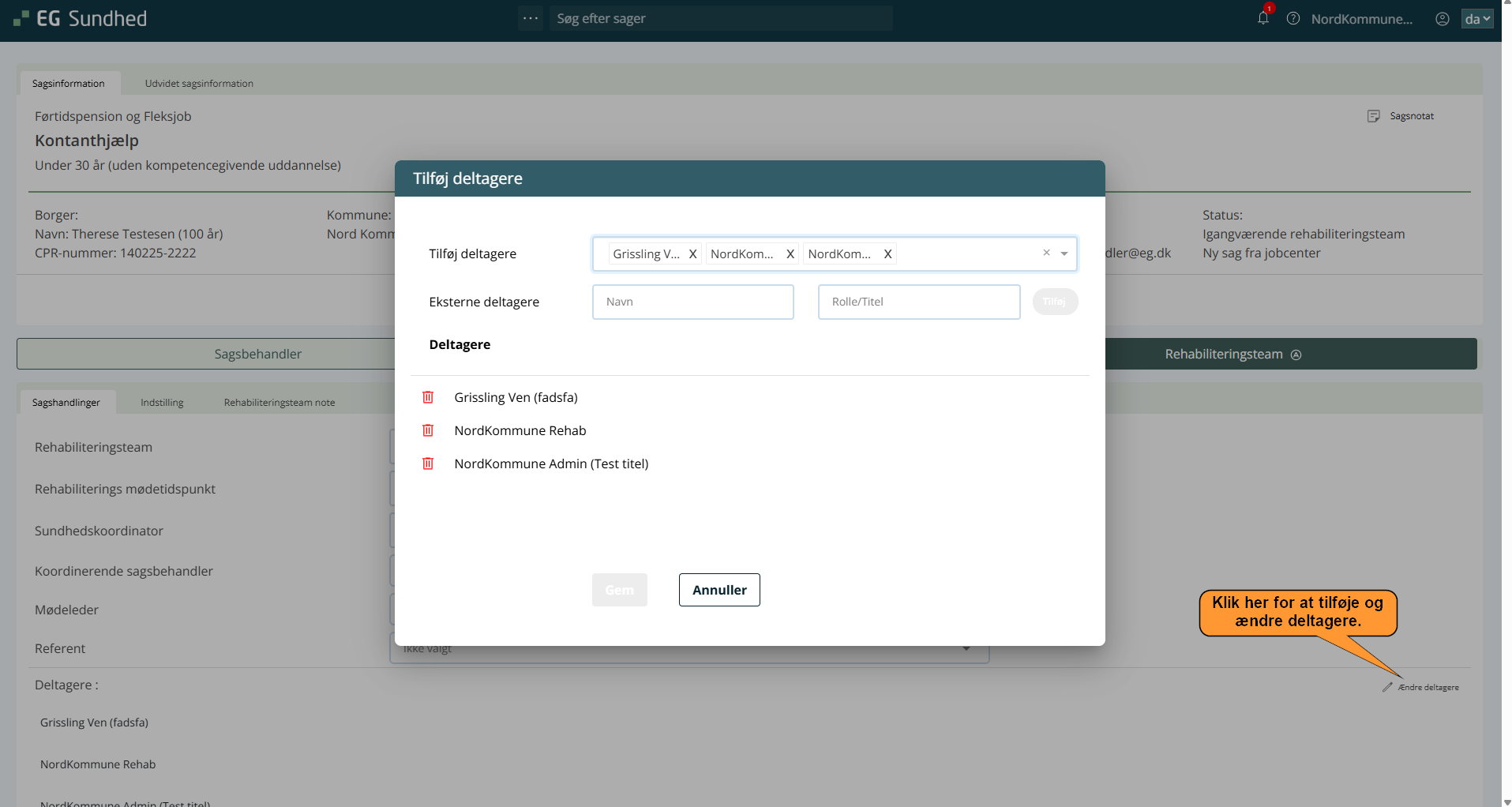
  2. På fanen Sagsbehandler kan du angive, hvem der deltager i mødet. Klik på Ændre deltagere. Et popup-vindue åbner:


  3. I feltet Tilføj deltagere tilføjer du interne deltagere via rullemenuen, mens du under Eksterne deltagere kan angive navn og rolle på eksterne deltagere. Du har desuden mulighed for at tilføje dokumenter til sagen — se afsnit 2 ovenfor om dette.

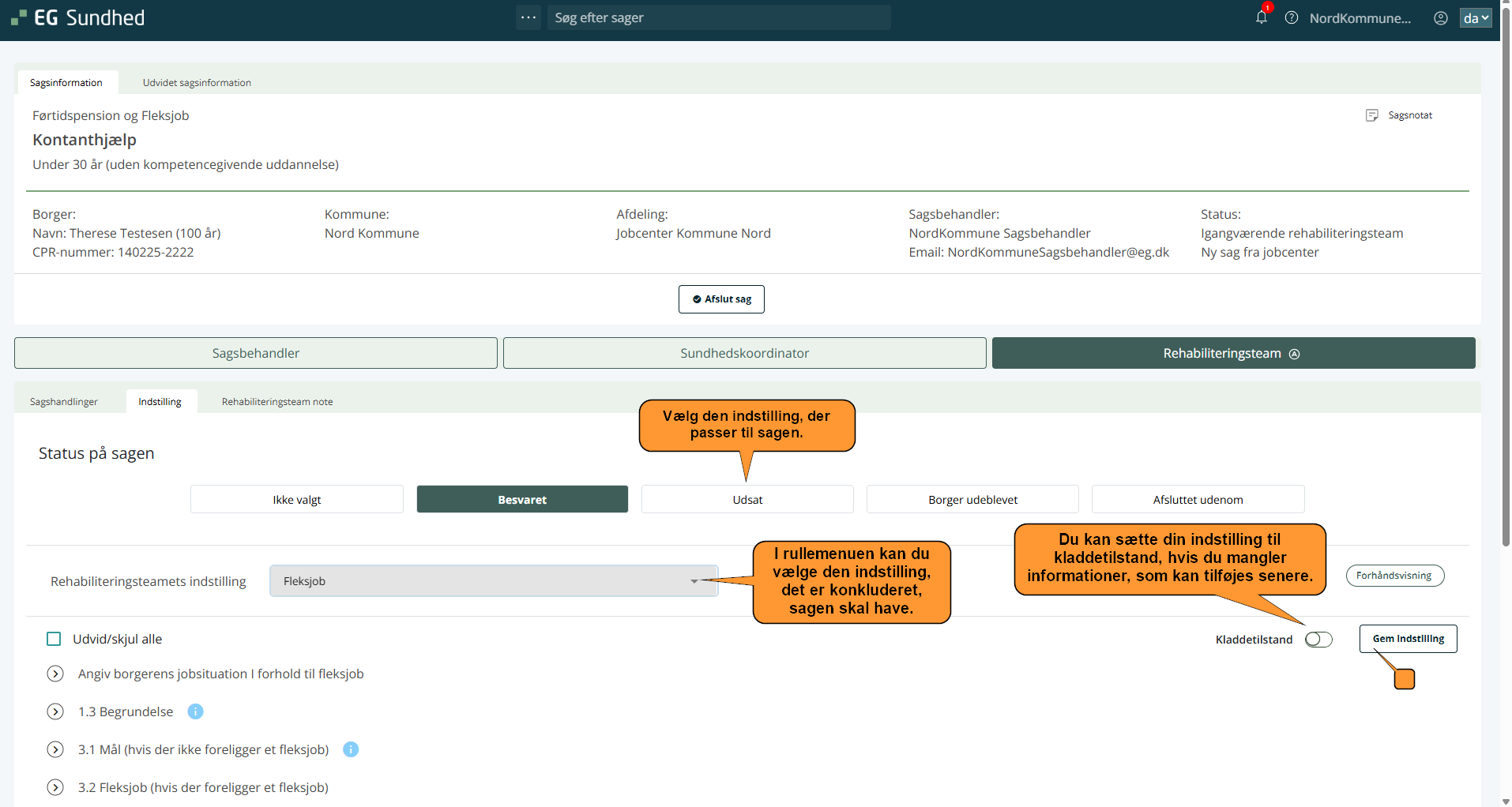
  4. Når det indledende arbejde er udfyldt, går du til fanen Indstilling og vælger status:

    • Besvaret — opretter selve indstillingen.

    • Udsat — sagen kan sendes tilbage til sagsbehandler, der booker et nyt møde, eller du kan selv booke et nyt møde via feltet Rehabiliterings mødetidspunkt under fanen Sagshandling.

    • Borger udeblevet — vælges, hvis borgeren ikke er mødt op. Samme muligheder for at booke nyt møde som ved Udsat.

    • Afsluttet udenom — bruges fx hvis borgeren flytter kommune, eller borgerens tilstand ændrer sig. Kræver en begrundelse under fanen Rehabiliteringsteam note.

  5. Vælg status Besvaret for at oprette selve indstillingen. Vælg først den anbefaling, rehabiliteringsteamet indstiller borgeren til.

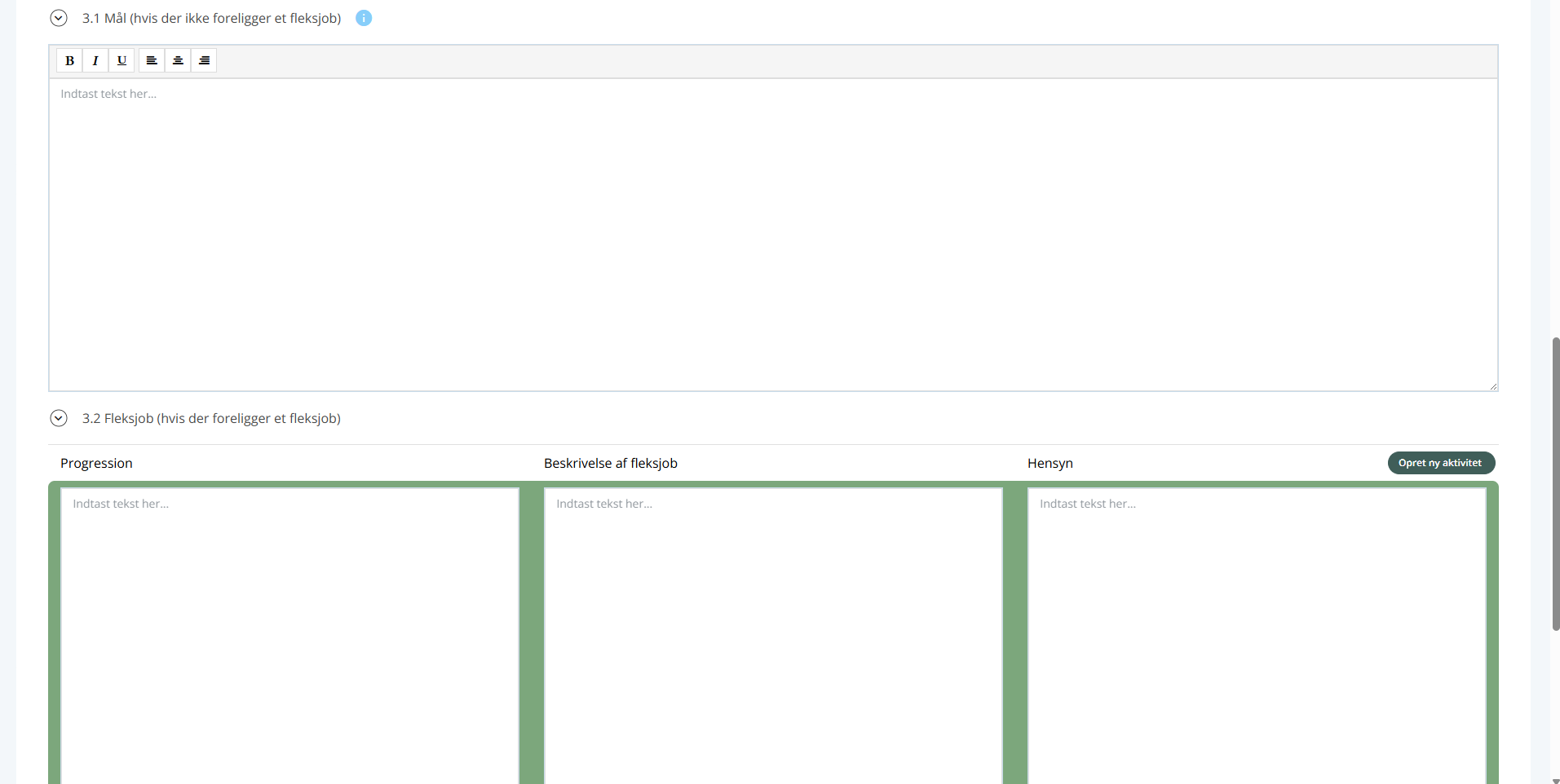
  6. Felterne i indstillingen — som alle er taget direkte fra STAR — bliver nu tilgængelige:


  7. Klik på Udvid/skjul alle for at folde felterne ud. Ingen felter er påkrævet — udfyld kun dem, der er relevante for den enkelte sag. Har administrator/superbruger oprettet standardtekster, kan disse indsættes via knappen Standardtekst over feltet:


  8. I felter med aktiviteter kan du tilføje flere ved at klikke på Opret ny aktivitet.

  9. Udfyld herefter fanen Rehabiliteringsteam note med en note til sagen, fx en anbefaling til det videre forløb.

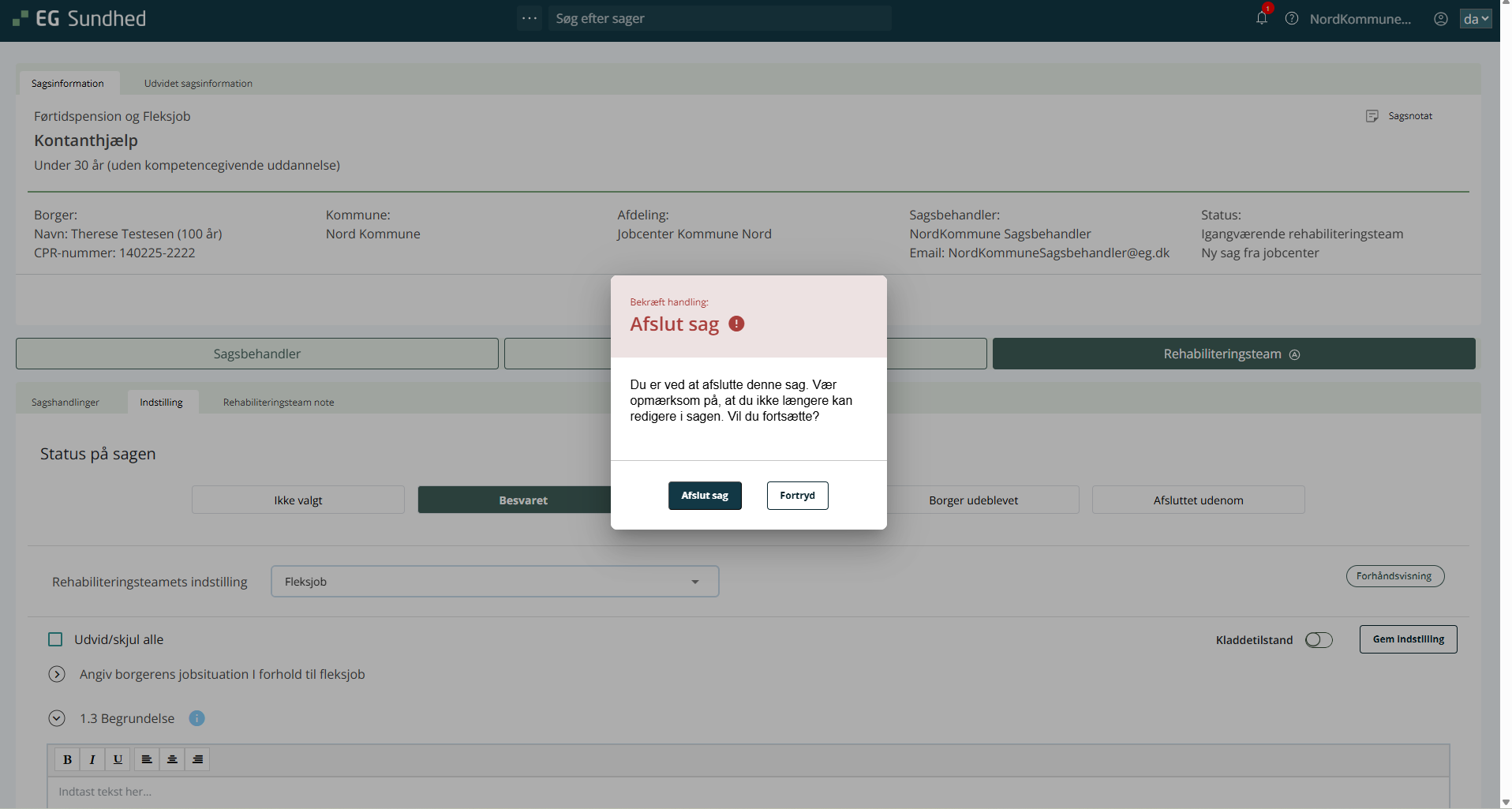
  10. Klik på Send øverst på siden og dernæst Sagsbehandler for at sende sagen tilbage til sagsbehandleren, som afslutter den — eller klik på Afslut sag for selv at afslutte den:


  11. Bekræft ved at klikke Afslut sag.
Expand
title5. Sundhedskoordinatoren behandler sagen
  1. sag
fra kommunen, gennemgås Sagshandlinger og Besvarelse på sagen.Tilgå sagen via Statusoverblik, Sagsliste, eller ved at søge på borgerens navn/CPR-nummer.
Vælg sundhedskoordinator via rullemenuen ud for Sundhedskoordinator:
Image Removed
Vælg 2. deltager via den tilhørende rullemenu.
Klik på fanen Besvarelse på sagen, og skriv din besvarelse i tekstfeltet. Har din organisation oprettet standardtekster, kan disse tilføjes ved at klikke på Tilføj standardtekst i tekstboksens højre hjørne. Der åbner et popup-vindue, hvor du kan vælge den standardtekst, der passer til besvarelsen:
Image Removed
Er det relevant, kan en diagnosekode desuden tilføjes i feltet Diagnosekode under tekstboksen:
Image Removed
Klik på Gem svar, når besvarelsen er færdig.
Sæt status på sagen til Besvaret via rullemenuen ud for Status på sagen.
Klik på Send i boksen under Sagsinformation, og bekræft i boblen, hvilken part sagen sendes videre til:
Image RemovedDokumenthåndteringen for sundhedskoordinatoren er identisk med klinisk funktions og er beskrevet i afsnit 6 nedenfor
  1. .


Expand
title6. Dokumenthåndtering hos klinisk funktion og sundhedskoordinator

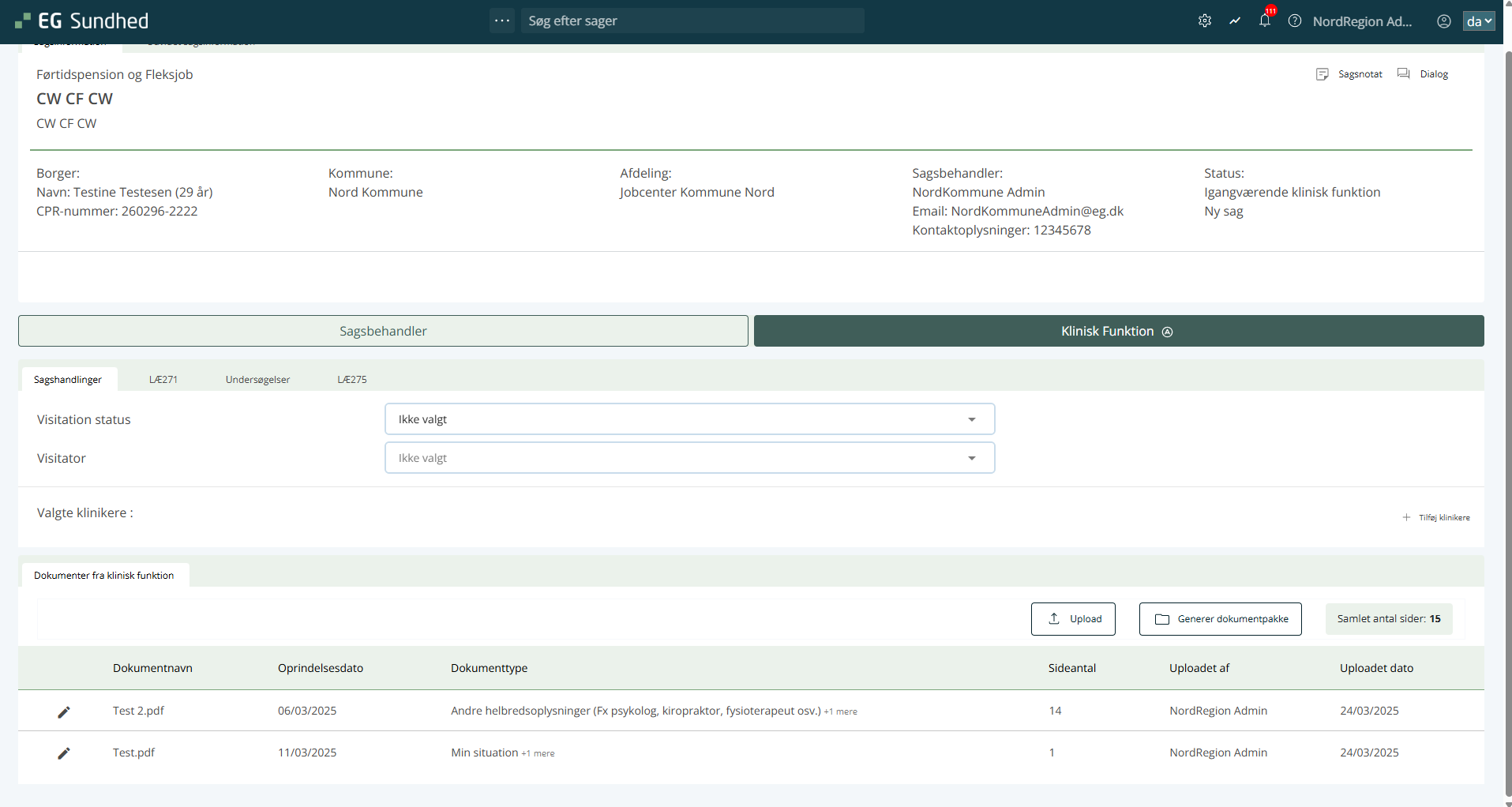
Klinisk funktion og sundhedskoordinator har adgang til samme dokumenthåndtering på sagen. I modsætning til kommunens 3-fane-upload (afsnit 2) er upload her kun manuel, da regionen ikke har adgang til Jobnet/DFDG-integrationen.


Tilføj dokumenter

  1. Klik på Upload nederst på sagens side. Et popup-vindue åbner.

  2. På fanen Upload manuelt kan du enten trække/flytte filen fra din stifinder til popup-vinduet, eller klikke på Vedhæft filer, hvor din stifinder-app åbner.

  3. Når et dokument er uploadet, kan du omdøbe det, hvis du ønsker et andet navn.

  4. I feltet Dokumenttype (obligatorisk) vælger du én eller flere dokumenttyper til filen. I feltet Oprindelsesdato kan du angive dokumentets oprindelsesdato.

  5. Klik på Upload. Dokumenterne bliver herefter tilgængelige og redigerbare nederst på sagens side:


Download et enkelt dokument

Du kan downloade dokumenter, du selv har uploadet, og dokumenter uploadet af sagsbehandleren.

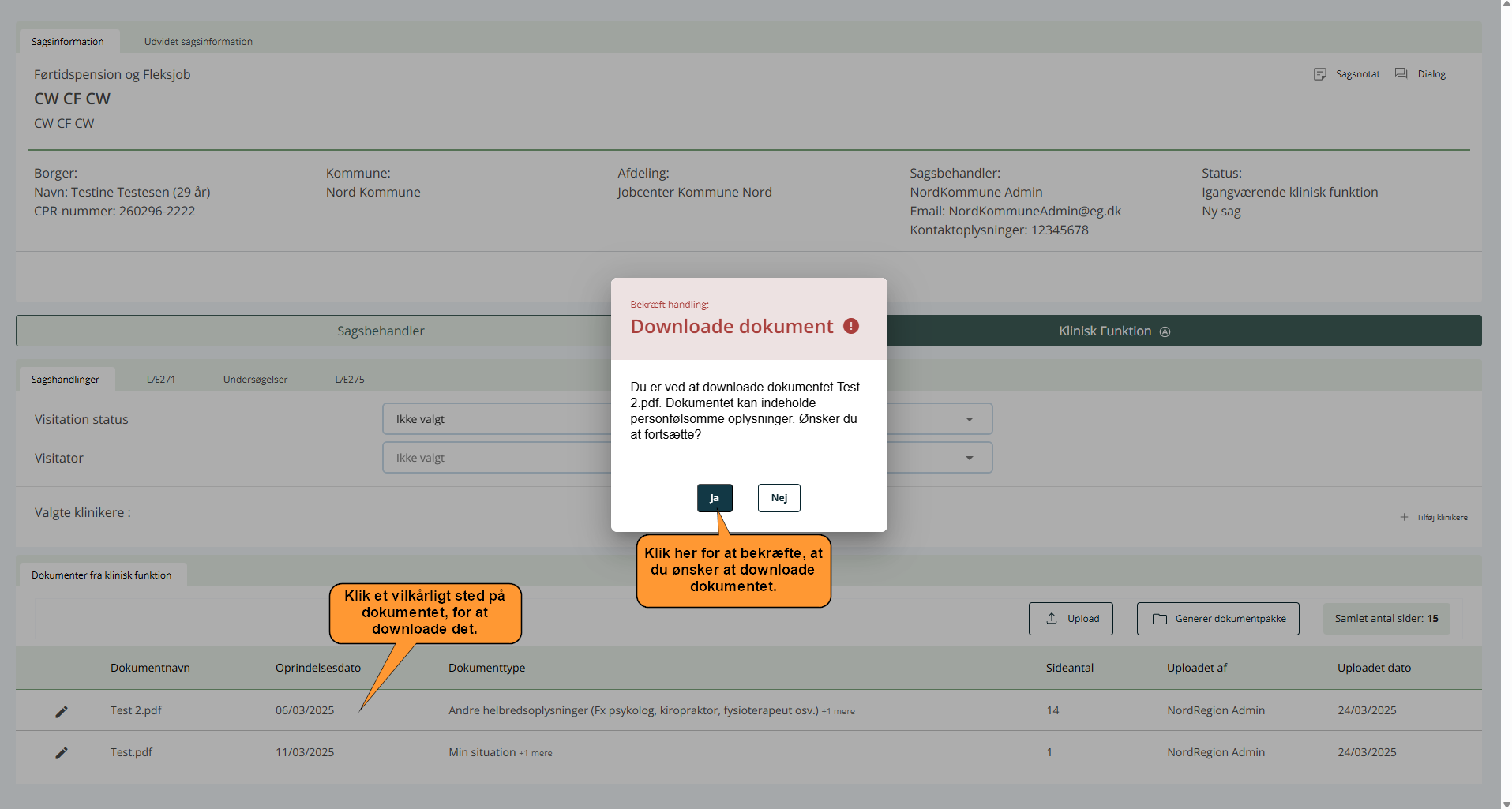
  1. Gå til sagen, og scroll ned til dokumenterne. Klik på det dokument, du ønsker at downloade. Klik på Ja i popup-vinduet, der åbner, for at downloade det:


  2. For at downloade et dokument, sagsbehandleren har uploadet, skal du klikke på fanen Sagsbehandler for at se sagsbehandlerens uploadede dokumenter, og derefter klikke på det ønskede dokument og bekræfte med Ja.


Generer dokumentpakke

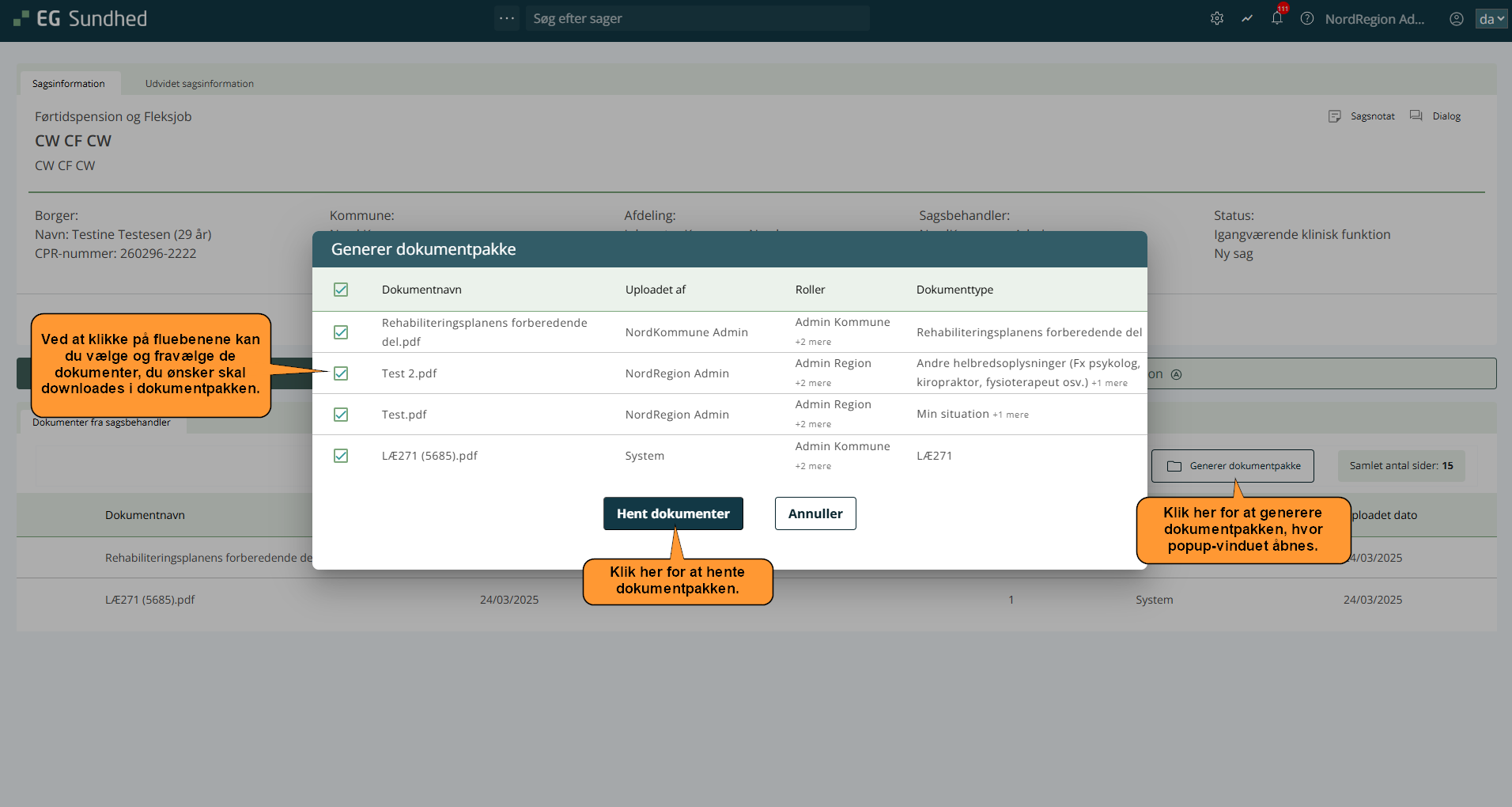
Ønsker du at downloade flere dokumenter på én gang — både egne og sagsbehandlerens — kan du generere en dokumentpakke.

  1. Klik på Generer dokumentpakke nederst på sagens side. Et popup-vindue åbner:


  2. Vælg de ønskede dokumenter med flueben.

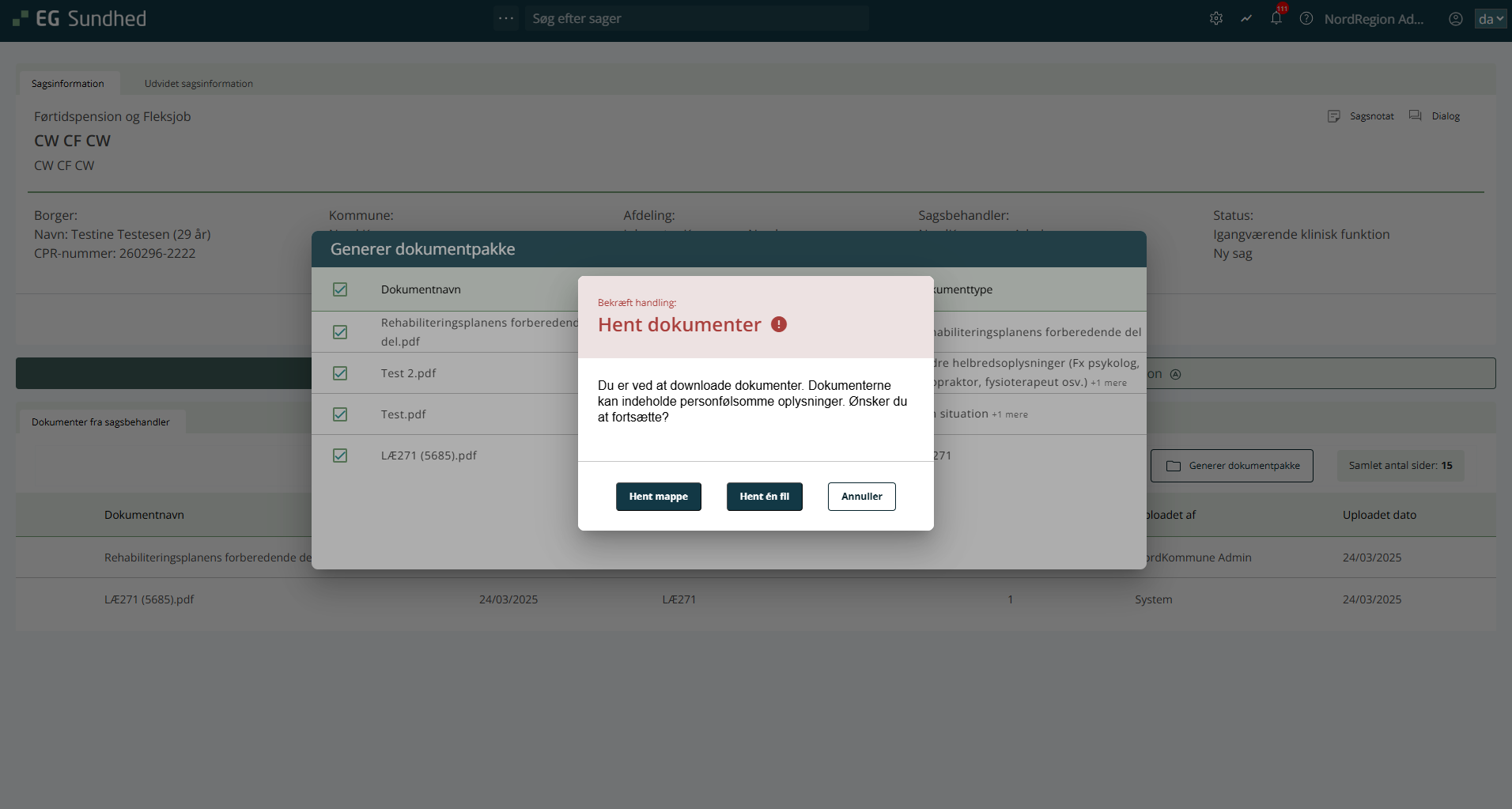
  3. Klik på Hent dokumenter, og vælg mellem Hent mappe (dokumenterne downloades som en ZIP-fil) eller Hent én fil (dokumenterne flettes sammen til ét dokument):


  4. Bekræft med Ja.


Rediger et dokument

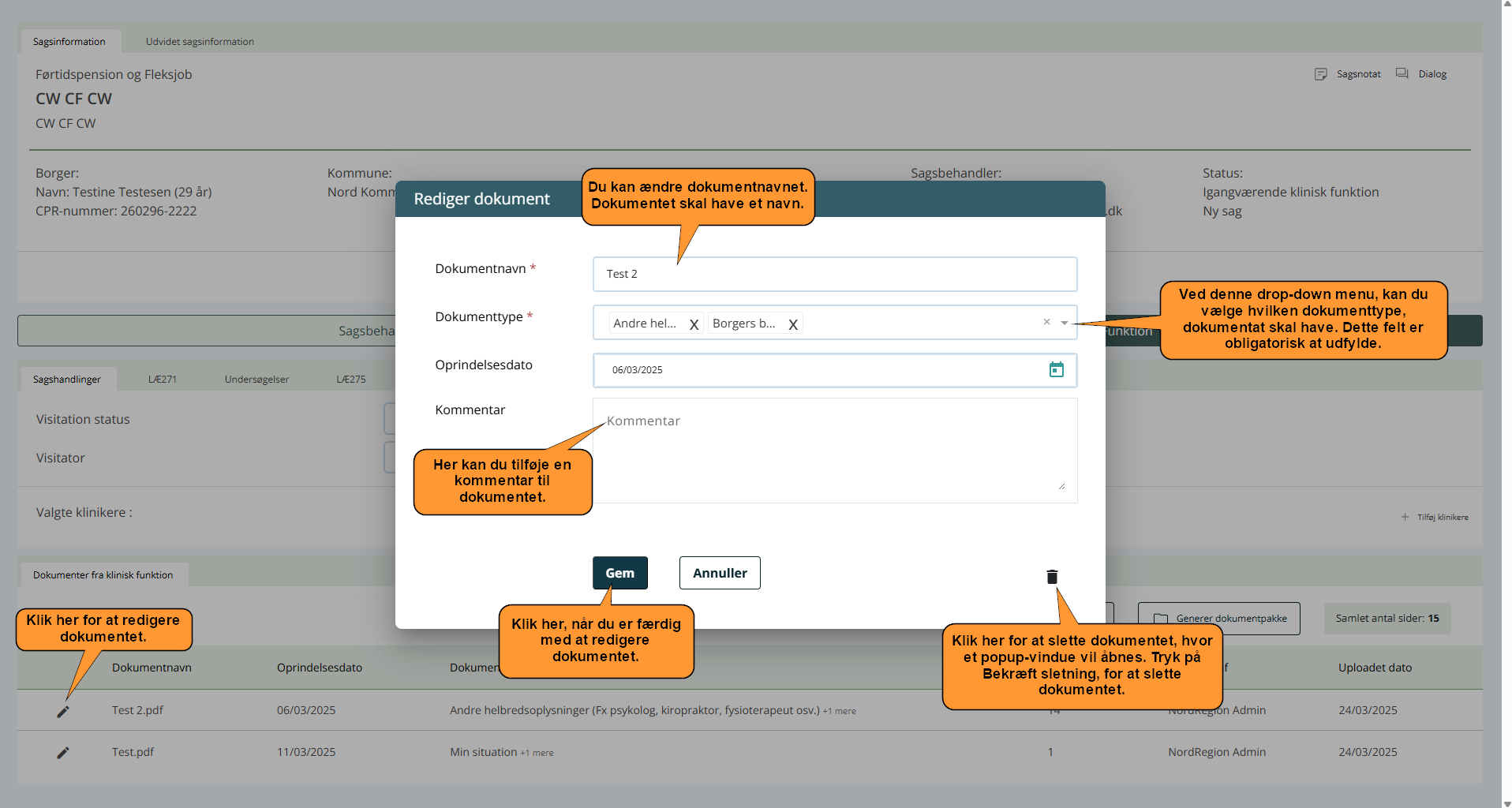
Når du har uploadet et dokument, kan du redigere det.

  1. Find den relevante sag, og scroll ned til dokumenterne.

  2. Klik på redigeringsikonet ud for det dokument, du ønsker at redigere. Et popup-vindue åbner:


  3. Du kan redigere dokumentets navn, dokumenttype, oprindelsesdato og tilføje kommentarer, samt slette dokumentet via ikonet i popup-vinduets højre hjørne.

  4. Klik på Gem.

...