En sag i EG Sundhed bevæger sig gennem flere parter, fra den oprettes i kommunen, til den behandles hos regionen og afsluttes.
Denne vejledning gennemgår sagens handlinger i kronologisk rækkefølge og markerer undervejs, hvilken rolle der udfører hvad.
| Expand |
|---|
| title | Sagsbehandleren opretter Oprettelse af sagen |
|---|
|
Følg disse trin for at oprette en ny sag: - Klik på + Opret sag i menulinjen.
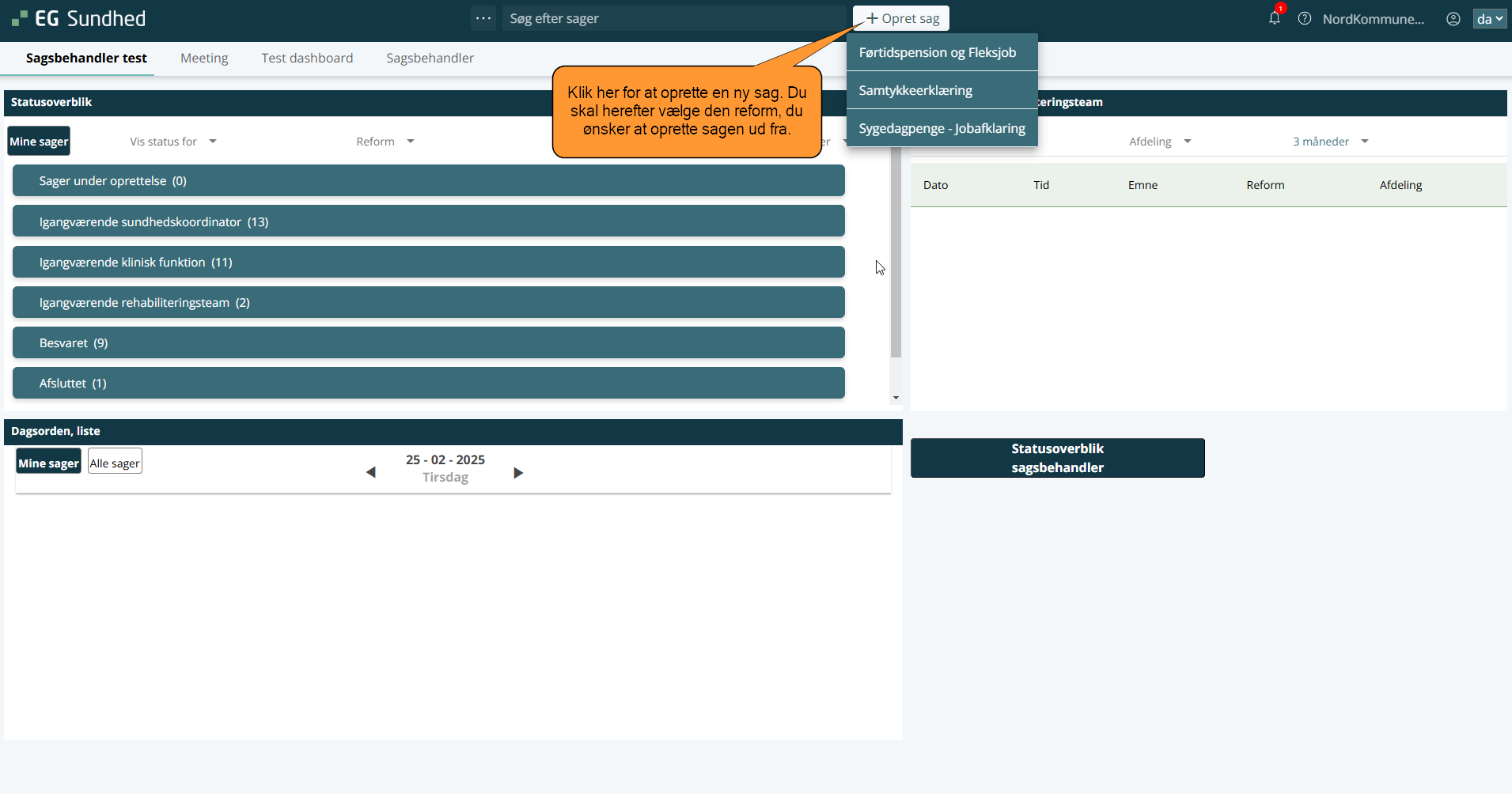
- I rullemenuen skal du vælge, hvilken type reform du ønsker at oprette sagen ud fra. Et popup-vindue åbner:
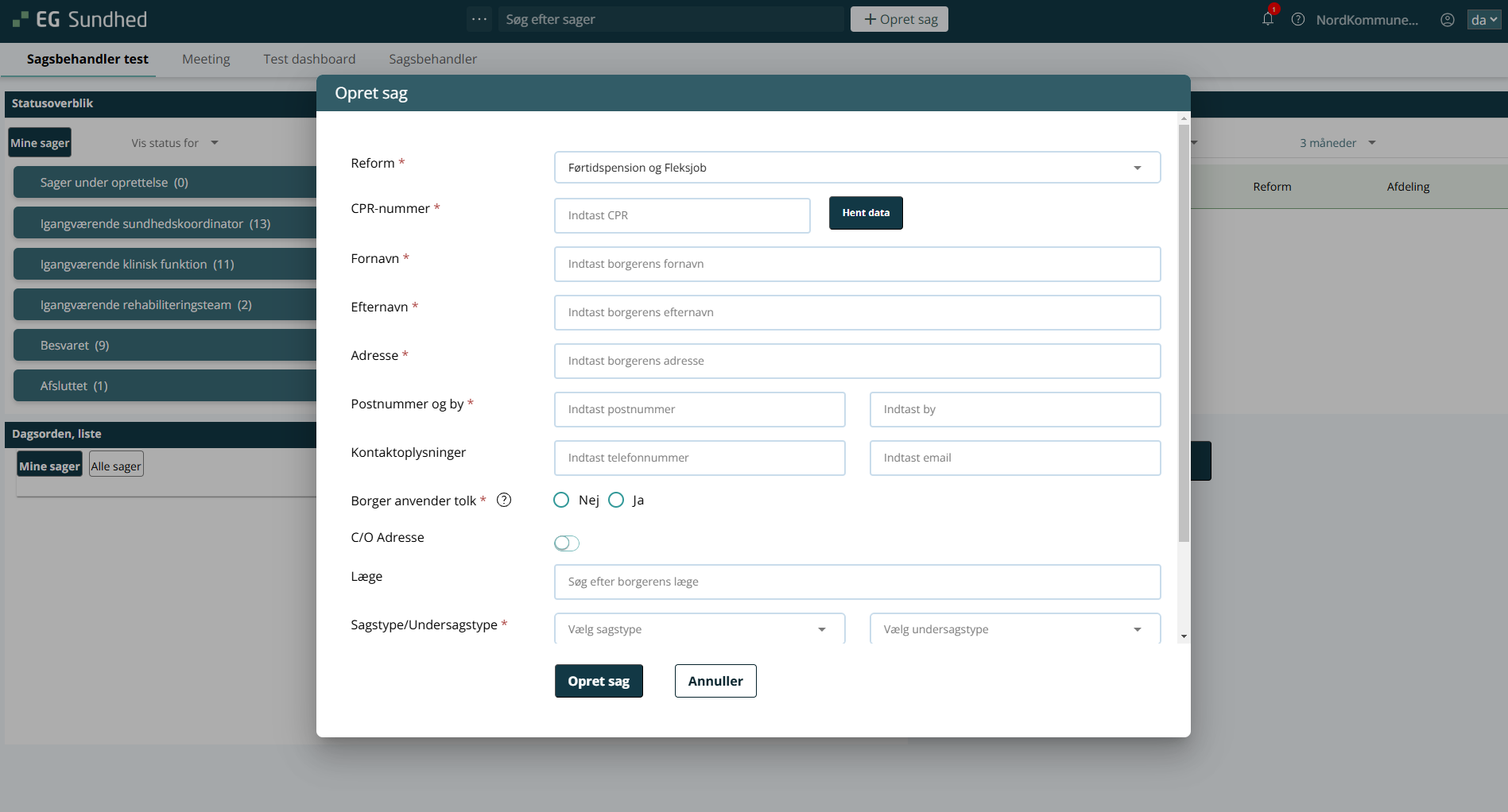
- Indtast CPR-nummeret på den borger, sagen skal oprettes på, og klik på Hent data. Alle borgerens oplysninger bliver automatisk sat ind. Alternativt kan du indtaste oplysningerne manuelt.
- Ved CPR-opslag udfyldes feltet Læge automatisk med borgerens læge. Du kan vælge en anden læge ved at søge på navn, eller vælge Egen tilknyttet læge. Det er obligatorisk at vælge læge, uanset sagstype.
- I feltet Borger anvender tolk vælger du Ja eller Nej. Svaret kan altid ændres senere under Udvidet sagsinformation.
- Vælg Sagstype (den ydelse, borgeren aktuelt modtager/kommer fra) og Undersagstype (den ydelse/service, du bestiller hos regionen).
- Feltet Afdeling udfyldes automatisk, hvis sagsbehandleren kun er tilknyttet én afdeling. Ellers skal afdelingen vælges manuelt.
- Klik på Opret sag nederst i popup-vinduet for at afslutte oprettelsen. Du kommer nu til sagens side:
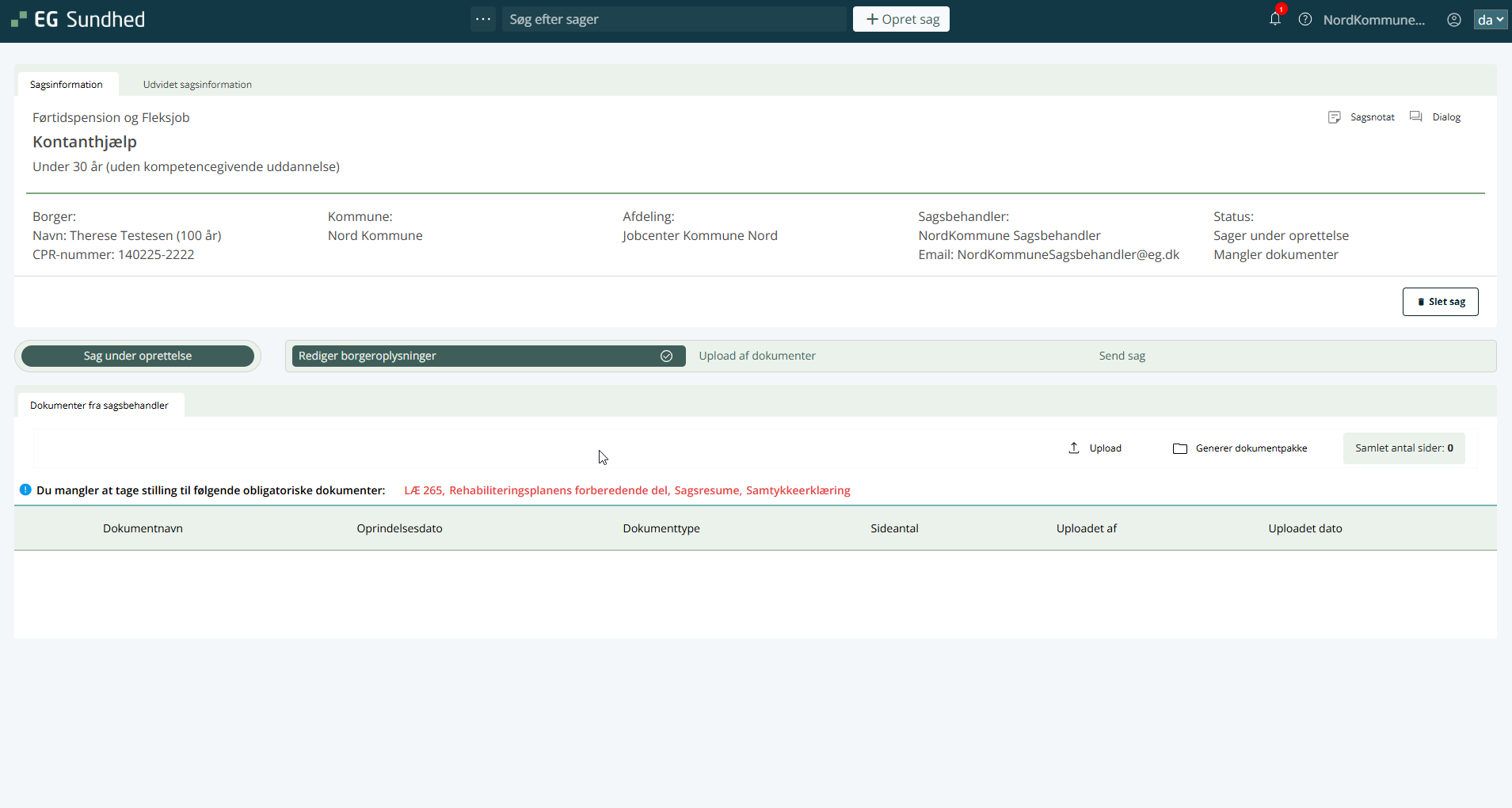
Herfra har du to faner: - Sagsinformation (borgerens navn og CPR-nummer, kommune, afdeling, sagsbehandler og sagens status) og
- Udvidet sagsinformation (redigering af borger- og sagsoplysninger samt tolk/dialekt).
Midt på sagens side har du desuden en proceslinje, der viser, hvor sagen er flowet. |
| Expand |
|---|
| title | Sagsbehandleren forbereder Forberedelse af sagen |
|---|
|
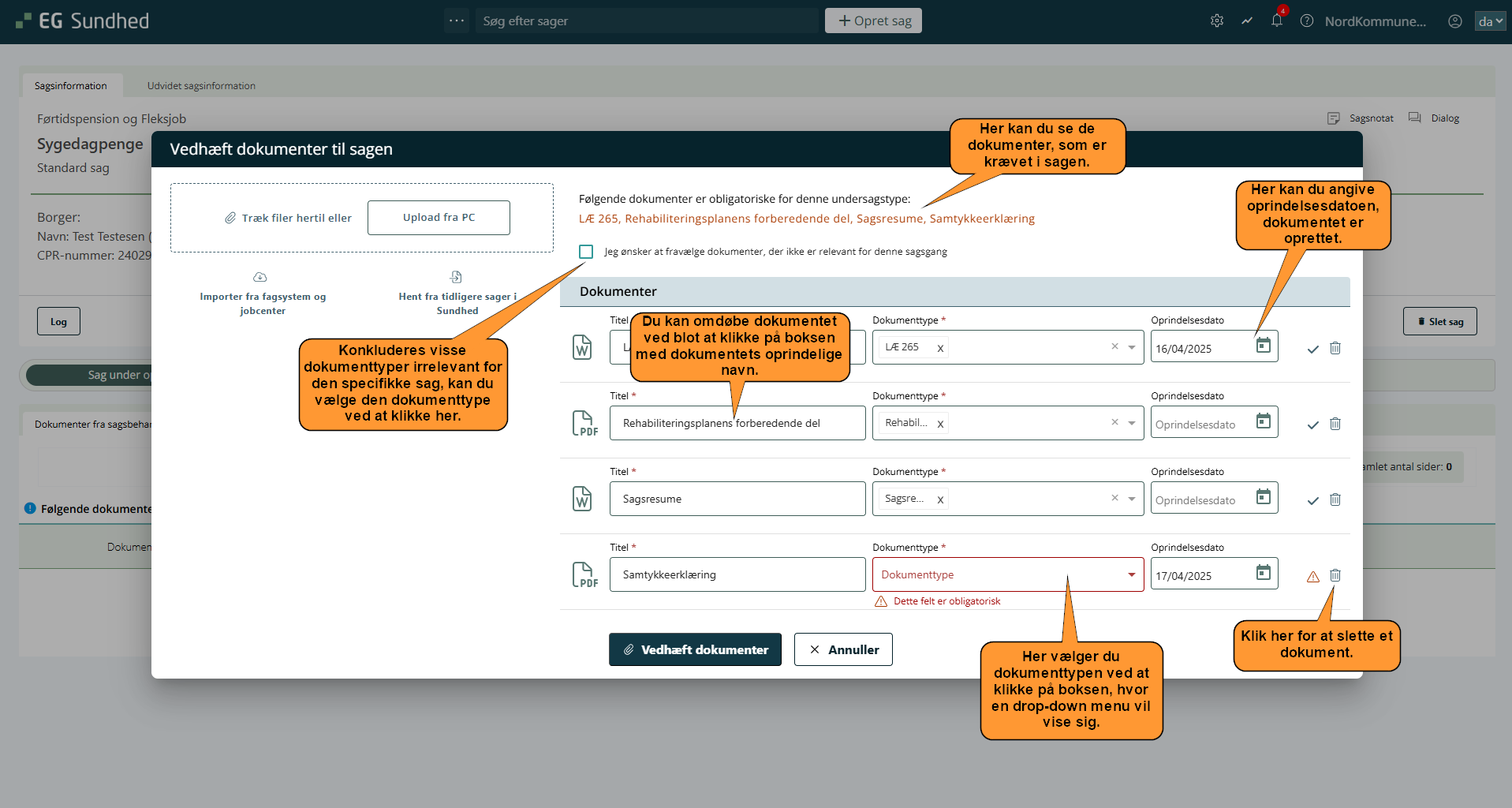
Før sagen sendes videre, skal sagsbehandleren vedhæfte dokumentation og udfylde nødvendige oplysninger. Vedhæft dokumenter på sagen - Klik på
 Upload nederst på sagens side: Upload nederst på sagens side:
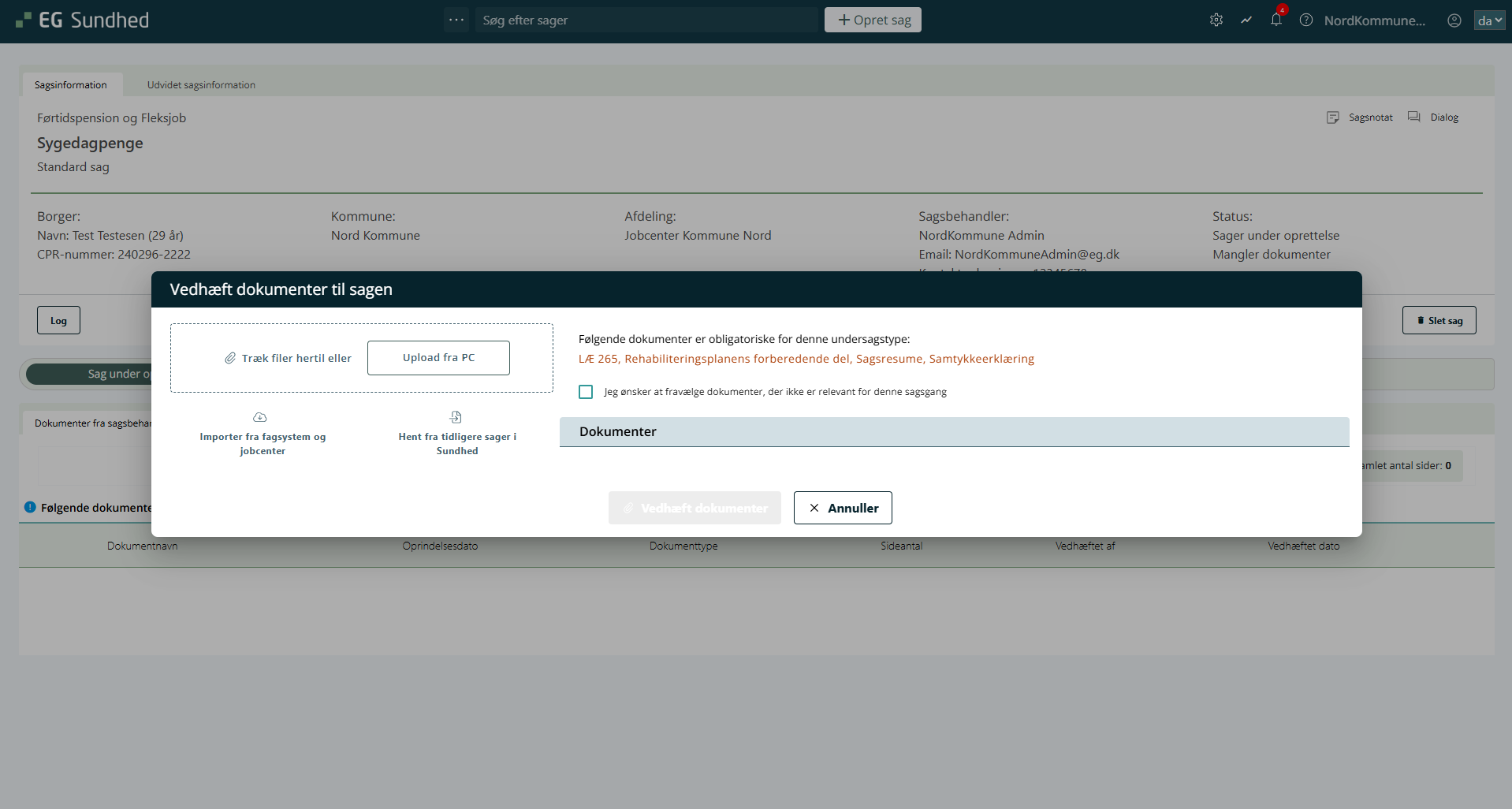
- Du har tre muligheder for at tilføje dokumenter:
- på fanen Indhent forberedende del kan du hente dokumenter fra Jobnet (STAR) via DFDG-integrationen (Det Fælles Datagrundlag), fx Min situation og Jobnet CV
- på fanen Tidligere sager fra EG Sundhed kan du genbruge dokumentation, der allerede findes i systemet; og
- på fanen Upload manuelt kan du uploade dokumenter fra din pc.
- Når et dokument er uploadet, kan du omdøbe det.
I feltet Dokumenttype (obligatorisk) vælger du dokumentets type(r), og i feltet Oprindelsesdato skal du angive, hvornår dokumentet er oprettet.
- Klik på Upload for at afslutte tilføjelsen af dokumenter til sagen.
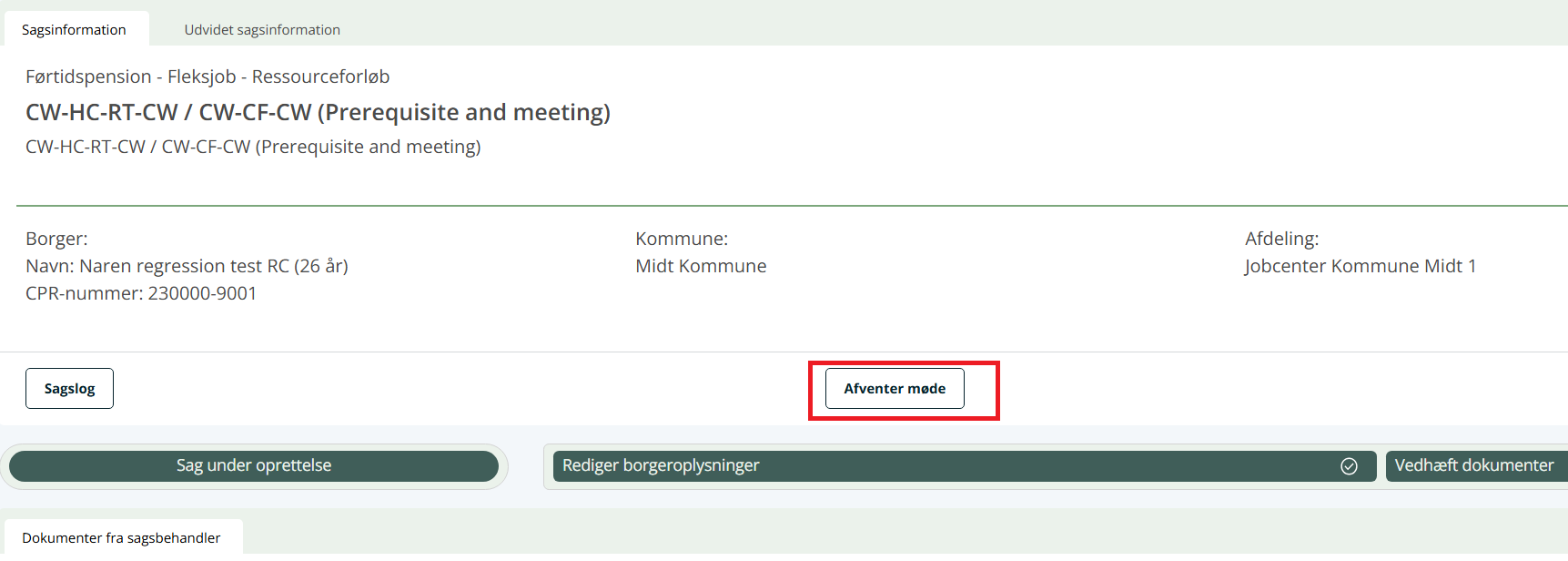
Sæt sagen til Afventer møde Funktionen Afventer møde giver mulighed for midlertidigt at parkere en sag, du endnu ikke er klar til at sende videre — fx fordi du afventer yderligere dokumentation eller borgerens underskrift.
Knappen er kun synlig og klikbar, så længe sagens status er Sag under oprettelse. - Søg sagen frem, og kontrollér at status viser Sag under oprettelse.
- Klik på knappen Afventer møde øverst over proceslinjen. Sagen fremgår herefter som parkeret i din sagsliste, indtil du selv genoptager den via søgefeltet.
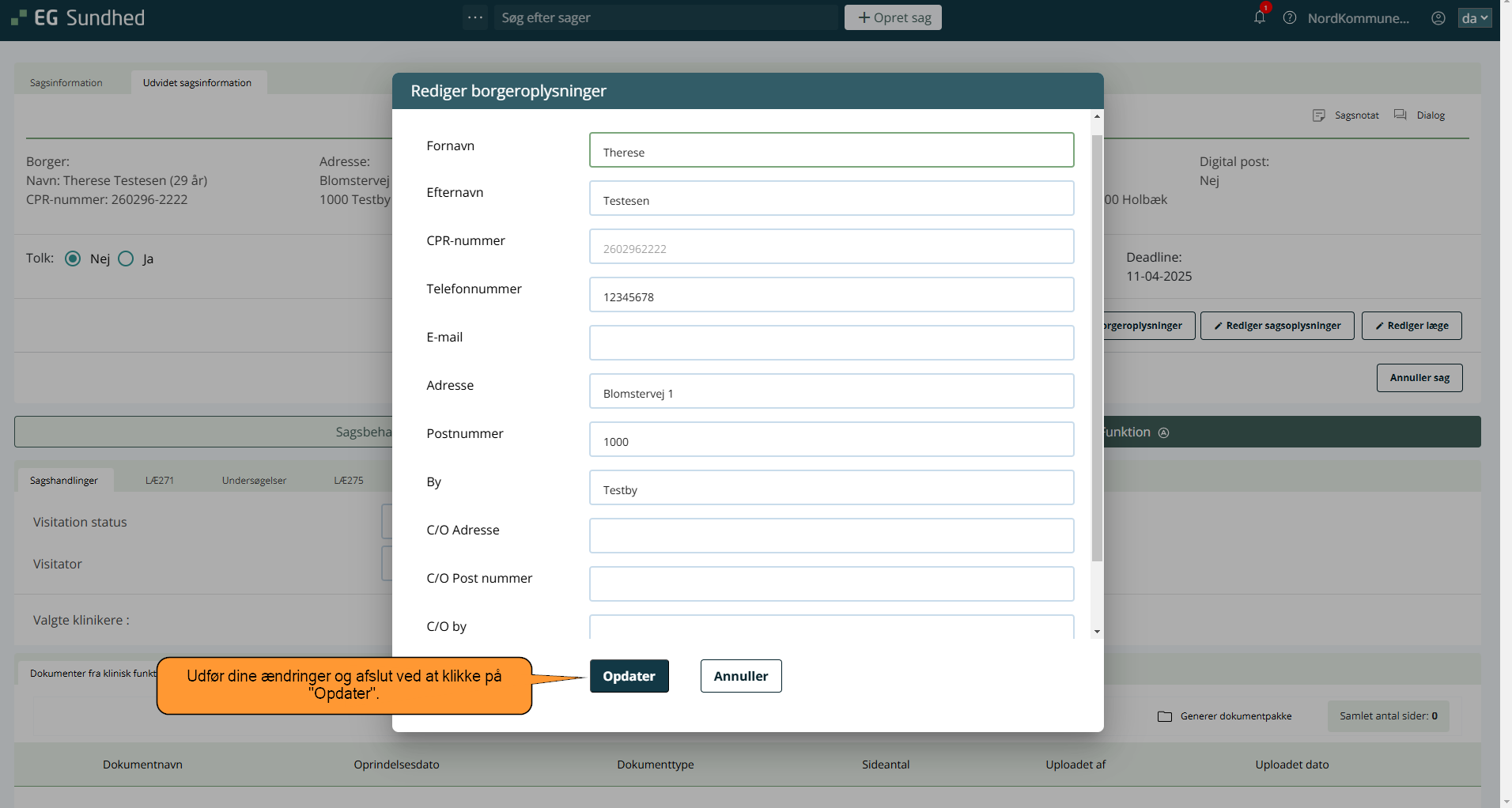
Rediger borger- og sagsoplysninger - Søg sagen frem på CPR-nummeret i søgefeltet "Søg efter sager", og klik på fanen Udvidet sagsinformation.
Hvilke felter der kan redigeres, afhænger af sagens status — så længe sagen er under oprettelse, kan flere oplysninger ændres end, når sagen er i gang med at blive behandlet.
- Klik på
 Rediger borgeroplysninger for at redigere borgerens personlige oplysninger: Rediger borgeroplysninger for at redigere borgerens personlige oplysninger:
- Klik på
 Rediger sagsoplysninger for at redigere oplysninger om selve sagen. Rediger sagsoplysninger for at redigere oplysninger om selve sagen.
Er sagen allerede sendt videre til anden part, kan du her kun ændre sagsbehandler og afdeling:
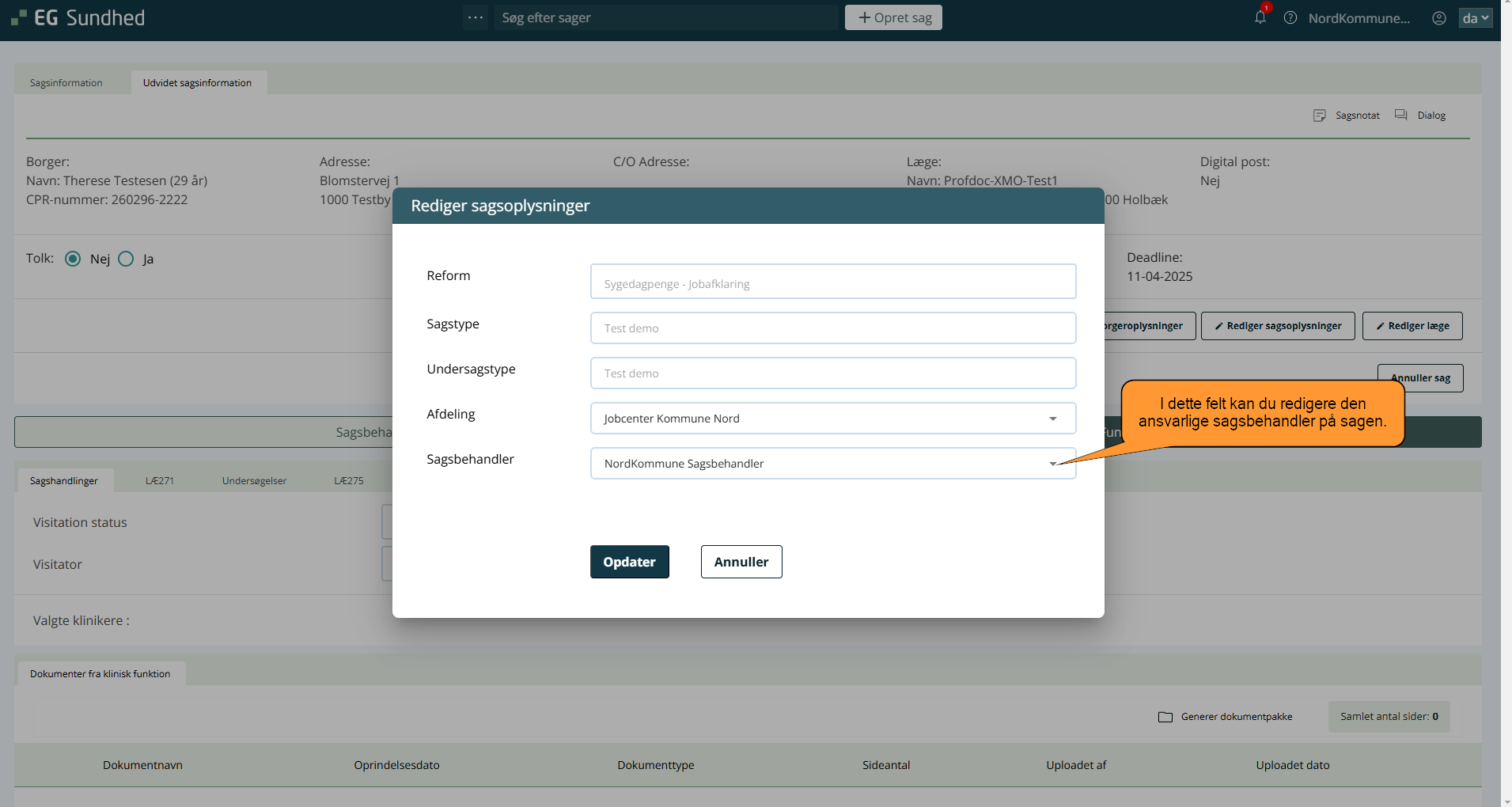
- Klik på Opdater for at gemme ændringerne.
Slet sagen | Note |
|---|
| En sag kan kun slettes, så længe den er under oprettelse. Er sagen allerede sendt videre, skal den i stedet annulleres eller afsluttes — se afsnit 7, Sagen vender tilbage til kommunen og afsluttes. |
- Søg sagen frem på CPR-nummeret.
- Klik på
 Slet sag: Slet sag:
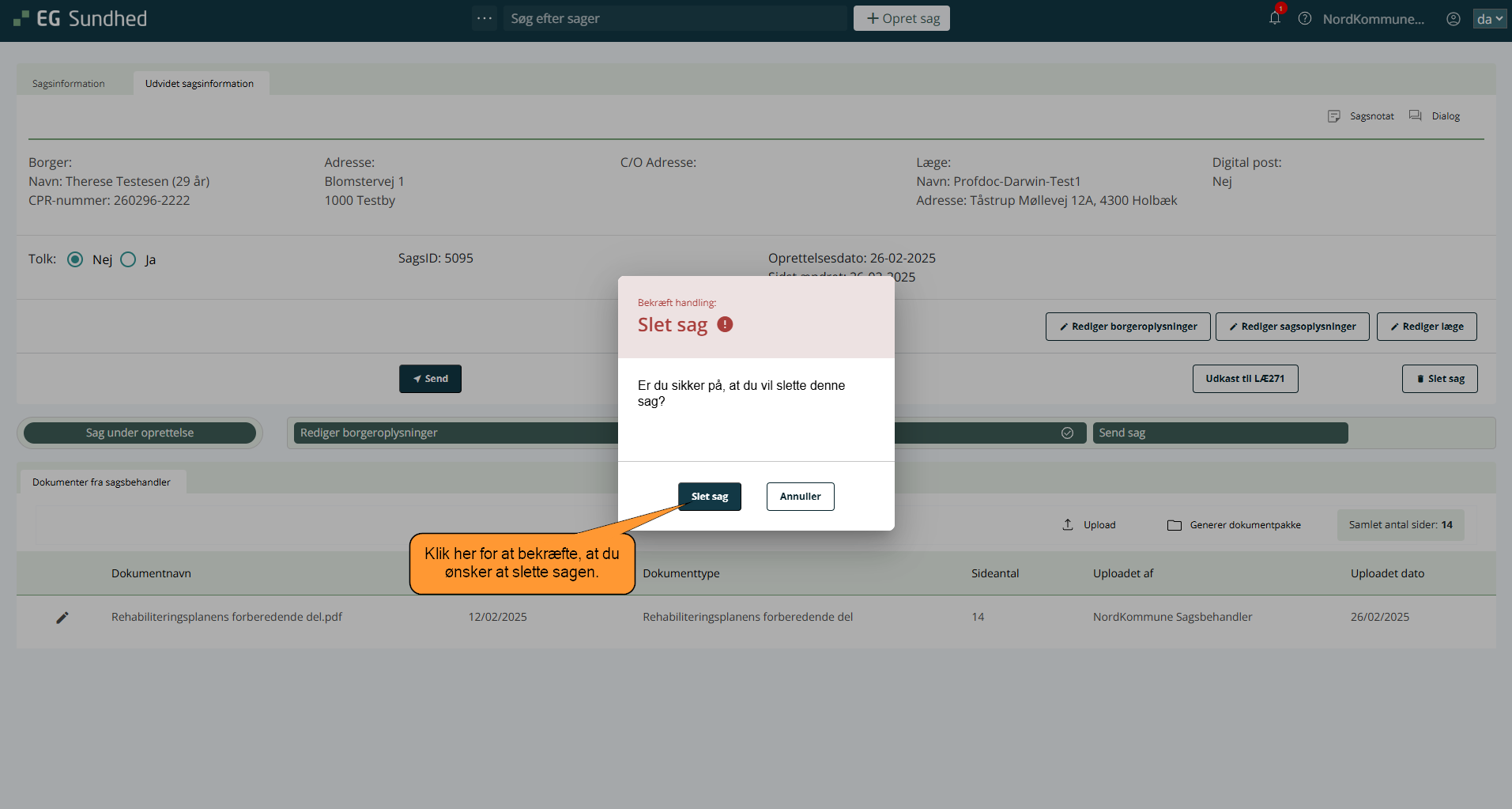
- Klik på Slet sag for at bekræfte.
|
...