Versions Compared

Key

  • This line was added.
  • This line was removed.
  • Formatting was changed.
Comment: Gjorde afsnit foldbare (expand-makroer)

...

  • Navn
  • Beskrivelse — valgfri fritekst
  • Undersagstype(r) — de undersagstyper, der kan tilknyttes møder af denne type
  • Status (Aktiv/Inaktiv)


Expand
titleHvem administrerer mødetyper?

Mødetyper oprettes, redigeres og deaktiveres af kommunens egen administrator under Systemkonfiguration.
Da mødetyper er en del af kommunens egen opsætning, kan regionen ikke redigere dem.


Expand
titleOpret en ny mødetype

Følg disse trin for at oprette en ny mødetype:

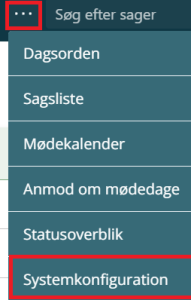
  1. Klik på genvejsmenuen øverst i EG Sundhed, og klik derefter på Systemkonfiguration.
    Image Modified

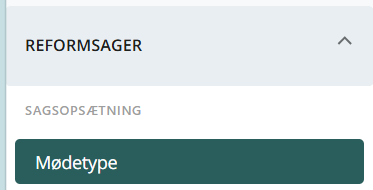
  2. Klik på afsnittet Reformsager i menuen til venstre for at folde det ud, og klik derefter på Mødetype under Sagsopsætning.
    Image Modified

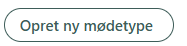
  3. Klik på Opret ny mødetype i toppen af siden.
    Image Modified

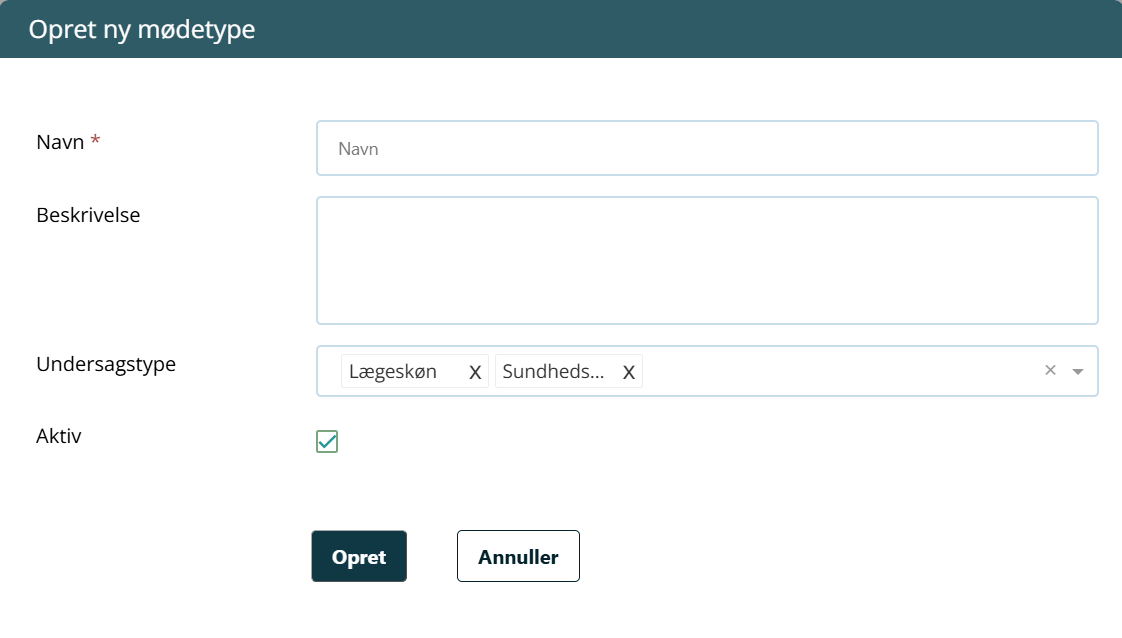
Der åbnes nu et vindue, hvor oprettelsen fortsættes.

Udfyld felterne:

  • Navn: angiv mødetypens navn. Navnet skal være unikt inden for kommunen og må ikke stå tomt eller kun bestå af mellemrum.

...

  • Beskrivelse: angiv evt. en beskrivelse af mødetypen. Feltet er valgfrit.
  • Undersagstype(r): vælg en eller flere undersagstyper via multi-select-feltet. Dette bestemmer, hvilke undersagstyper der kan tilknyttes møder af denne type.

...

  • Aktiv: Markér flueben, så mødetypen kan vælges, når der oprettes mødetidspunkter i kommunens mødekalender.

...

Klik på Opret for at gemme den nye mødetype.

Image Modified


Expand
titleRediger en mødetype

Følg disse trin for at redigere en eksisterende mødetype:

  1. Find den ønskede mødetype i listen, og klik på blyant-ikonet til venstre for navnet.
  2. Ret de felter, der skal ændres (Navn, Beskrivelse, Undersagstype(r) og/eller Aktiv).

Klik på Opdater for at gemme ændringerne.


Expand
titleDeaktiver en mødetype

Følg disse trin for at deaktivere en mødetype:

  1. Find den ønskede mødetype i listen, og klik på blyant-ikonet til venstre for navnet.
  2. Fjern fluebenet ved Aktiv.

Klik på Opdater.