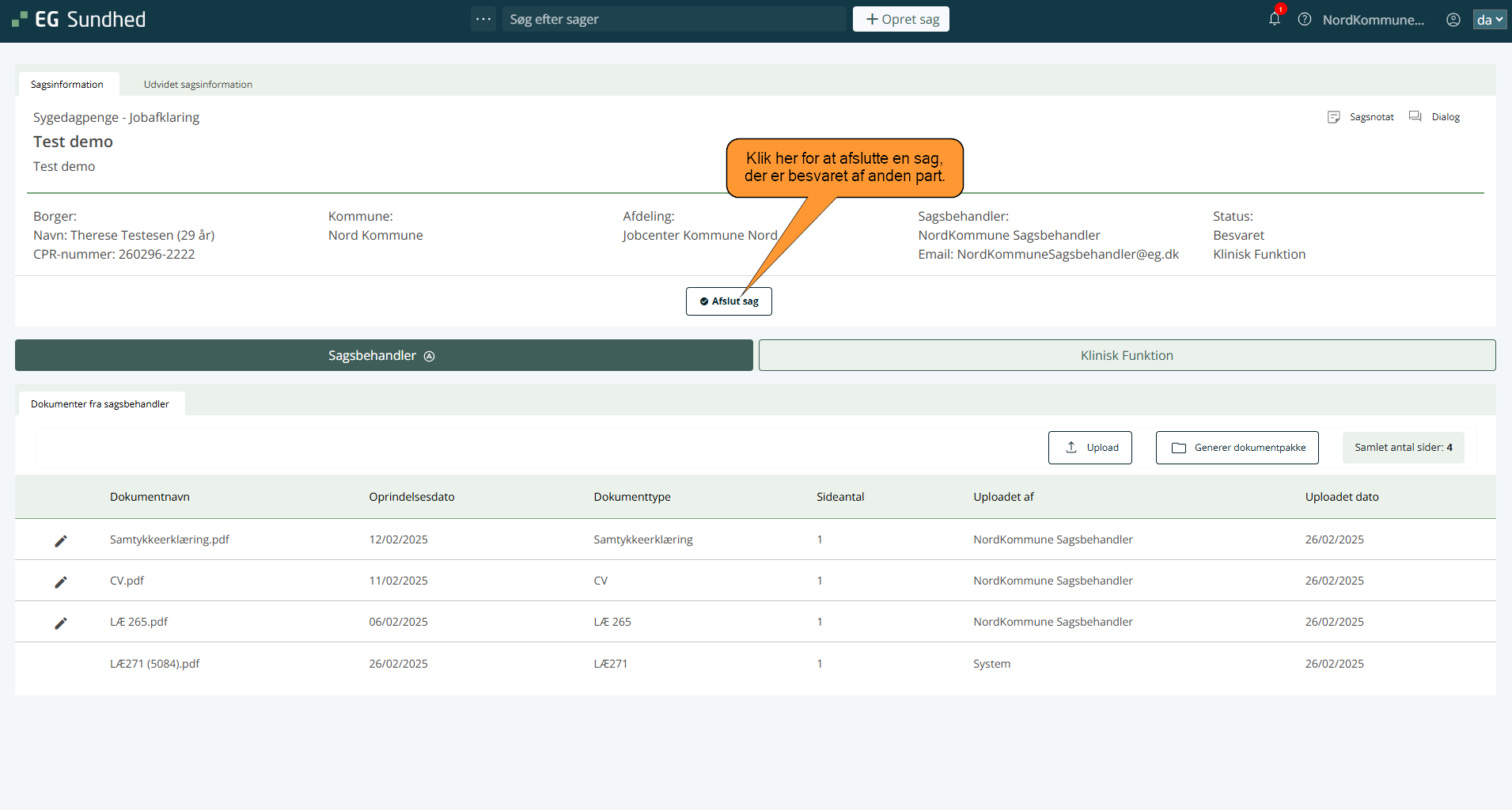
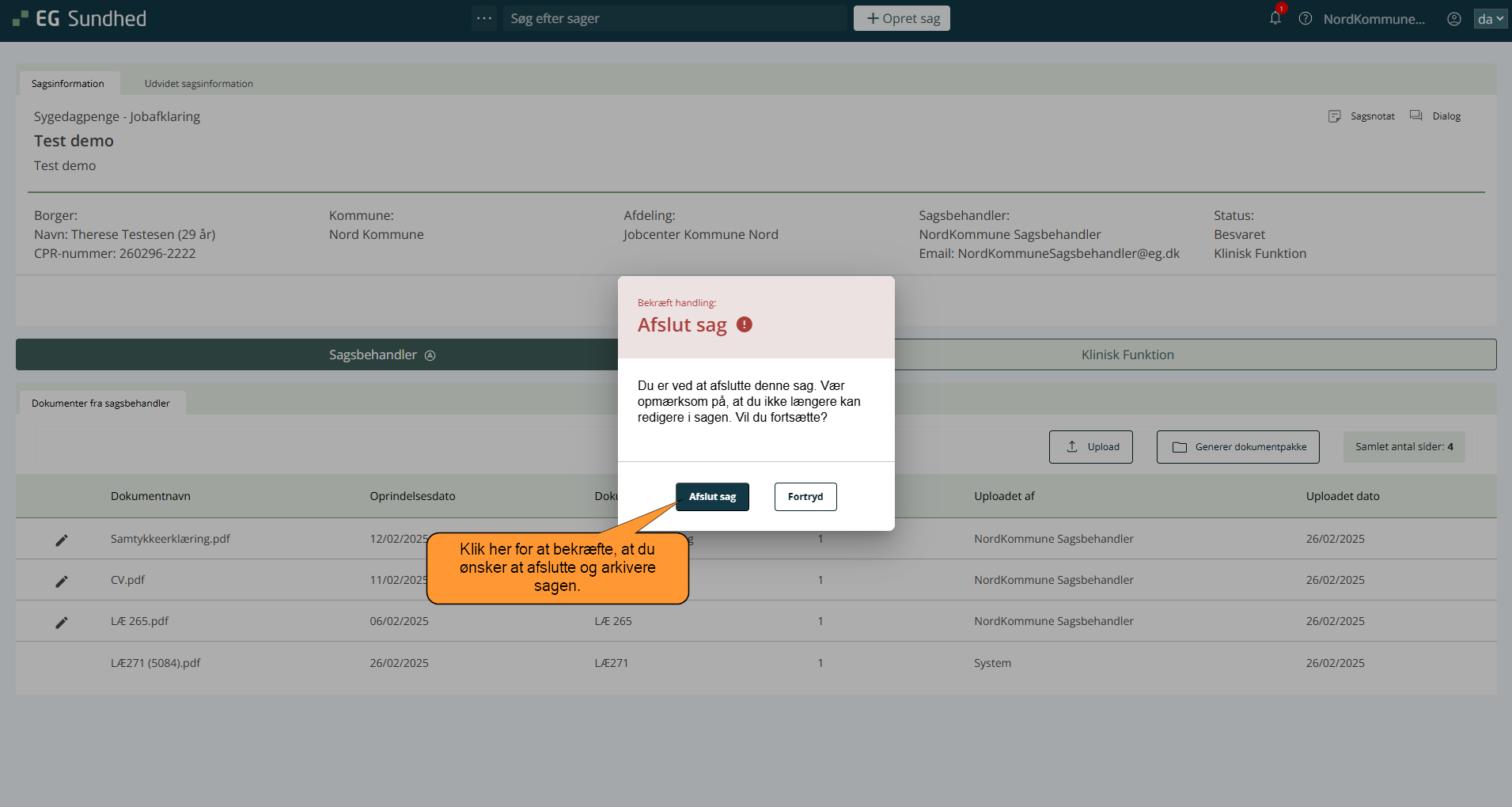
Klinisk funktion og sundhedskoordinator har adgang til samme dokumenthåndtering på sagen med undtagelse af DFDG-integrationen.
Tilføj dokumenter - Klik på Upload nederst på sagens side. Et popup-vindue åbner.
- På fanen Upload manuelt kan du enten trække/flytte filen fra din stifinder til popup-vinduet, eller klikke på Vedhæft filer, hvor din stifinder-app åbner.
- Når et dokument er uploadet, kan du omdøbe det, hvis du ønsker et andet navn.
- I feltet Dokumenttype (obligatorisk) vælger du én eller flere dokumenttyper til filen. I feltet Oprindelsesdato kan du angive dokumentets oprindelsesdato.
- Klik på Upload. Dokumenterne bliver herefter tilgængelige og redigerbare nederst på sagens side:
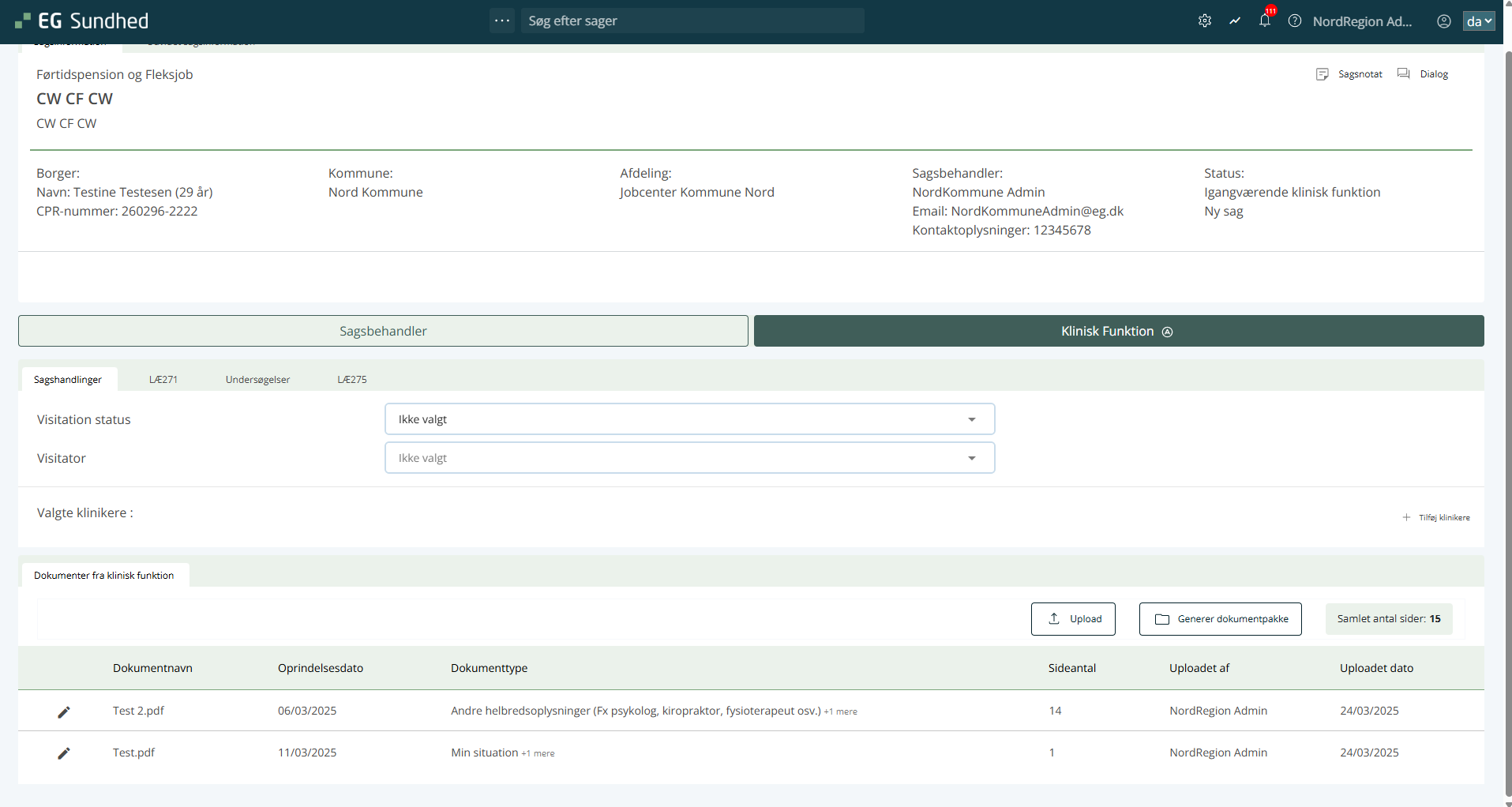
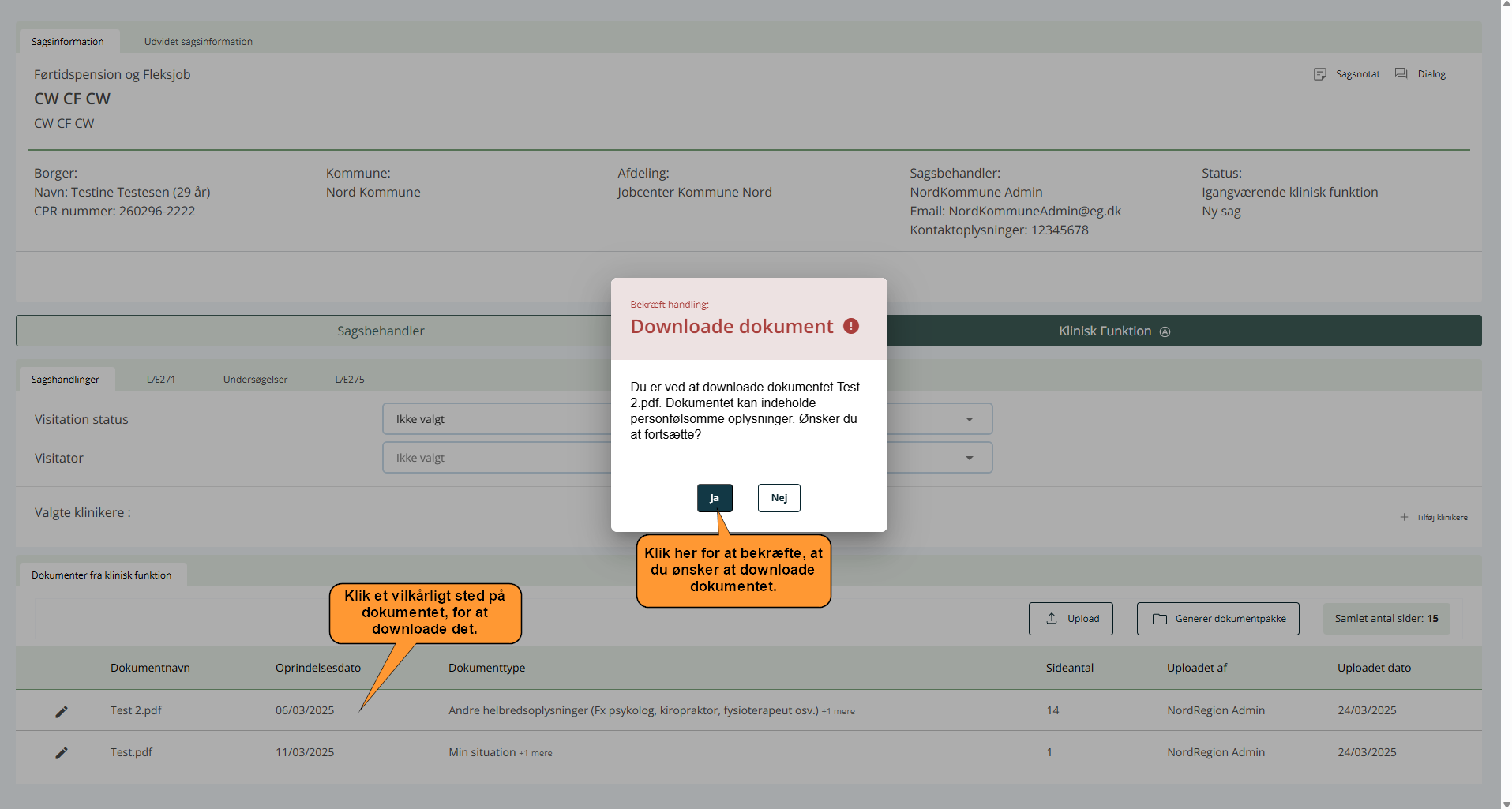
Download et enkelt dokument Du kan downloade dokumenter, du selv har uploadet, og dokumenter uploadet af sagsbehandleren. - Gå til sagen, og scroll ned til dokumenterne. Klik på det dokument, du ønsker at downloade. Klik på Ja i popup-vinduet, der åbner, for at downloade det:
- For at downloade et dokument, sagsbehandleren har uploadet, skal du klikke på fanen Sagsbehandler for at se sagsbehandlerens uploadede dokumenter, og derefter klikke på det ønskede dokument og bekræfte med Ja.
Generer dokumentpakke Ønsker du at downloade flere dokumenter på én gang — både egne og sagsbehandlerens — kan du generere en dokumentpakke. - Klik på Generer dokumentpakke nederst på sagens side. Et popup-vindue åbner:
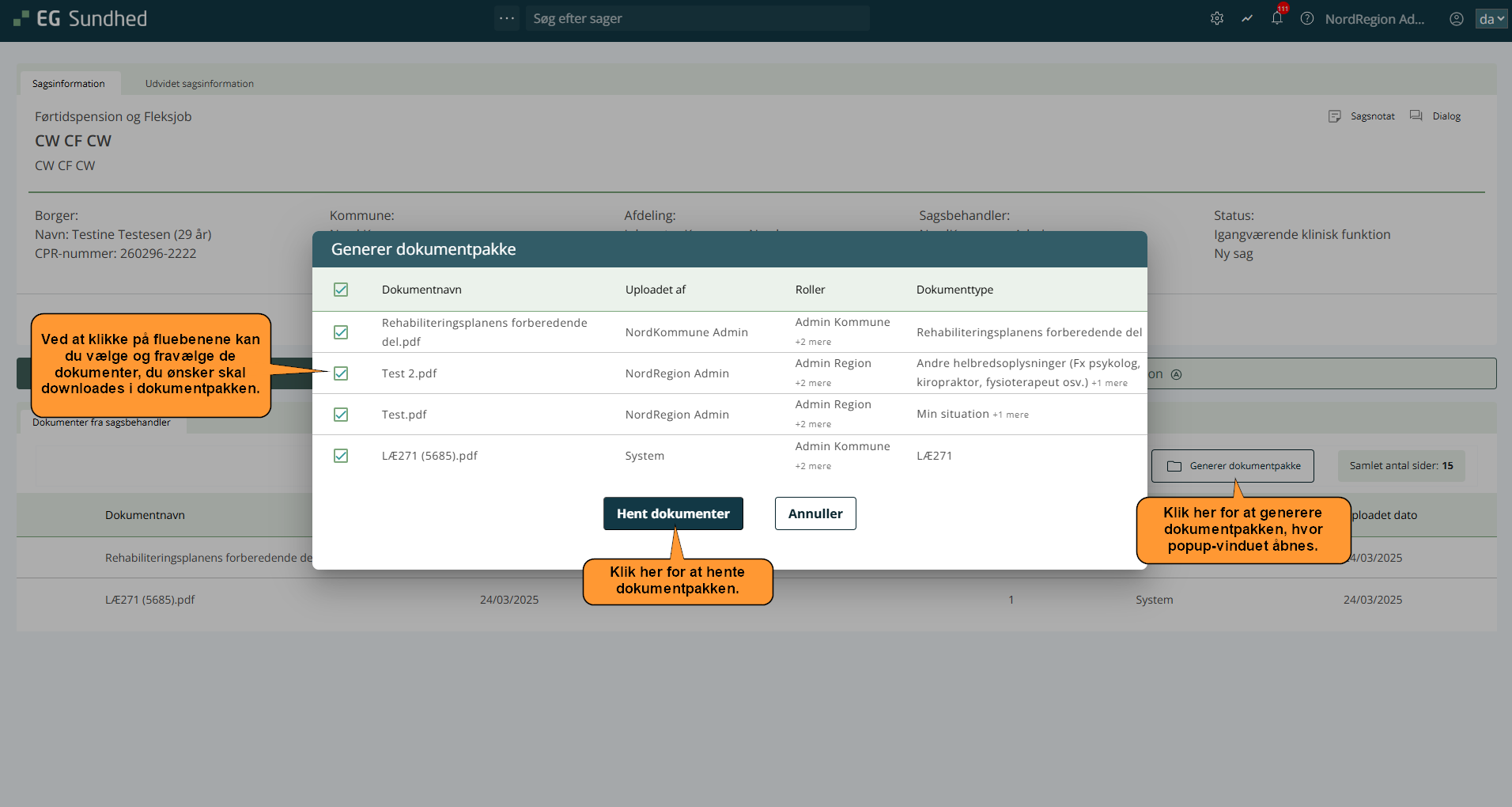
- Vælg de ønskede dokumenter med flueben.
- Klik på Hent dokumenter, og vælg mellem Hent mappe (dokumenterne downloades som en ZIP-fil) eller Hent én fil (dokumenterne flettes sammen til ét dokument):
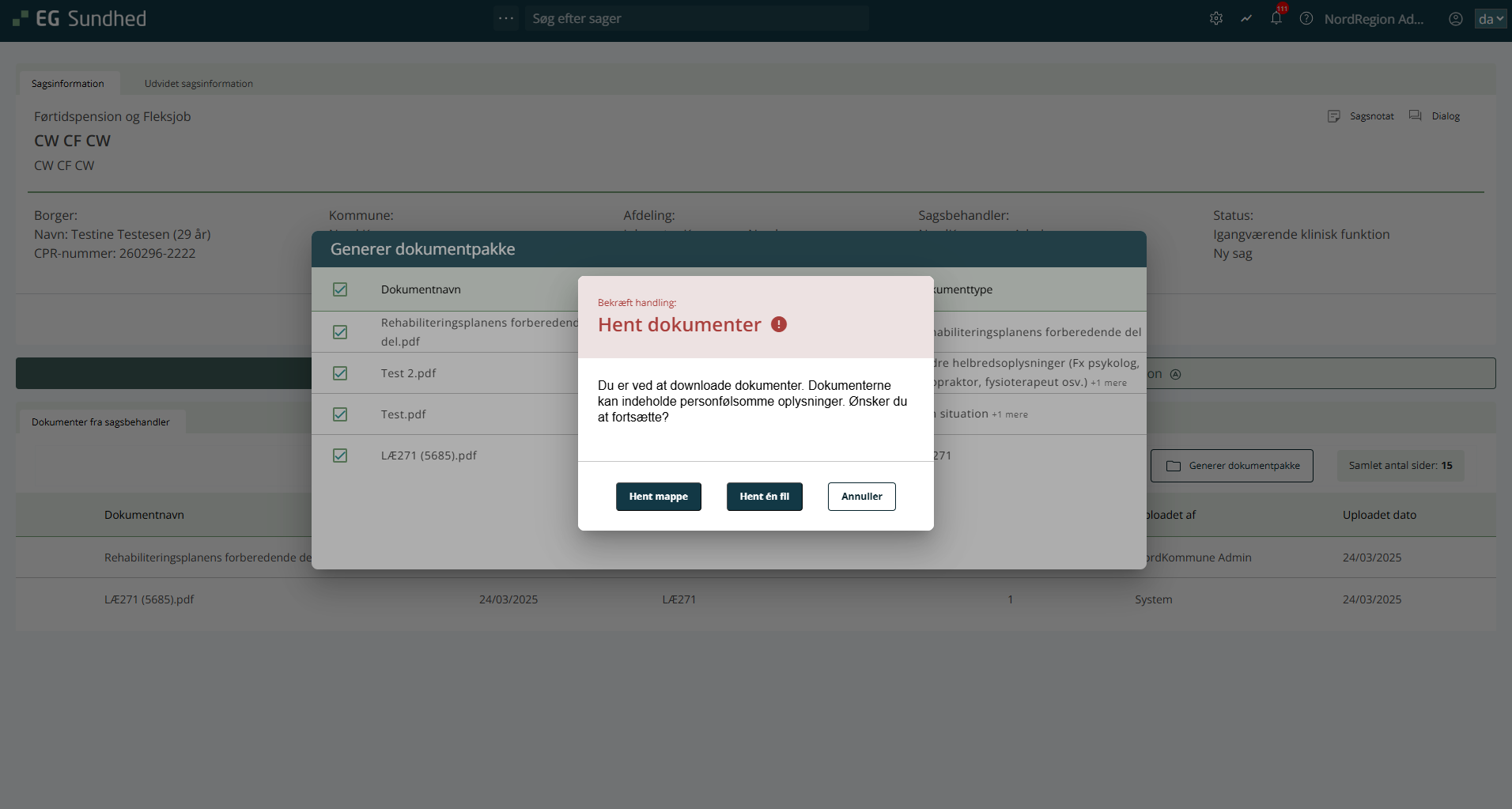
- Bekræft med Ja.
Rediger et dokument Når du har uploadet et dokument, kan du redigere det. - Find den relevante sag, og scroll ned til dokumenterne.
- Klik på redigeringsikonet ud for det dokument, du ønsker at redigere. Et popup-vindue åbner:
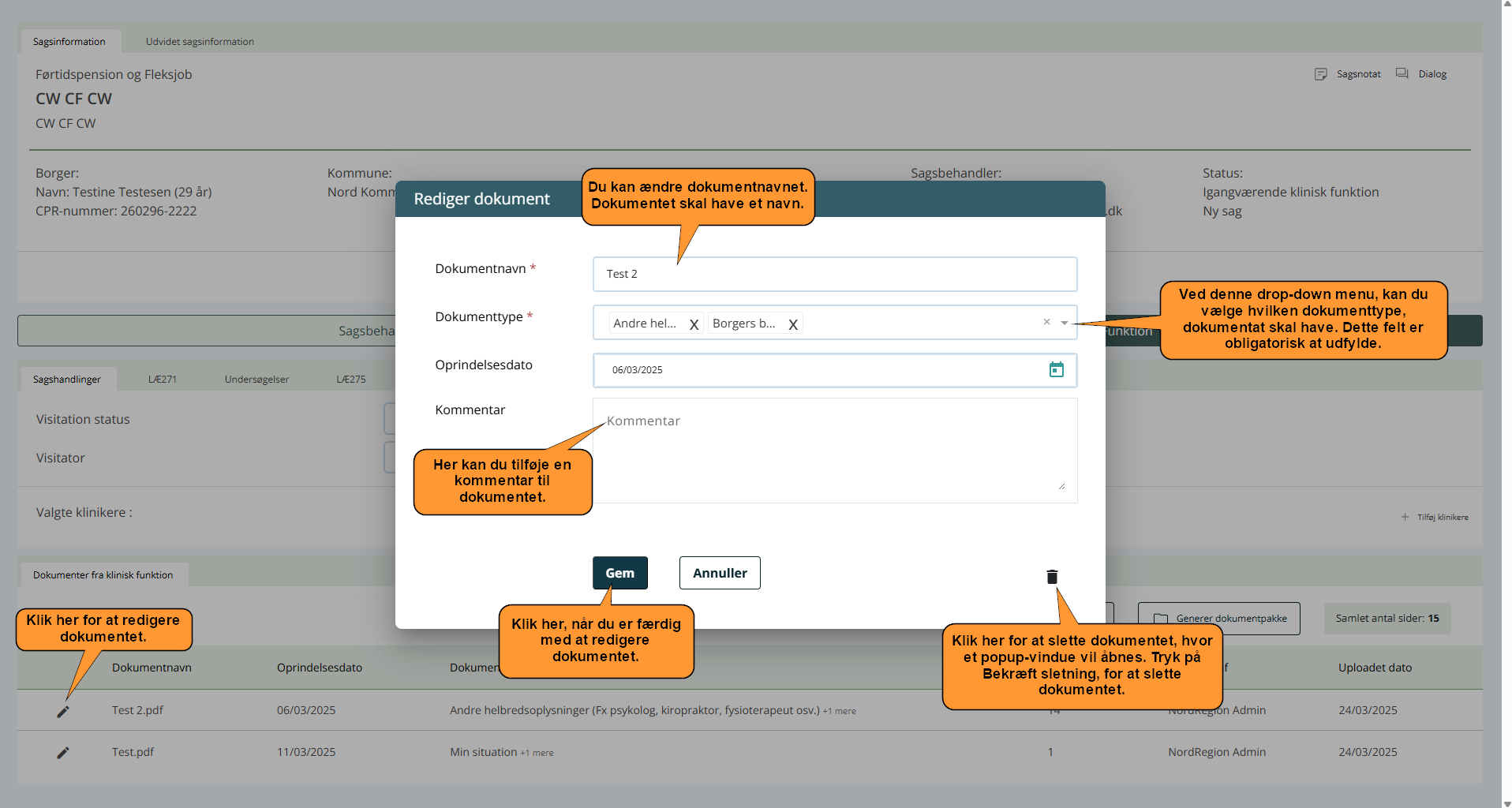
- Du kan redigere dokumentets navn, dokumenttype, oprindelsesdato og tilføje kommentarer, samt slette dokumentet via ikonet i popup-vinduets højre hjørne.
- Klik på Gem.
|