Når regionen modtager en sag fra kommunen, gennemgås Sagshandlinger og Besvarelse på sagen. Har jeres sagsflow visitation, skal du først udfylde visitationsfelterne som beskrevet under Visitation (hvis aktiveret i sagsflowet) nedenfor. - Tilgå sagen via Statusoverblik, Sagsliste, eller ved at søge på borgerens navn/CPR-nummer.
- Vælg sundhedskoordinator via rullemenuen ud for Sundhedskoordinator:
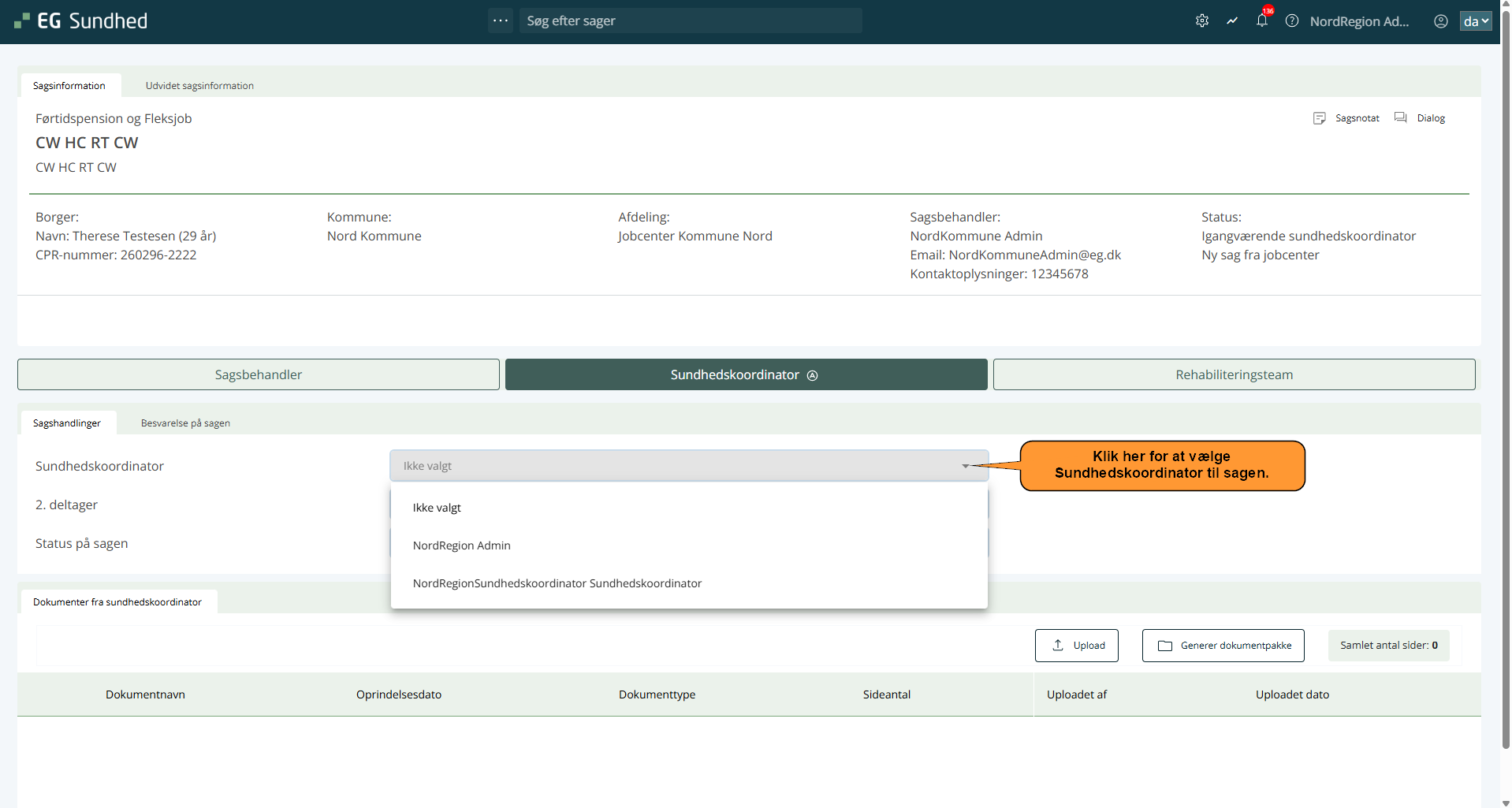
- Vælg 2. deltager via den tilhørende rullemenu.
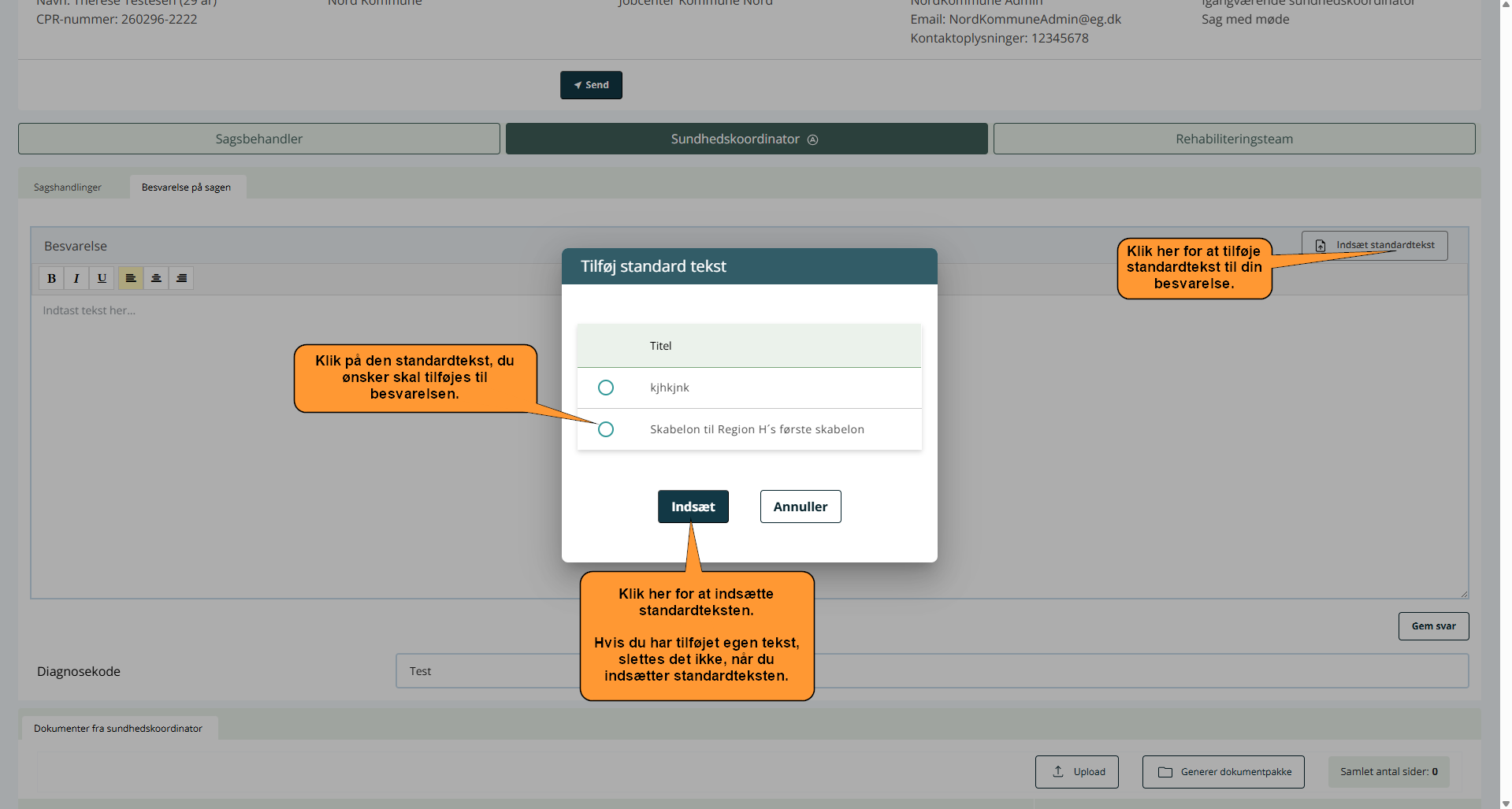
- Klik på fanen Besvarelse på sagen, og skriv din besvarelse i tekstfeltet. Har din organisation oprettet standardtekster, kan disse tilføjes ved at klikke på Tilføj standardtekst i tekstboksens højre hjørne. Der åbner et popup-vindue, hvor du kan vælge den standardtekst, der passer til besvarelsen:
- Er det relevant, kan en diagnosekode desuden tilføjes i feltet Diagnosekode under tekstboksen:
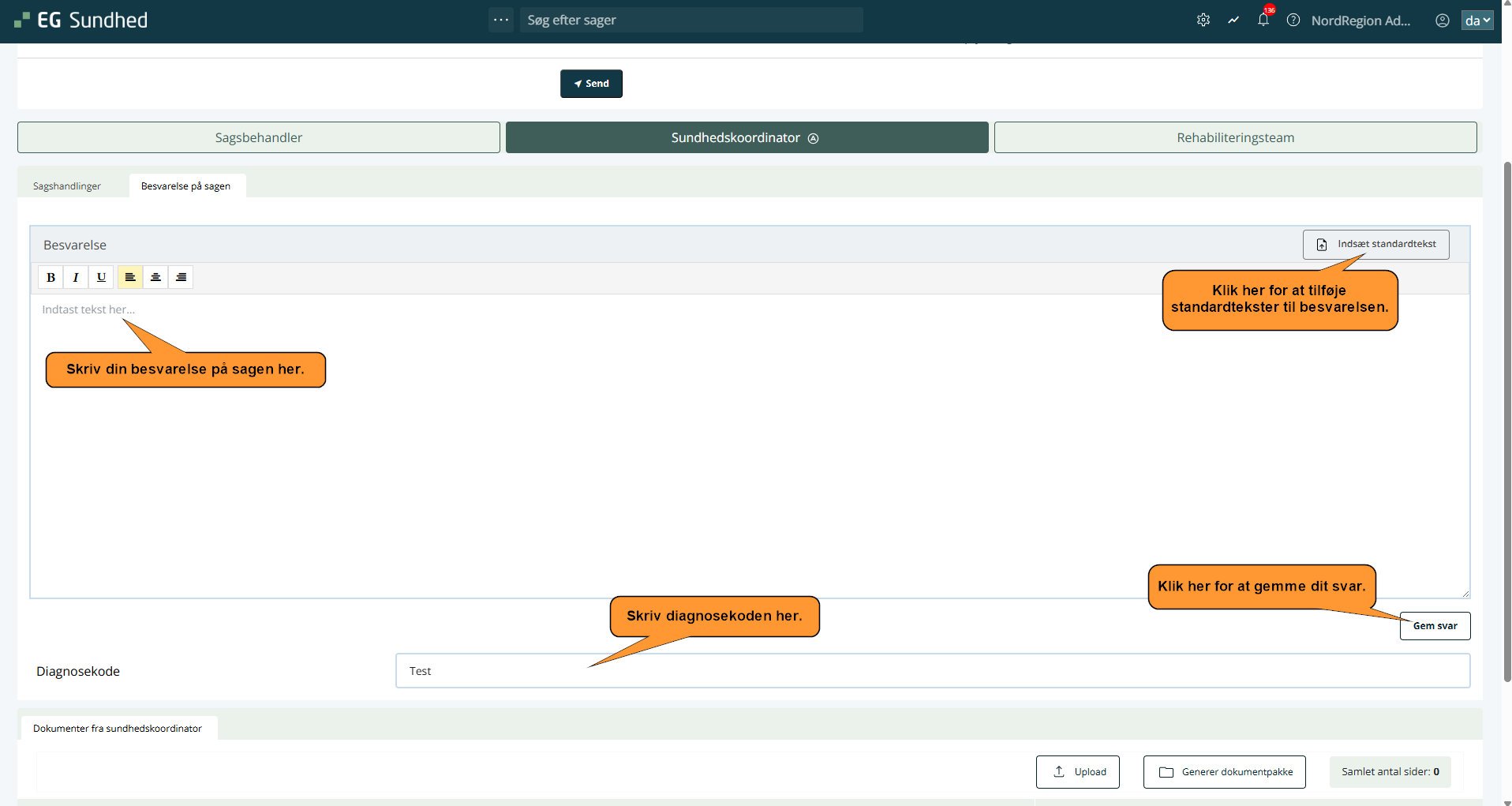
- Klik på Gem svar, når besvarelsen er færdig.
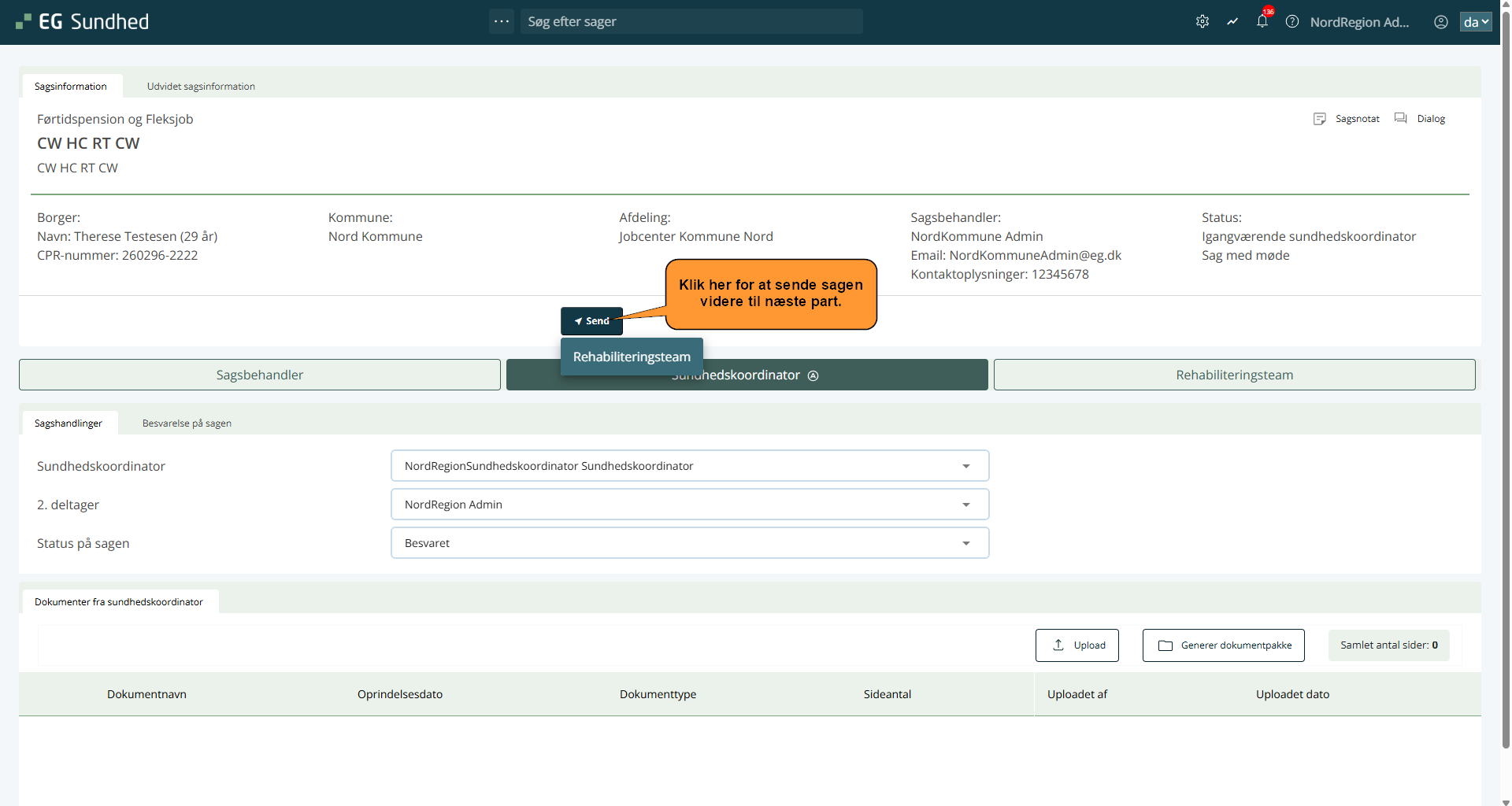
- Sæt status på sagen til Besvaret via rullemenuen ud for Status på sagen. Har jeres sagsflow visitation, vises feltet først, når visitationsstatus er Godkendt.
- Klik på Send i boksen under Sagsinformation, og bekræft i boblen, hvilken part sagen sendes videre til:
Dokumenthåndteringen for sundhedskoordinatoren er identisk med klinisk funktions og er beskrevet i afsnittet Dokumenthåndtering hos klinisk funktion og sundhedskoordinator nedenfor.
| Expand |
|---|
| title | Visitation (hvis aktiveret i sagsflowet) |
|---|
| | Info |
|---|
| Visitation er kun tilgængelig, hvis den er tilføjet til jeres sagsflow. Kan du ikke se felterne Visitation status og Visitator, er funktionen ikke aktiveret hos jer. Kontakt EG Sundhed support, hvis I ønsker den. |
Hvis jeres sagsflow har visitation, skal sagen visiteres, før sundhedskoordinator og 2. deltager kan vælges. - Klik på fanen Sagshandlinger.
- Vælg Visitation status i rullemenuen: Til visitation, Godkendt eller Tilbagevist.
- Vælg Visitator i rullemenuen. Her kan du vælge brugere, der har rettighed til at besvare sager som sundhedskoordinator.
- Sundhedskoordinator og 2. deltager er låst, indtil både visitationsstatus og visitator er valgt. Når begge er valgt, kan du vælge dem. Den valgte visitator kan ikke samtidig vælges som sundhedskoordinator eller 2. deltager, og sundhedskoordinatoren kan ikke også vælges som 2. deltager.
- Feltet Status på sagen vises først, når visitationsstatus er Godkendt. Vælger du igen Til visitation eller Tilbagevist, skjules feltet, og en tidligere valgt status nulstilles.
- Fjerner du visitator, ryddes sundhedskoordinator og 2. deltager, og felterne låses igen.
Hvem kan hvad Kun brugere med rettighed til at besvare sager som sundhedskoordinator kan redigere visitationsfelterne. Andre ser dem skrivebeskyttet. En bruger, der kun er valgt som visitator, kan finde og åbne sagen og redigere visitationsfelterne, men ikke ændre sundhedskoordinator og 2. deltager.
Notifikationer Visitatoren får en notifikation, når vedkommende tildeles sagen. Der sendes desuden en notifikation, når svarfristen er overskredet. |
| Expand |
|---|
| Regionen kan tilbagevise en sag til kommunen, hvis sagen ikke er tilstrækkeligt oplyst, eller hvis der er behov for en anden undersagstype eller mødeform end den, kommunen har anmodet om. - Åbn sagen, og klik på fanen Sagshandlinger.
- Vælg Tilbagevist. Har jeres sagsflow visitation, vælger du det i feltet Visitation status. Ellers vælger du det i feltet Status på sagen.
- Skriv årsagen i feltet for begrundelse, der nu vises. Begrundelsen fremgår af sagens log, så kommunen kan se, hvad der mangler.
- Klik på Send, og vælg Sagsbehandler. Det er den eneste mulighed.
- Du kommer tilbage til sagslisten og har ikke længere adgang til sagen.
| Info |
|---|
| Du kan tilbagevise en sag, selv om der endnu ikke er valgt en sundhedskoordinator. |
Det sker, når du tilbageviser - Kommunens sagsbehandler får en notifikation om, at sagen er tilbagevist.
- Sagens status skifter til Sag under oprettelse, og sagen forlader regionens kø.
- Sundhedskoordinator, 2. deltager, visitator og afdeling fjernes fra sagen.
- Tilbagevisningen og begrundelsen står i sagens log.
|
| Expand |
|---|
| title | Sag til klinisk funktion (LÆ275) |
|---|
| Når klinisk funktion modtager en sag fra kommunen, gennemgås trinene Sagshandlinger, LÆ271, Undersøgelser og LÆ275 i nævnte rækkefølge, inden sagen besvares og sendes tilbage.
Sagshandlinger - Tilgå sagen, og klik på
 Tilføj klinikere under fanen Sagshandlinger. Vælg klinikere i rullemenuen, og klik Gem. Tilføj klinikere under fanen Sagshandlinger. Vælg klinikere i rullemenuen, og klik Gem.
- Vælg visitator via rullemenuen ud for Visitator.
- Vælg visitationsstatus: Godkendt, Ikke valgt, Tilbagevist eller Til visitation.
- Når status sættes til Godkendt, vises en ny rullemenu: Besvarelse på sagen.
| Info |
|---|
| For at kunne tilgå LÆ271, Undersøgelser og LÆ275 skal visitationsstatus stå som Godkendt. |
LÆ271 Under fanen LÆ271 kan klinisk funktion tilgå og læse det LÆ271-dokument, kommunen har oprettet. Dokumentet kan ikke redigeres af regionen, kun læses.
Undersøgelser - Klik på fanen Undersøgelser, og klik dernæst på Ny undersøgelse i højre hjørne.
- Udfyld undersøgelsestype, mødetidspunkt, adresse, hvem der foretager undersøgelsen, og undersøgelsesstatus.
- Klik på Gem svar.
Udfyld LÆ275 LÆ275 udfyldes af klinisk funktion efter henvisning til undersøgelse og mødet med borgeren. - Klik på fanen LÆ275, og udfyld boksene med de relevante oplysninger. Brug
 -ikonet til at udvide/skjule alle emner på én gang, eller det tilsvarende ikon ud for hvert emne til at åbne/lukke enkeltvis. -ikonet til at udvide/skjule alle emner på én gang, eller det tilsvarende ikon ud for hvert emne til at åbne/lukke enkeltvis.
- Klik på Gem svar.
Dokumenter Klinisk funktion kan løbende tilføje, downloade, samle i dokumentpakker og redigere dokumenter på sagen. Fremgangsmåden er identisk med sundhedskoordinatorens og er beskrevet i afsnittet Dokumenthåndtering hos klinisk funktion og sundhedskoordinator nedenfor.
Besvar og send sagen Når Sagshandlinger, Undersøgelser og LÆ275 er udfyldt, kan sagen besvares og sendes til kommunen. - Under fanen Sagshandlinger klikker du på rullemenuen ud for Besvarelse på sagen, hvor du har følgende muligheder:
- Afsluttet udenom EG Sundhed
- Besvaret
- Ikke valgt
- Tilbagevist
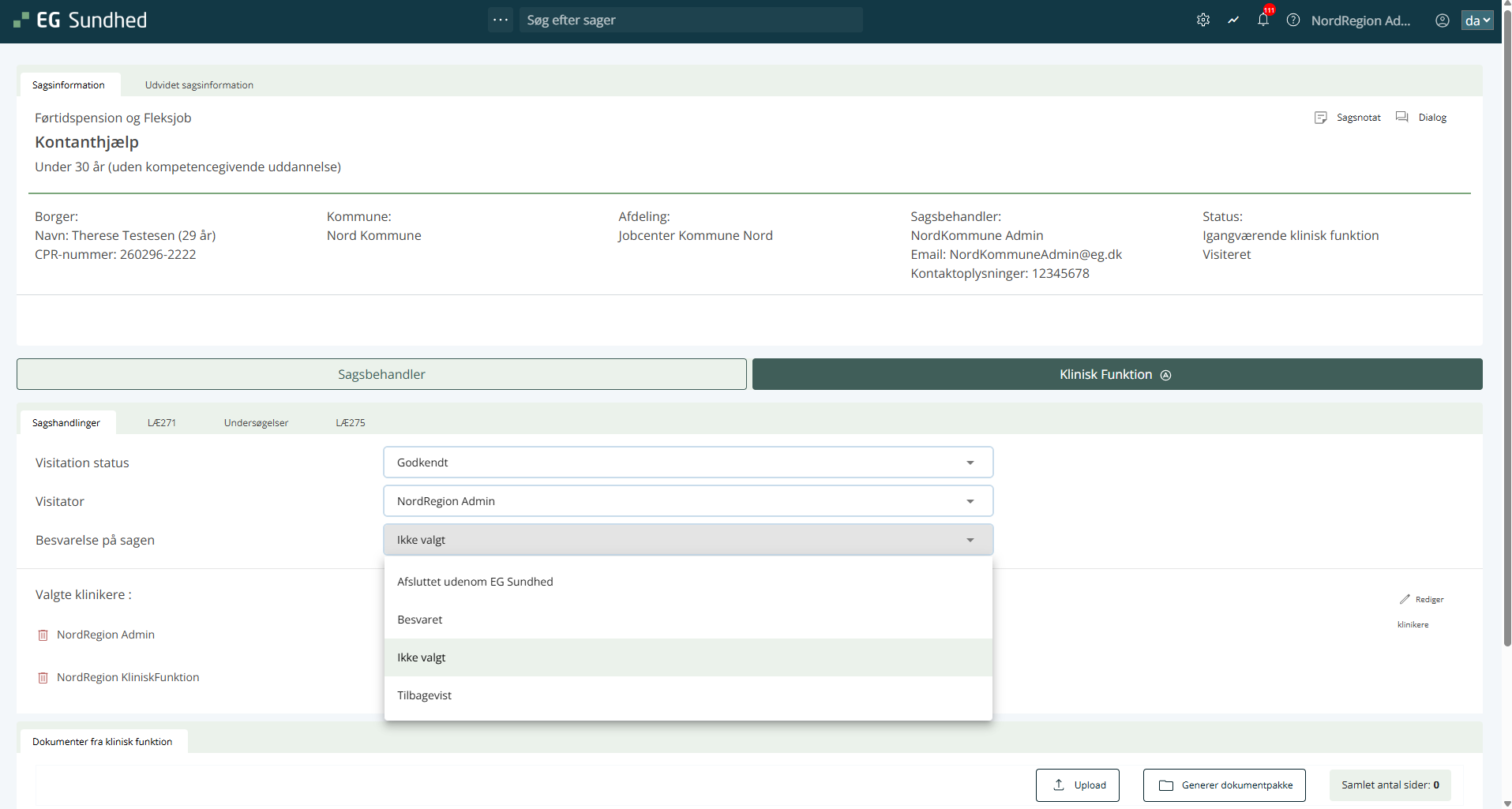
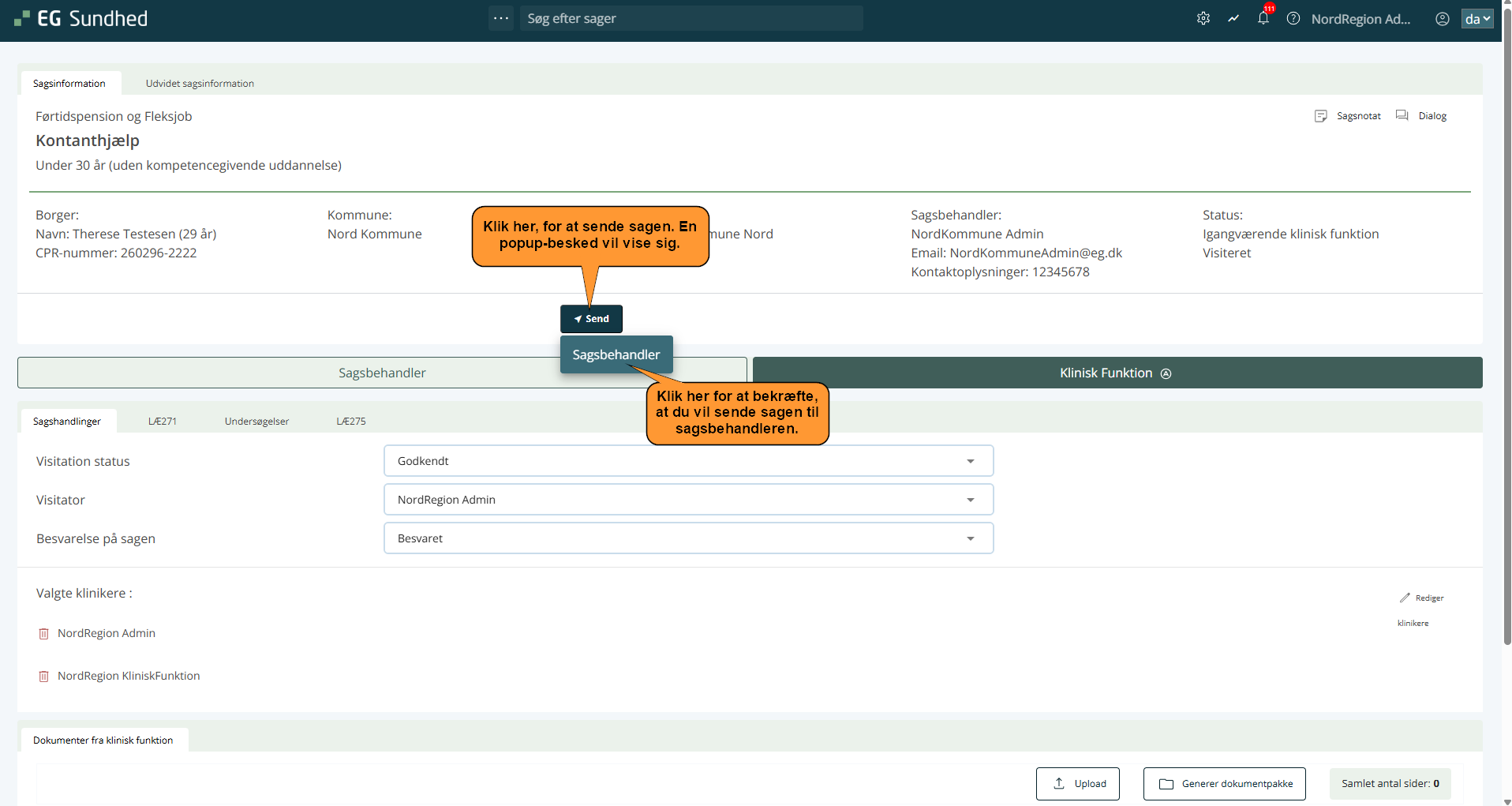
- Vælg den relevante besvarelse. Herefter vises en boks i midten af sagen.
- Klik på Send, og bekræft i popup-beskeden, at sagen skal sendes til sagsbehandleren:
Er besvarelsen Tilbagevist, får sagen status Sag under oprettelse hos kommunen. Se Tilbagevis sagen ovenfor.
Send dokumenter til praktiserende læge | Note |
|---|
| Sagen skal først være sendt til sagsbehandleren, før dokumenter kan sendes til praktiserende læge. |
- Find boksen Send til praktiserende læge under sagsinformationerne, og klik på den.
- Vælg de dokumenter, der skal sendes.
- Klik på Send.
|
| Expand |
|---|
| title | Dokumenthåndtering hos klinisk funktion og sundhedskoordinator |
|---|
| Klinisk funktion og sundhedskoordinator har adgang til samme dokumenthåndtering på sagen med undtagelse af DFDG-integrationen.
Tilføj dokumenter - Klik på Upload nederst på sagens side. Et popup-vindue åbner.
- På fanen Upload manuelt kan du enten trække/flytte filen fra din stifinder til popup-vinduet, eller klikke på Vedhæft filer, hvor din stifinder-app åbner.
- Når et dokument er uploadet, kan du omdøbe det, hvis du ønsker et andet navn.
- I feltet Dokumenttype (obligatorisk) vælger du én eller flere dokumenttyper til filen. I feltet Oprindelsesdato kan du angive dokumentets oprindelsesdato.
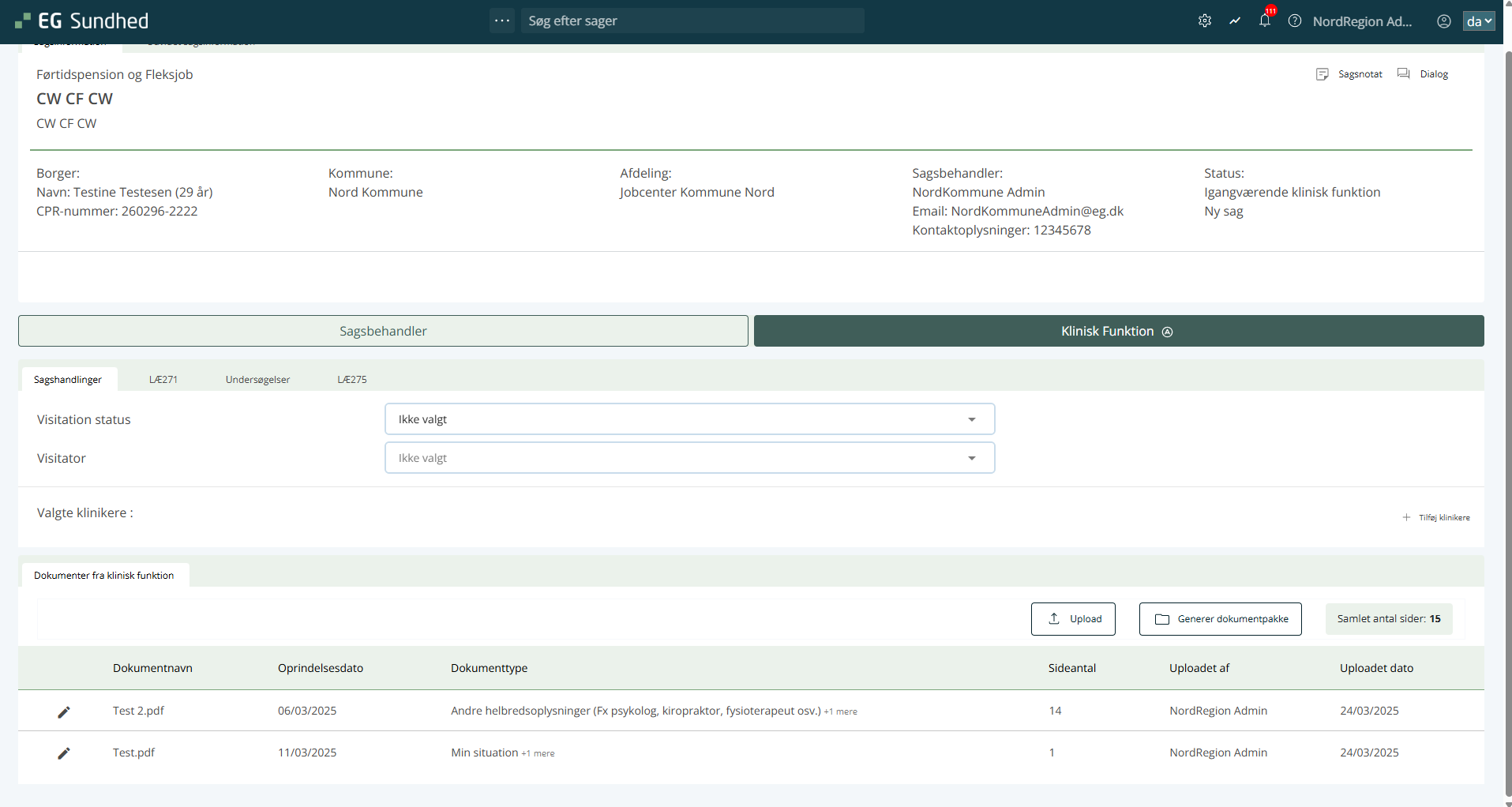
- Klik på Upload. Dokumenterne bliver herefter tilgængelige og redigerbare nederst på sagens side:
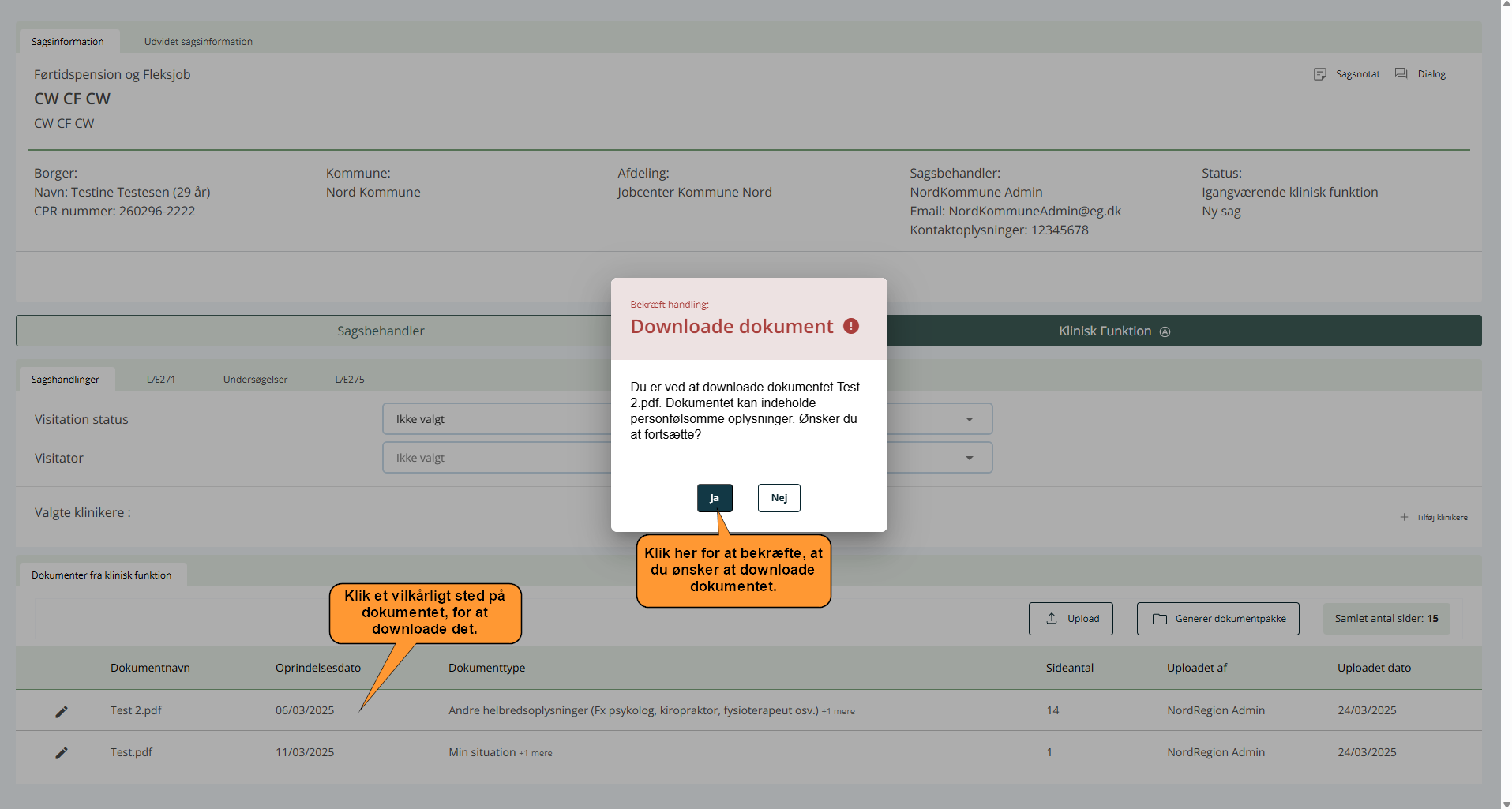
Download et enkelt dokument Du kan downloade dokumenter, du selv har uploadet, og dokumenter uploadet af sagsbehandleren. - Gå til sagen, og scroll ned til dokumenterne. Klik på det dokument, du ønsker at downloade. Klik på Ja i popup-vinduet, der åbner, for at downloade det:
- For at downloade et dokument, sagsbehandleren har uploadet, skal du klikke på fanen Sagsbehandler for at se sagsbehandlerens uploadede dokumenter, og derefter klikke på det ønskede dokument og bekræfte med Ja.
Generer dokumentpakke Ønsker du at downloade flere dokumenter på én gang — både egne og sagsbehandlerens — kan du generere en dokumentpakke. - Klik på Generer dokumentpakke nederst på sagens side. Et popup-vindue åbner:
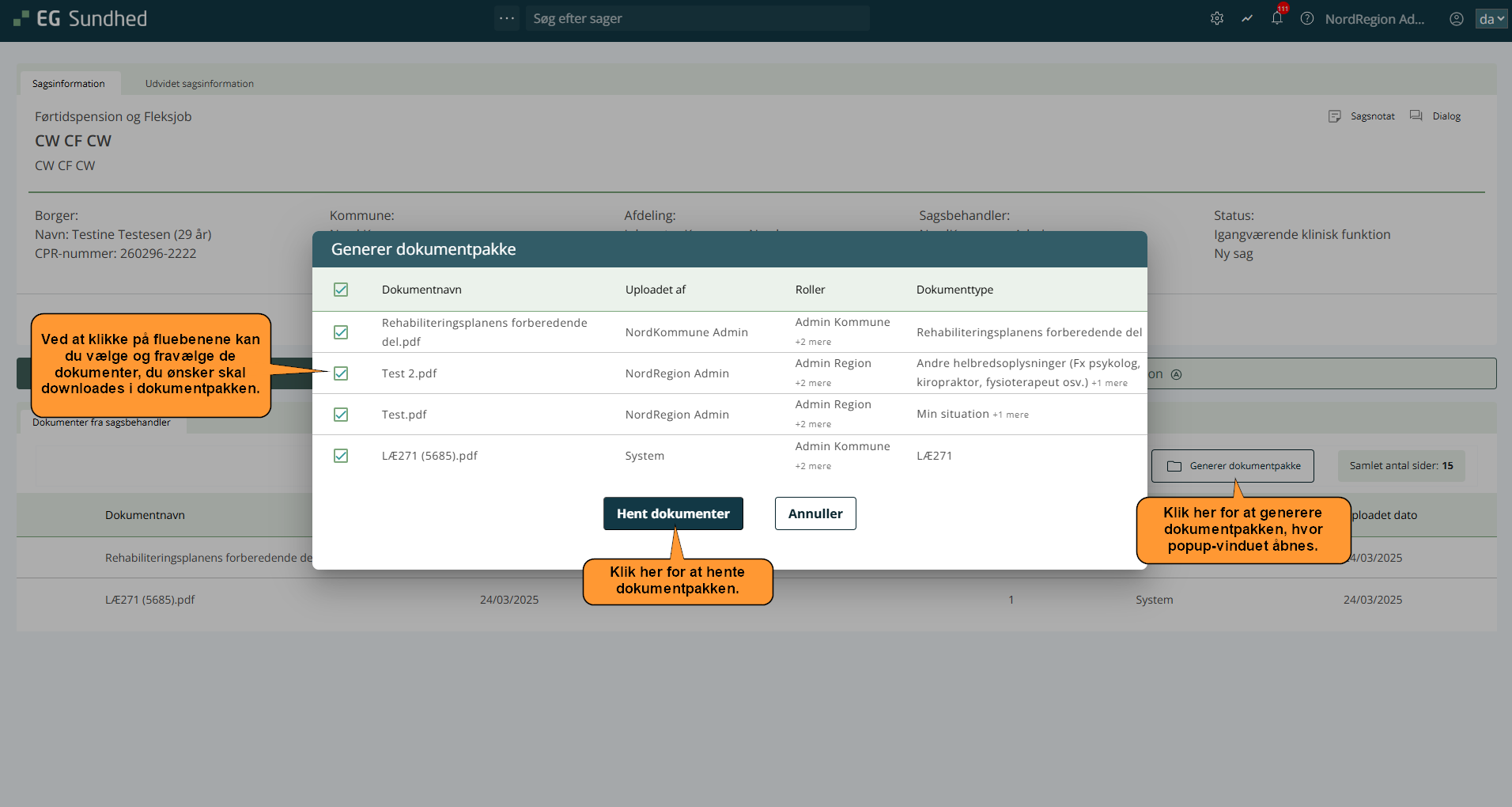
- Vælg de ønskede dokumenter med flueben.
- Klik på Hent dokumenter, og vælg mellem Hent mappe (dokumenterne downloades som en ZIP-fil) eller Hent én fil (dokumenterne flettes sammen til ét dokument):
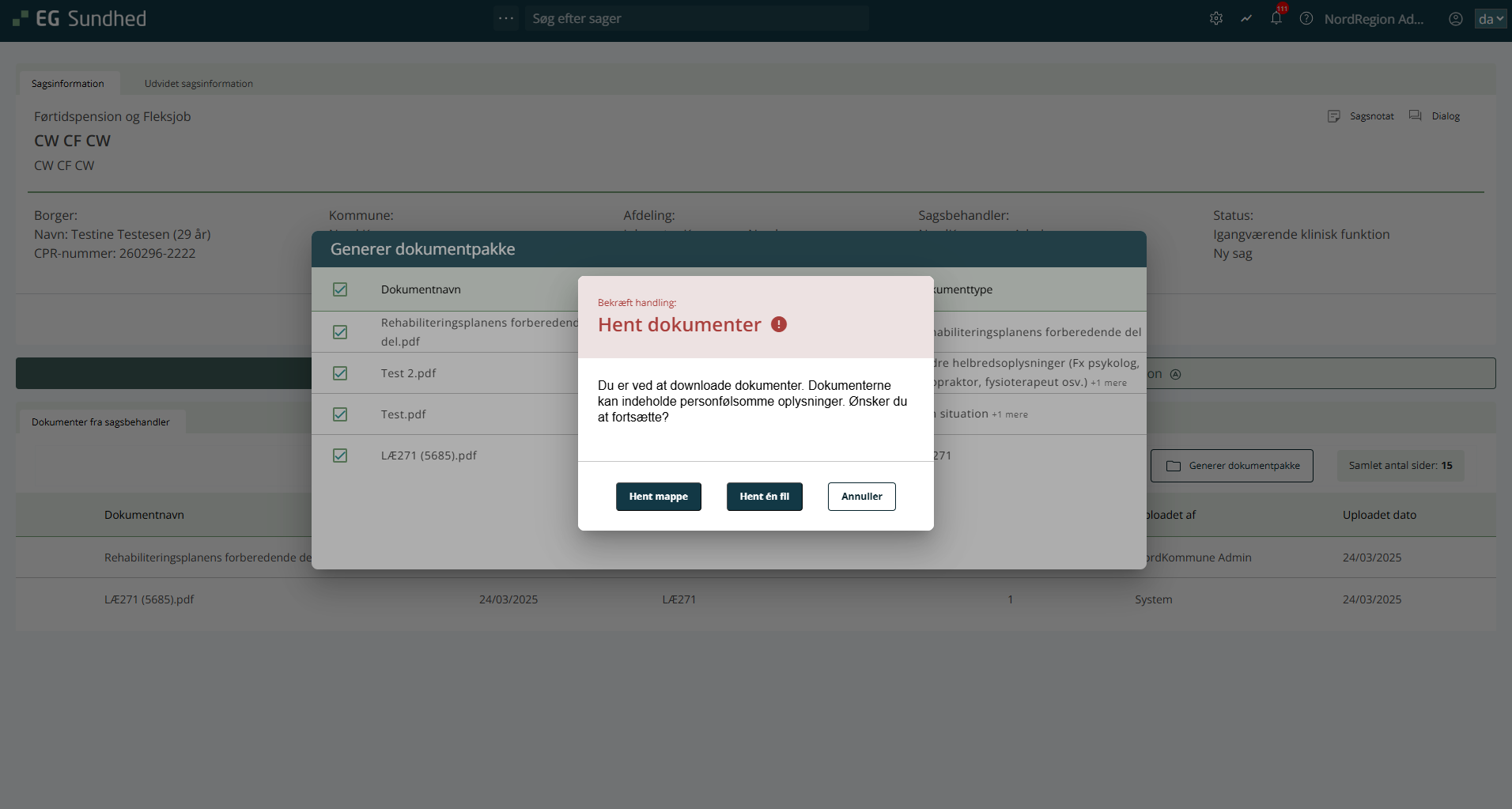
- Bekræft med Ja.
Rediger et dokument Når du har uploadet et dokument, kan du redigere det. - Find den relevante sag, og scroll ned til dokumenterne.
- Klik på redigeringsikonet ud for det dokument, du ønsker at redigere. Et popup-vindue åbner:
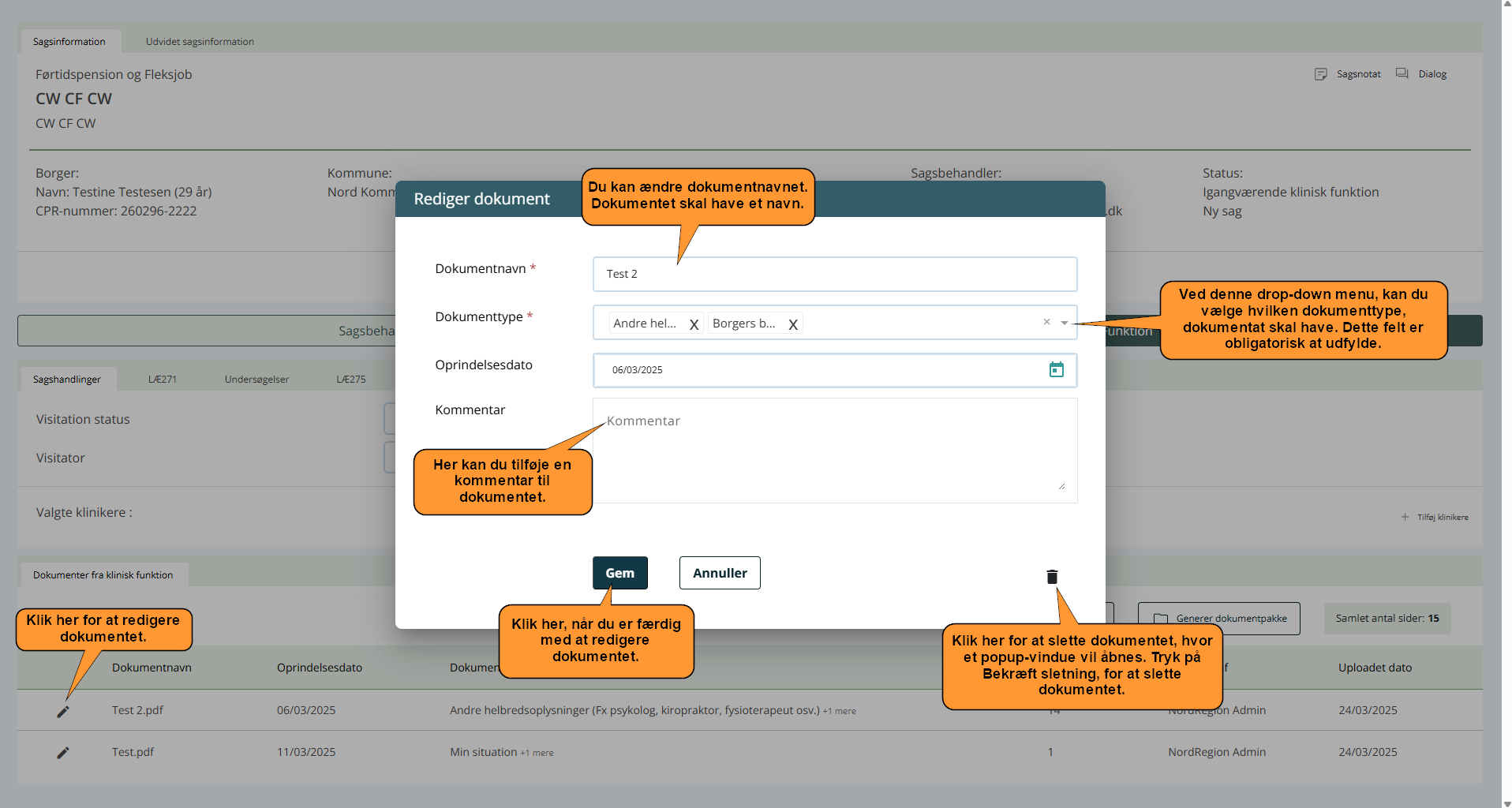
- Du kan redigere dokumentets navn, dokumenttype, oprindelsesdato og tilføje kommentarer, samt slette dokumentet via ikonet i popup-vinduets højre hjørne.
- Klik på Gem.
|
|