Standardadresser er foruddefinerede fremmødeadresser, som regionsadministratoren opretter én gang i systemkonfigurationen.
Når en medarbejder i Klinisk Funktion skal angive fremmødeadresse for undersøgelse, kan vedkommende vælge direkte fra listen frem for at taste adressen manuelt hver gang.
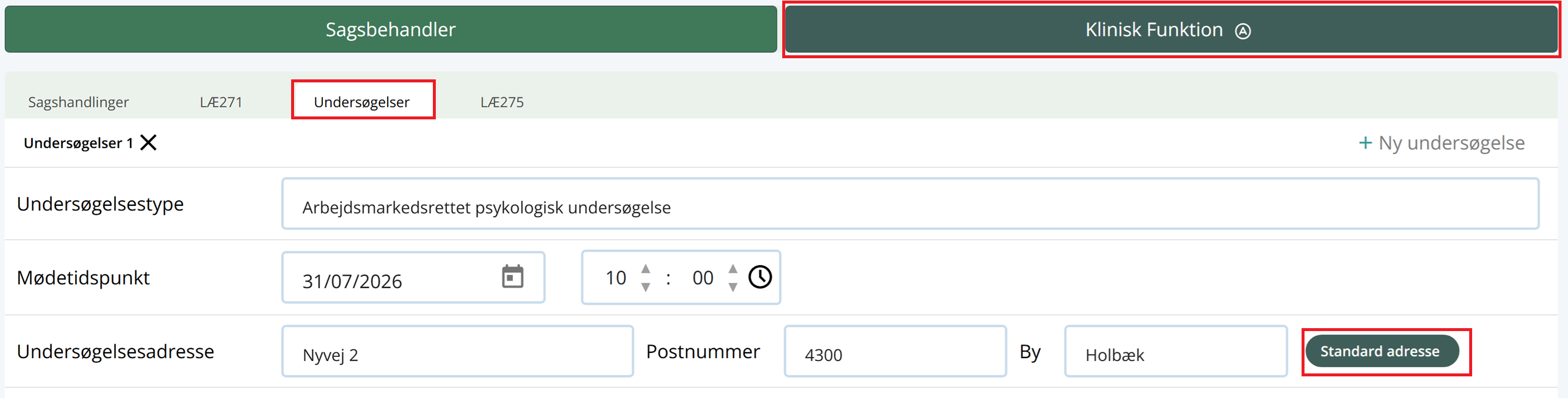
Standardadresser bidrager til ensartet registrering og reducerer risikoen for tastefejl.
Der er to adresser, som begge vises i menuen på undersøgelsesfanen:
- Regionsadresser — adresser tilknyttet den enkelte Klinisk Funktion-afdeling, som er oprettet via afdelingslisten under Systemkonfiguration → Organisation
- Standardadresser — adresser oprettet særskilt af administrator i regionen.
Hvem administrerer standardadresser?
Standardadresser oprettes og vedligeholdes af administratoren i regionen. Øvrige brugere kan vælge fra listen, men kan ikke oprette eller ændre adresser.
Opret en ny standardadresse
Følg disse trin for at oprette en ny standardadresse:
- Klik på genvejsmenuen øverst i EG Sundhed, og vælg Systemkonfiguration.
- Vælg Organisation i menuen til venstre.
- Rul ned til afsnittet Standardadresser
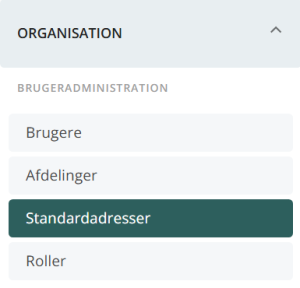
- Klik på knappen Opret ny standardadresse øverst i tabellen.

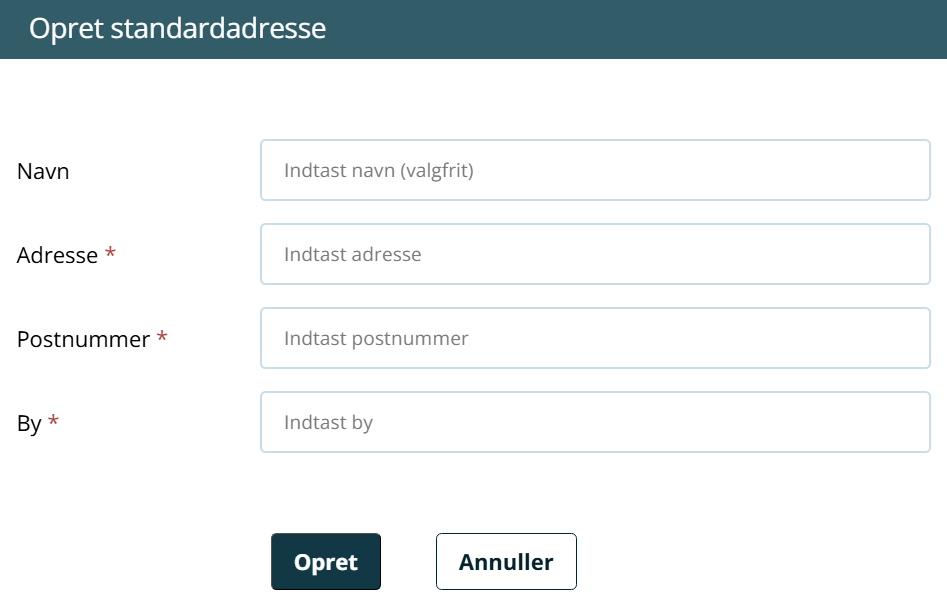
Udfyld felterne i formularen:
- Navn: valgfrit beskrivende navn på adressen, fx "Regionshuset Roskilde". Det anbefales at udfylde feltet, så adresserne er lette at genkende i listen. (valgfrit)
- Adresse: vejnavn og husnummer (obligatorisk).
- Postnummer: postnummeret for adressen (obligatorisk).
- By: bynavn (obligatorisk).
Klik på Gem for at gemme den nye adresse.
Den er nu tilgængelig for medarbejdere i menuen på undersøgelsesfanen.
Rediger en standardadresse
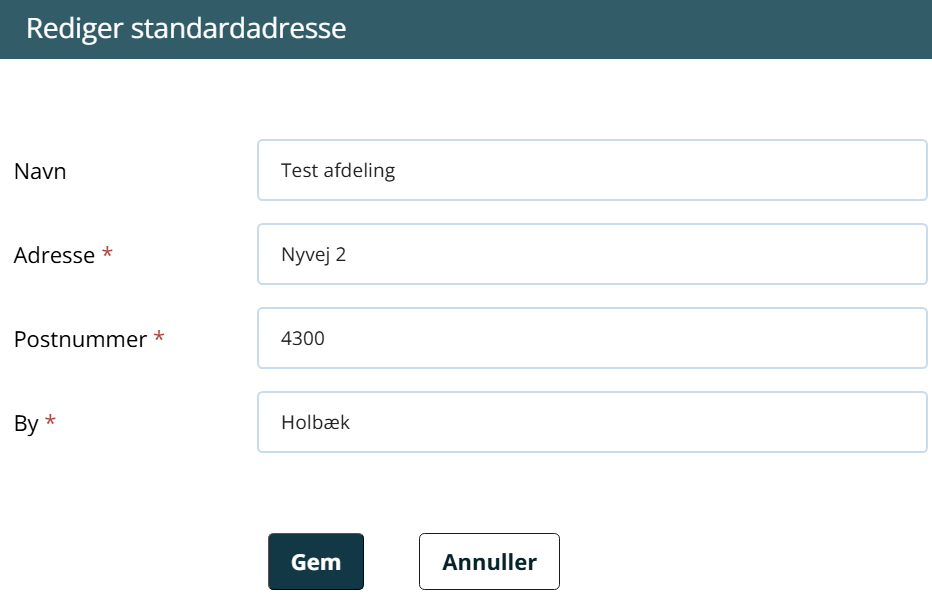
Følg disse trin for at redigere en eksisterende standardadresse:
- Find adressen i tabellen, og klik på blyantsikonet yderst til venstre for navnet.
- Ret de ønskede felter.
- Klik på Gem.
| Note | ||
|---|---|---|
| ||
Rettelser i en standardadresse påvirker kun fremtidige valg. |
Slet en standardadresse
Følg disse trin for at slette en standardadresse:
- Find adressen i tabellen, og klik på skraldespandsikonet yderst til venstre for navnet.
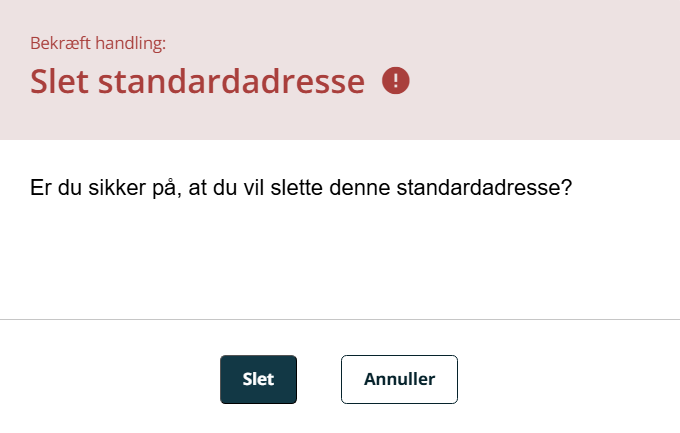
- Bekræft sletningen i dialogboksen.
Adressen fjernes fra listen og kan ikke længere vælges på nye sager. Eksisterende sager påvirkes ikke.
| Note | ||
|---|---|---|
| ||
Adresseoplysningerne kopieres ind i sagen på det tidspunkt, du vælger dem. |
Vælg en standardadresse på en sag
Denne funktion er tilgængelig for alle medarbejdere med adgang til undersøgelsesfanen.
Følg disse trin for at vælge en standardadresse:
- Åbn den relevante sag og gå til fanen Undersøgelser.

- Find adressefeltet og klik på knappen Standardadresse.
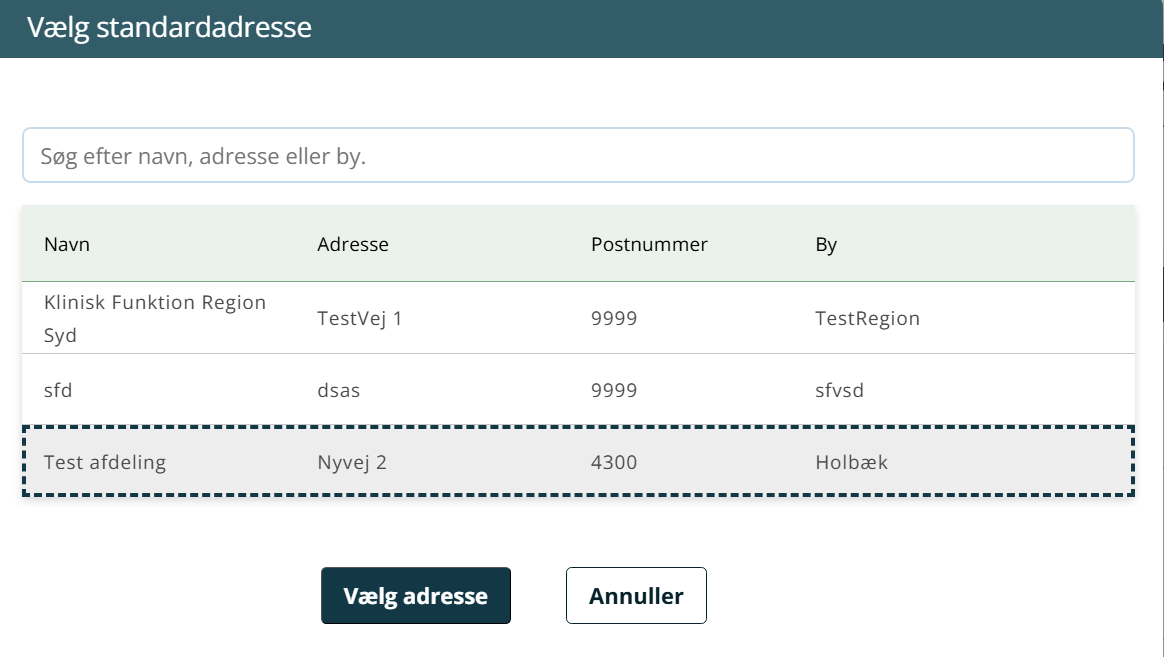
- Der åbnes en dialogboks med en søgbar tabel. Brug eventuelt søgefeltet til at filtrere på navn, adresse, postnummer eller by.
- Klik på den ønskede adresse i tabellen for at markere den.
- Klik på Vælg adresse for at bekræfte valget - eller alternativt på Annuller for at lukke menuen uden at foretage ændringer.
Adressefelterne på undersøgelsesfanen udfyldes automatisk med den valgte adresse.
