En standardtekst kan indsættes, hvis man eksempelvis ønsker ensformighed i nogle svar eller beskrivelser.
Som administrator kan du oprette, redigere og slette standardtekster, som andre medarbejdere kan bruge under forskellige dele af løsningen.
| Expand |
|---|
|
- Tryk på
 Image Added-ikonet øverst i højre hjørne af menubjælken, som vil føre dig til Konfiguration. Du kommer nu til følgende side: Image Added-ikonet øverst i højre hjørne af menubjælken, som vil føre dig til Konfiguration. Du kommer nu til følgende side:
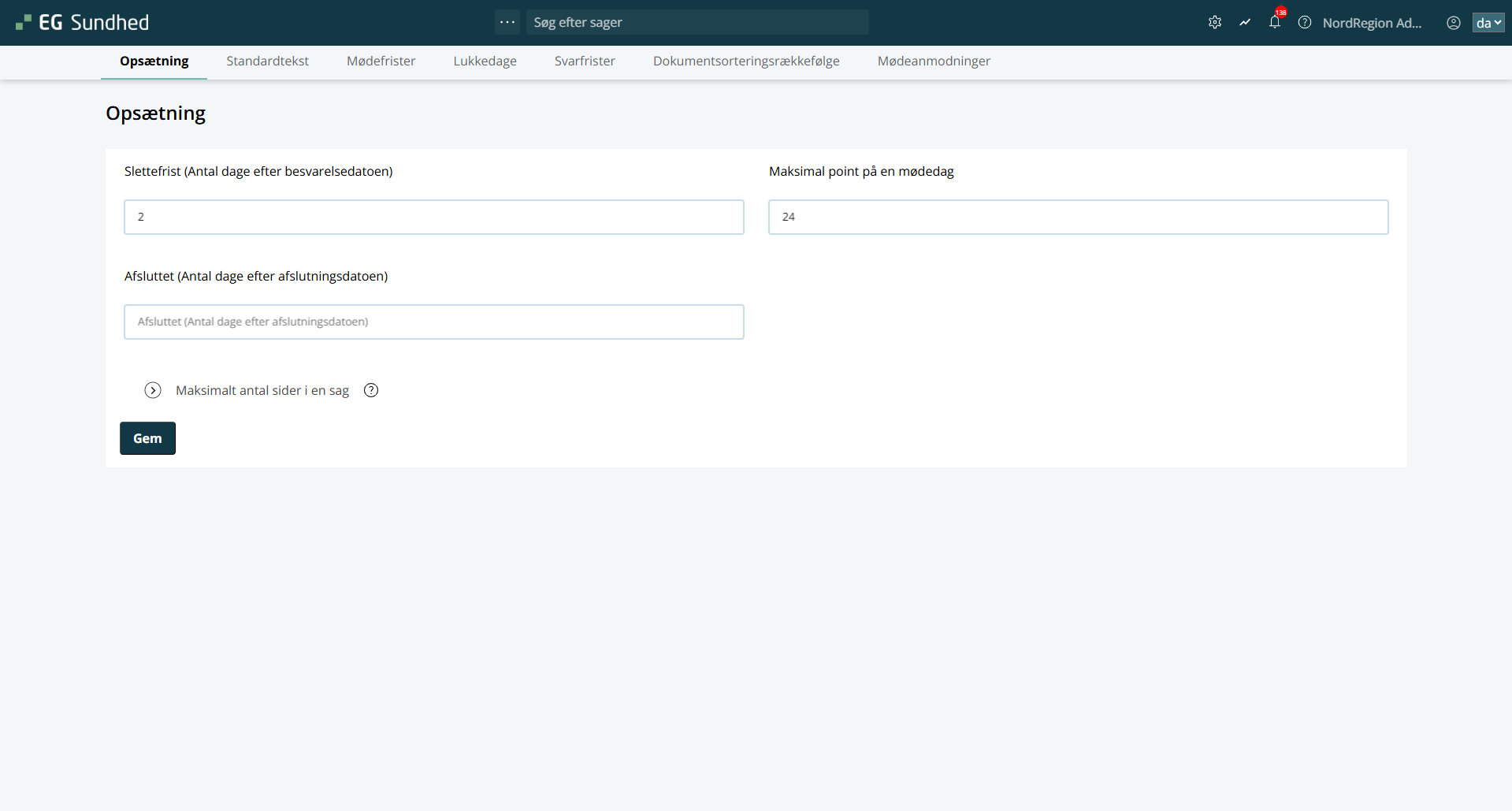 Image Added Image Added
- Klik på fanen Standardtekst.
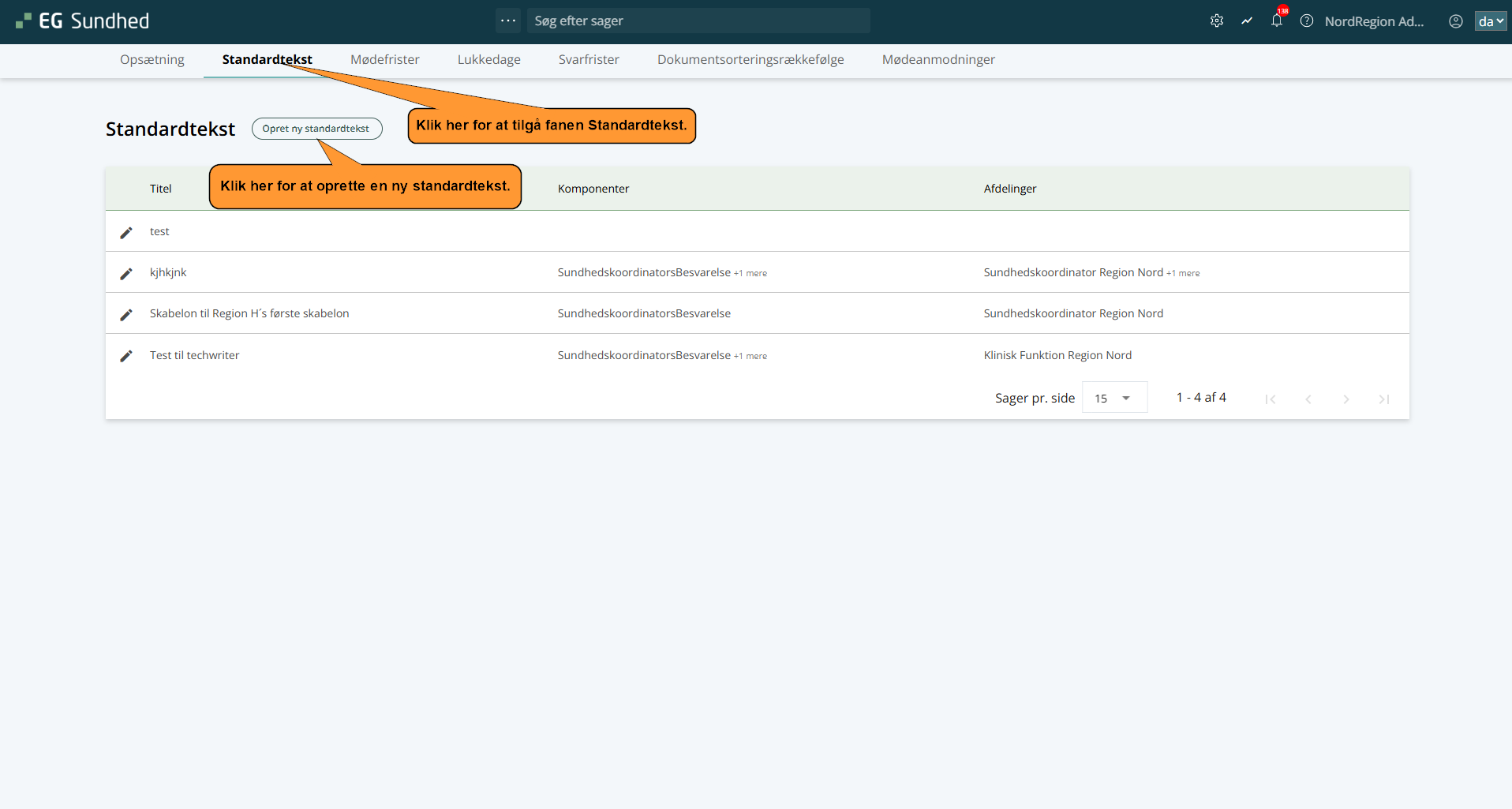 Image Added Image Added
- Klik på Opret ny standardtekst. Du vil blive ført videre til en ny side:
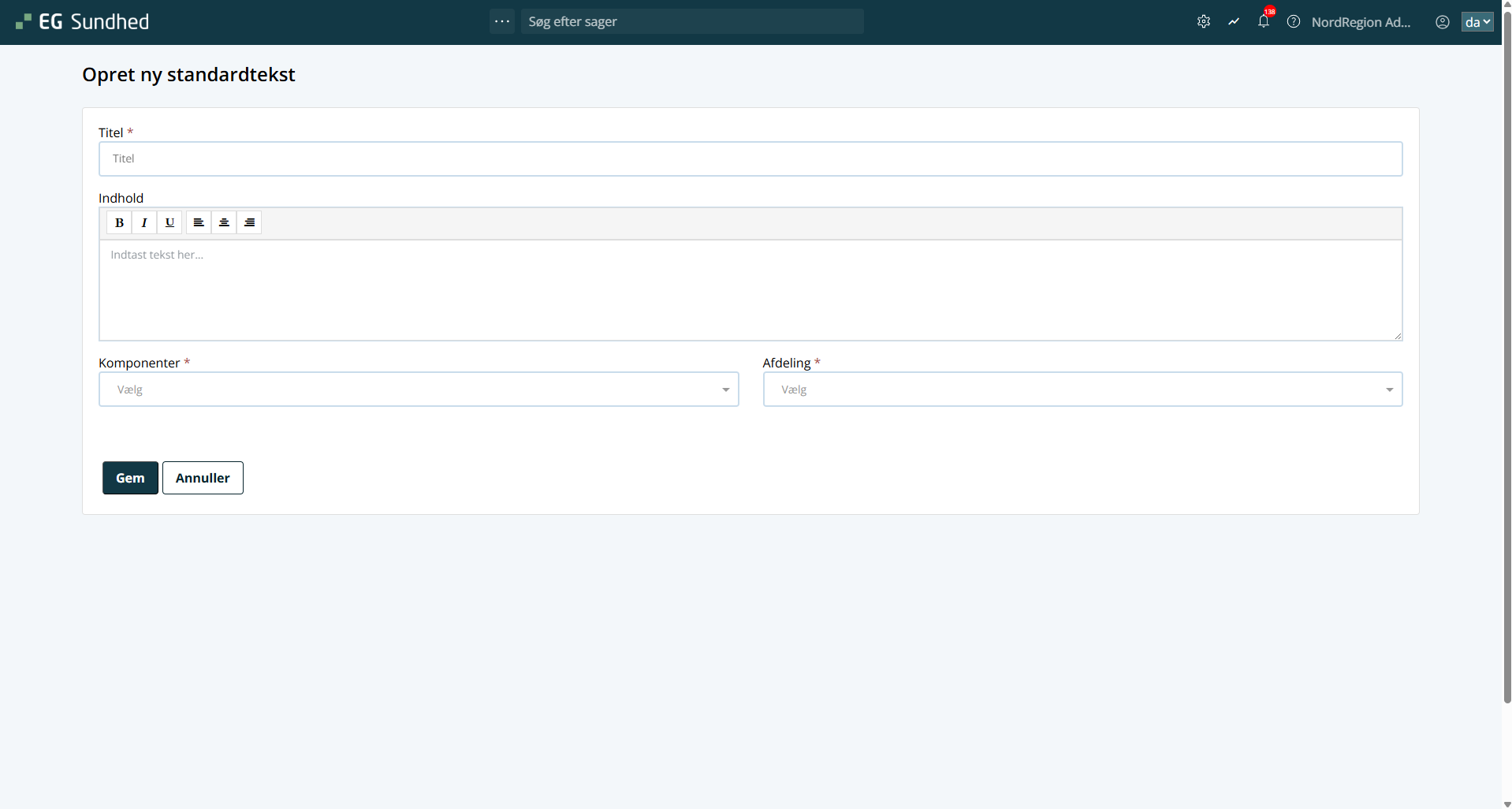 Image Added Image Added
- Udfyld felterne:
- Titel: Angiv en titel til standardteksten.
- Indhold: Angiv hvad standardteksten skal indeholde.
- Komponenter: Angiv i hvilken sammenhæng man skal kunne bruge standardteksten.
- Afdeling: Angiv hvilken afdeling, standardteksten skal være synlig for.
- Klik på Gem.
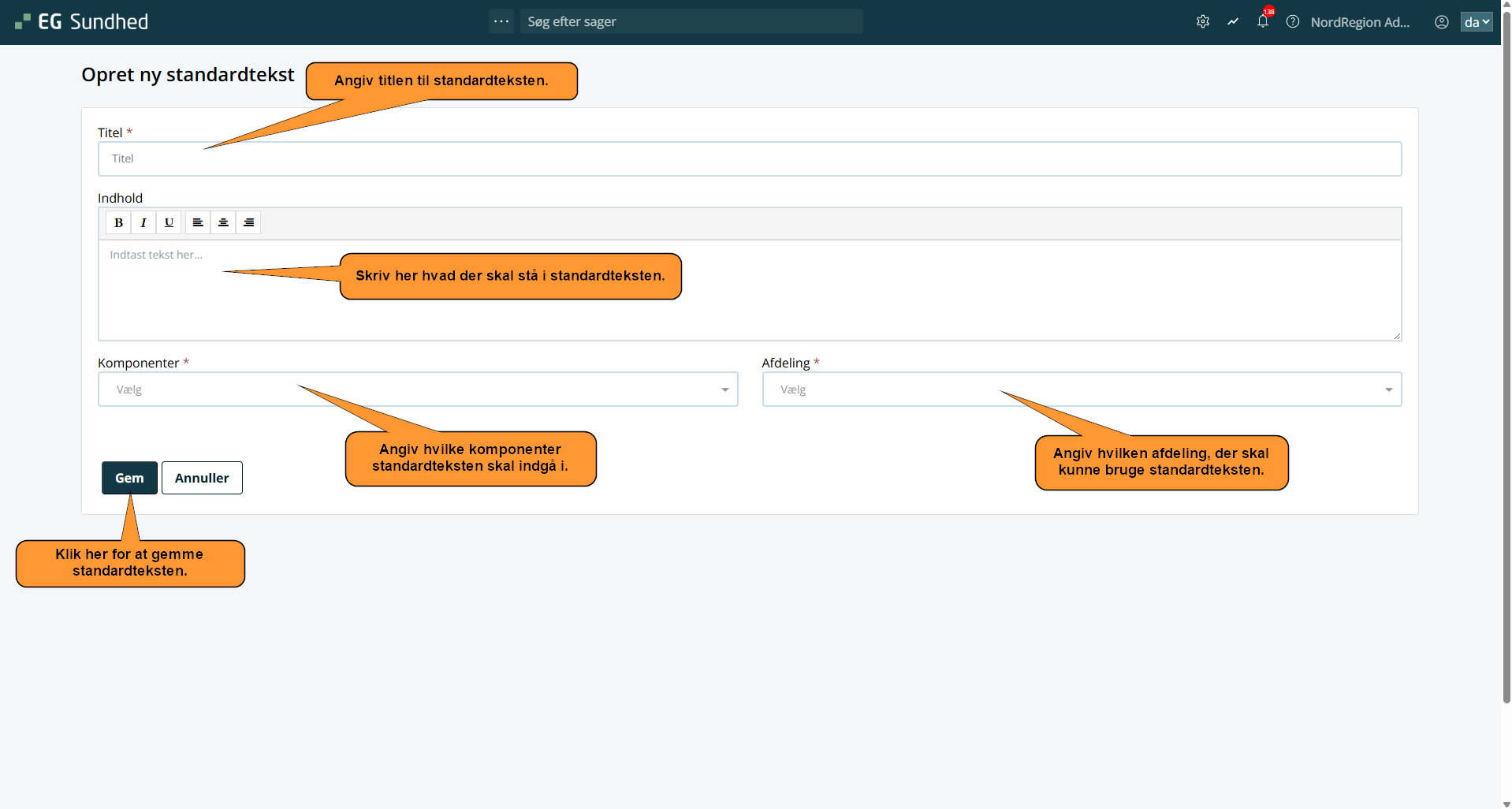 Image Added Image Added
|
| Expand |
|---|
| title | Rediger standardtekst |
|---|
|
- Tryk på Image Added-ikonet øverst i højre hjørne af menubjælken, som vil føre dig til Konfiguration. Du kommer nu til følgende side:
Image Added
- Klik på fanen Standardtekst.
Image Added
- Klik på
 Image Added-ikonet ud for den standardtekst, du ønsker at redigere. Du vil blive ført videre til en ny side: Image Added-ikonet ud for den standardtekst, du ønsker at redigere. Du vil blive ført videre til en ny side:
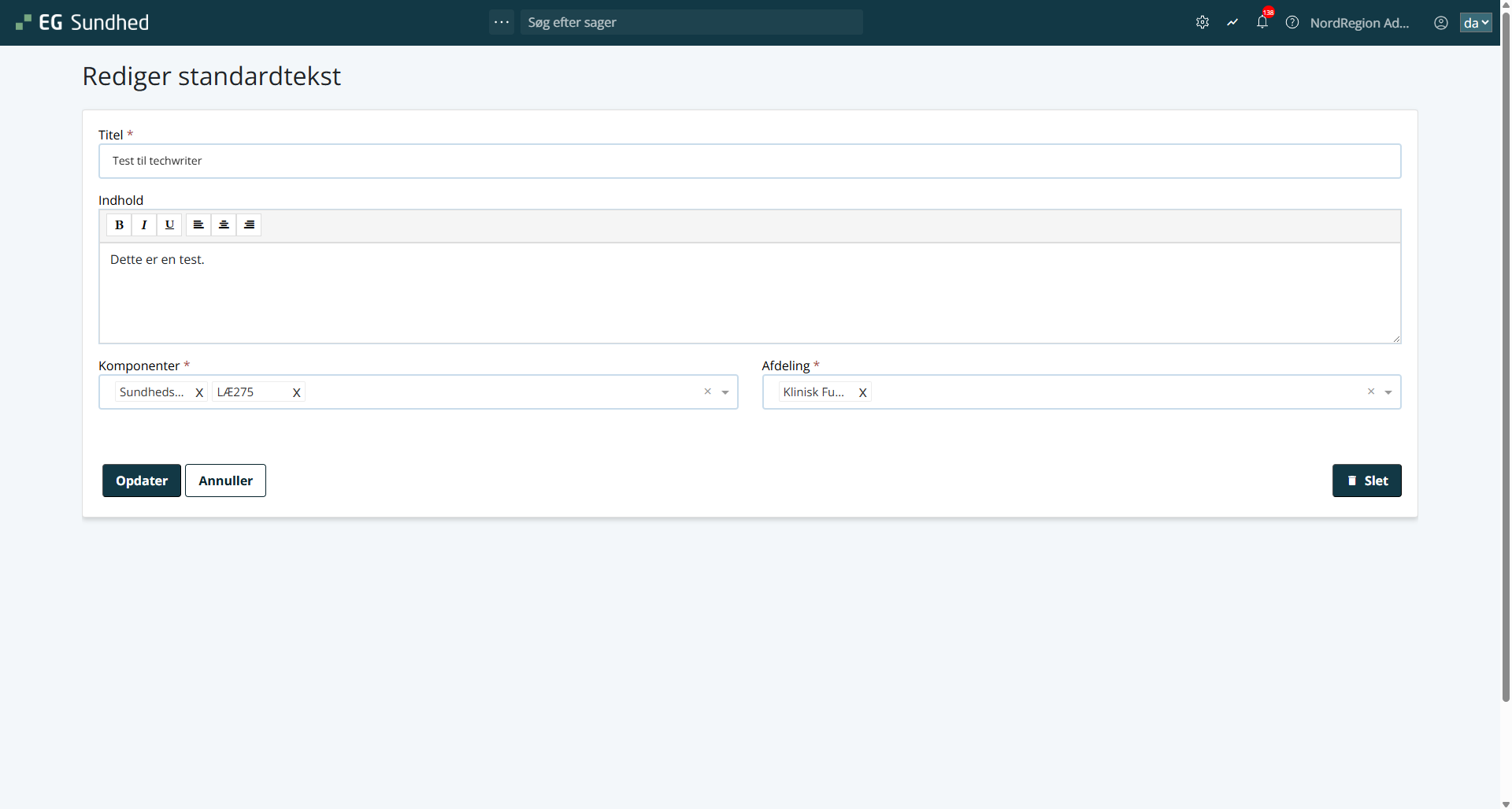 Image Added Image Added
- Rediger de oplysninger, der skal ændres.
- Klik på Opdater.
|
| Expand |
|---|
|
- Tryk på Image Added-ikonet øverst i højre hjørne af menubjælken, som vil føre dig til Konfiguration. Du kommer nu til følgende side:
Image Added
- Klik på fanen Standardtekst.
Image Added
- Klik på Image Added-ikonet ud for den standardtekst, du ønsker at slette. Du vil blive ført videre til en ny side:
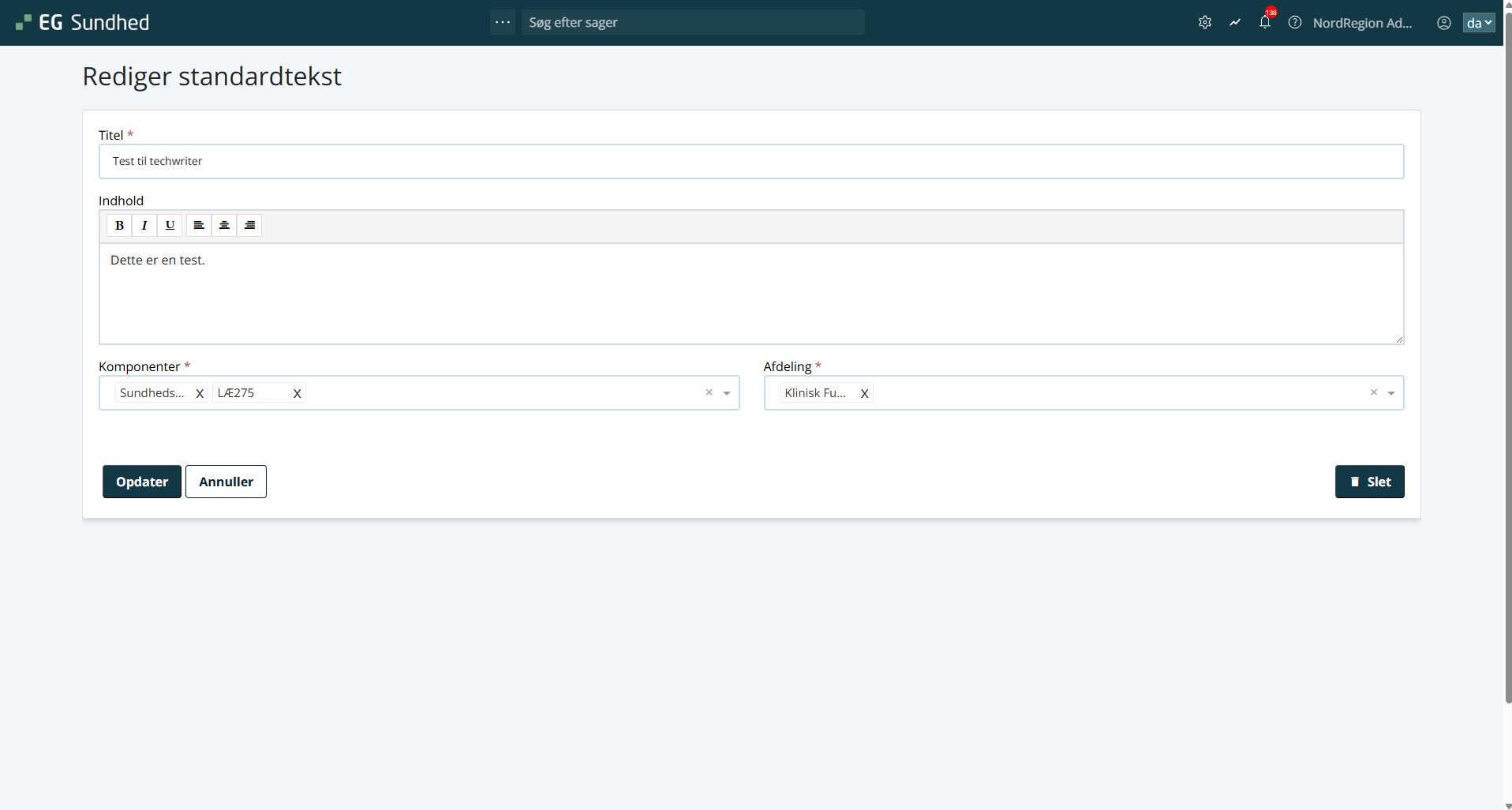 Image Added Image Added
- Klik på
 Image AddedSlet nederst i højre hjørne. Et popup-vindue åbner: Image AddedSlet nederst i højre hjørne. Et popup-vindue åbner:
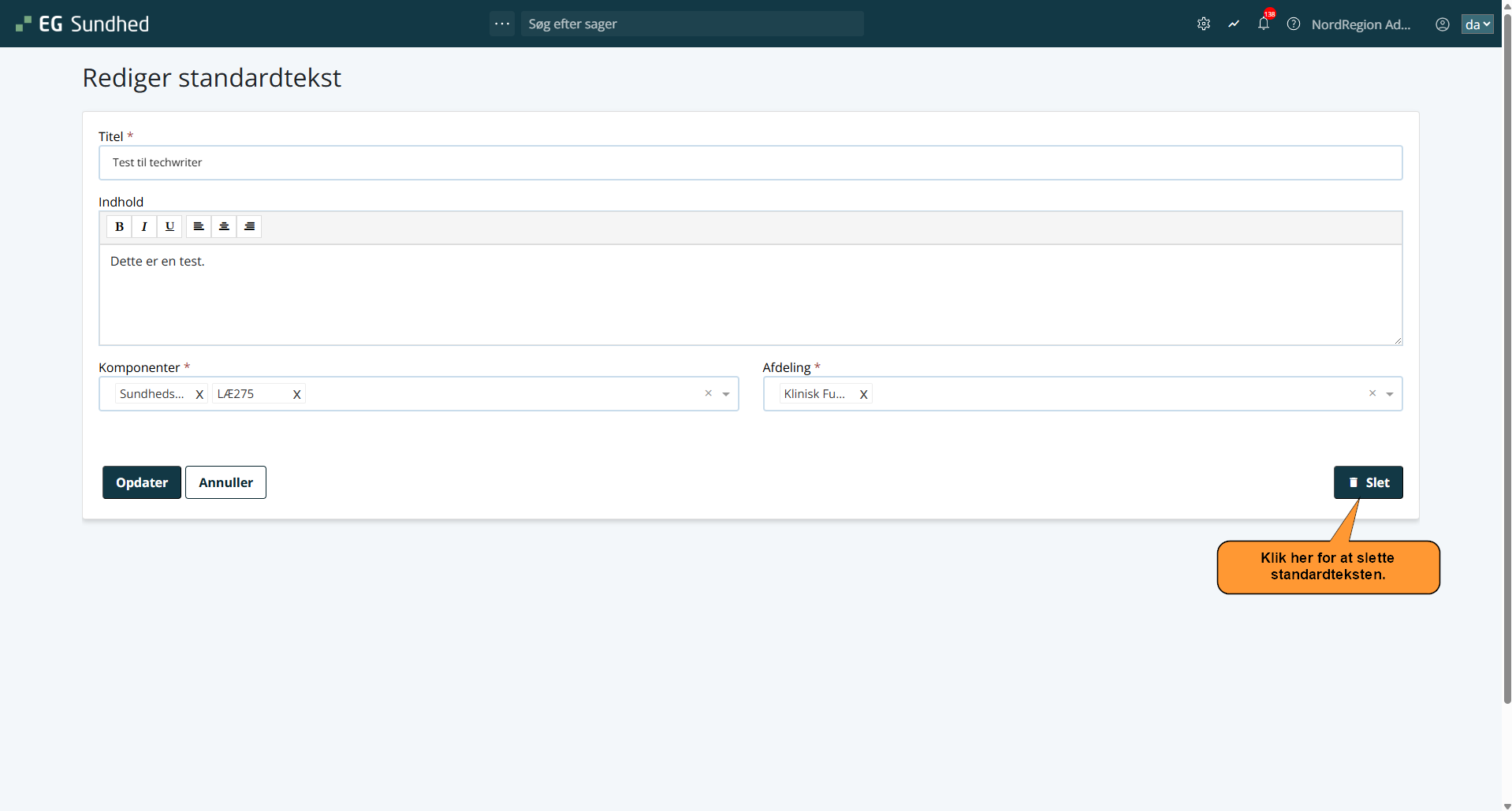 Image Added Image Added
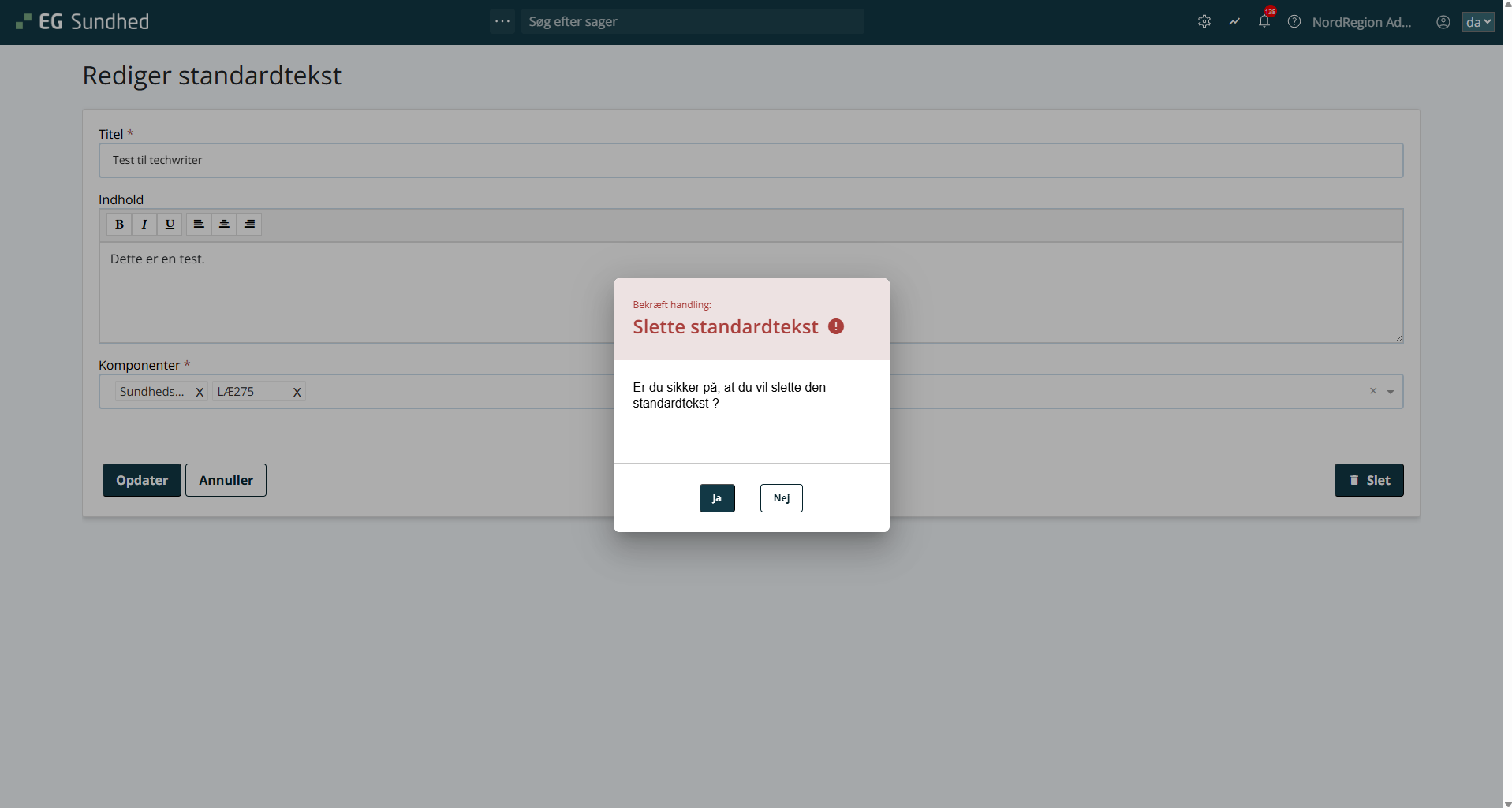 Image Added Image Added
- Klik på Ja for at bekræfte sletningen.
|