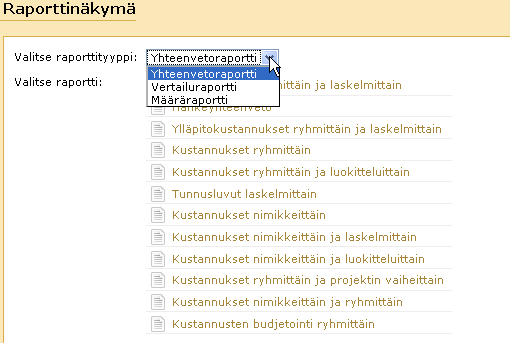
Kuva 16. Arenan raporttityypit
Arenan raporttinäkymiin pääsee yläpalkin "Raporttinäkymä" --linkkiä klikkaamalla. Raporttityypin valinnassa on käytettävissä ohjaavuus, aluksi valitaan halutaanko tarkastella kustannuksia yhteenvetoina, vertailuina vai erikseen määrätietoina.
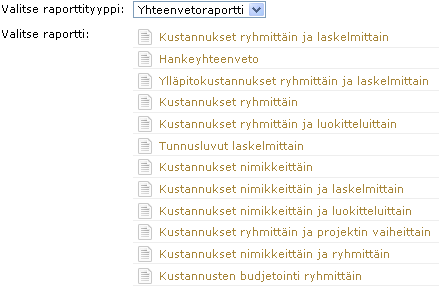 Raportteja on kolmea eri tyyppiä; yhteenvetoraportit, vertailuraportit sekä määräraportit. Kustannusraporteissa voi valita mitkä Infranimikkeistön mukaiset kustannustasot - rakennusosa-, työmaatehtävä-, tilaaja-, muu kustannus tai koko hanke yhteensä - esitetään. Lisäksi voidaan valita näytettävät ryhmä- ja nimikkeistötasot.
- yhteenvetoraportit sisältävät kustannustietoja kaikista Arena-dokumenttiin liitetyistä laskelmista
- vertailuraporteissa esitetään vertailuryhmien kustannuserot
- määräraporteissa esitetään määrätietoja kaikista Arena-dokumenttiin liitetyistä laskelmista.
Raportit voidaan avata selaimessa ja viedä Excel-, pdf- tai tekstitiedostoksi.
Kuva 16. Arenan raporttityypit
Kuva 17. Arenan yhteenvetoraporttityypit
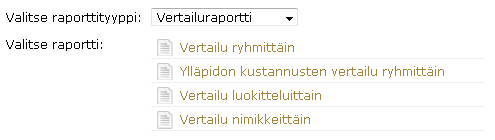
Kuva 18. Arenan vertailuraporttityypit
Vertailu- ja määräraportiessa on mahdollista esittää vaihtoehtovertailu tai määrä joko euroina tai prosentteina.

Kuva 19. Arenan vertailutiedon tyypit
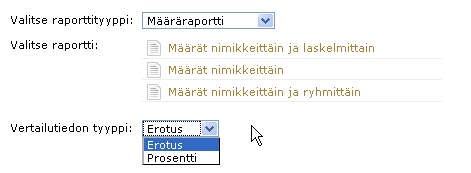
Kuva 20. Arenan määräraporttityypit
Sitten raporttityypistä Raporttityypistä riippuen valitaan Näytettävät ryhmätasot ja/tai Näytettävät nimikkeistötasot. Ryhmätasot pätevät, mikäli lähdeaineisto on alkujaan niin luotu, sekä Fore-laskelmissa että Talo-2000 laskelmissa. Nimikkeistötasot noudattavat InfraRYL nimikkeistön numerointia joten ne ovat käytettävissä vain Fore-laskelmilla.
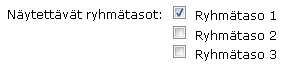
Kuva 21. Raporttinäkymän ryhmätason valinta

Kuva 22. Raporttinäkymän näytettävä nimikkeistötaso-valinta
Arenassa voidaan valita millä mikä seitsemästä eri kustannustyypistä esitetään. Halutaanko esimerkiksi käsitellä laskelmista vain rakennusosakustannuksia vain halutaanko käsitellä koko hankkeen summaa. Erikseen voidaan myös raportoida kustannustasoja Työmaatehtävät, Tilaajatehtävät sekä Muut kustannukset.
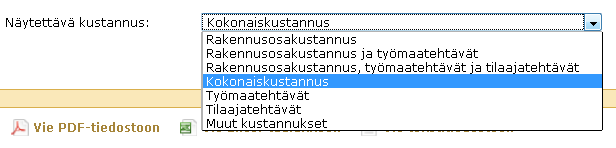
Kuva 23. Kustannussummien tason valinta
Määräraporteissa on mahdollista esittää myös nimikkeistötason tekstiselite.
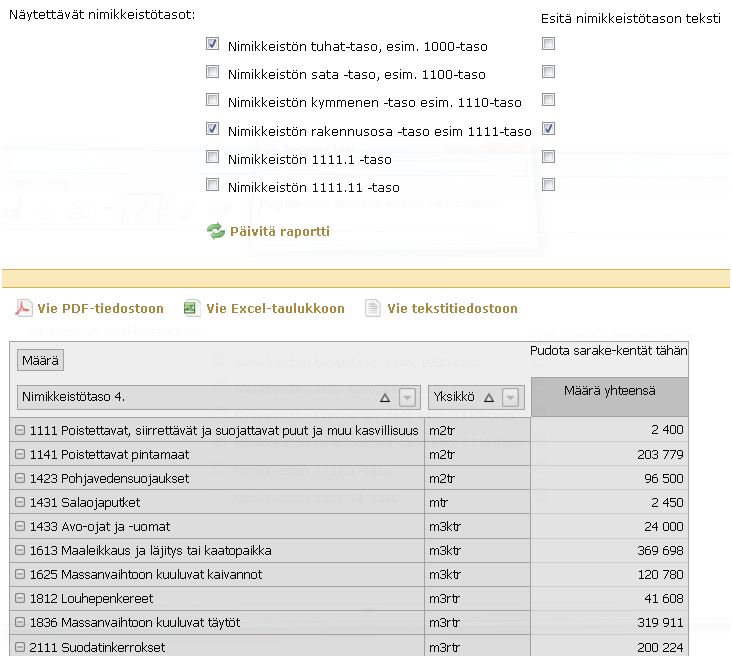
Kuva 24. Määräraportti, jossa esitetään 1111.1 – nimikkeistötason teksti
Määräraporteissa esitetään kaikki valitun nimikkeistötason sisäiset nimikkeet yhteenlaskettuina, joilla on sama yksikkö yhteen laskettuina.
Edellä mainitut valinnat (pois lukien "Valitse raportti") jossa valitaan esitettävä raportti, eivät päivitä Raporttinäkymää automaattisesti vaan tehty muutos näytettäviin sisältöihin hyväksytään aina valitsemalla. 
Päivittämällä raportti sekä alla oleva kustannusmatriisitaulukko sekä että taulukkoon liittyvä kuvaaja päivittyvät näytettävien arvojen mukaiseksi.
Taulukko näkymä Taulukkonäkymä sen sijaan sisältää pivot-taulukon toiminnallisuudet, jonka mukaan käyttäjä voi käytännössä hyvin vapaasti vaikuttaa raportti-näkymän raporttinäkymän sisältöön. Esim. nimikkeistö Nimikkeistö- tai ryhmäsarakkeita voi piilottaa, osa nimikkeistöriveistä voidaan piilottaa, ja osa ryhmävalinnoista voidaan piilottaa ryhmävalikon --valintoja käyttämällä.
Taulukon yhteydessä on myös aina sen hetkisen sisällön raportoimista varten käytettävissä export-toiminnot yleisimpiin laskenta/tekstinkäsittelysovelluksiin.
Taulukon alapuolella on lisäksi toiminnallisuus kustannustietojen graafista esittämistä varten joko pylväs- tai ympyrä-kuvaajina. Kuvaajat antavat yhden esimerkinomaisen kustannusten esittämistapauksen käyttäjälle. Mikäli käyttäjällä on tarve tarkempiin graafisiin esityksiin, on suositeltavinta on exportata taulukon sisältö exceliin jossa kuvaaja luodaan voidaan luoda uudestaan.
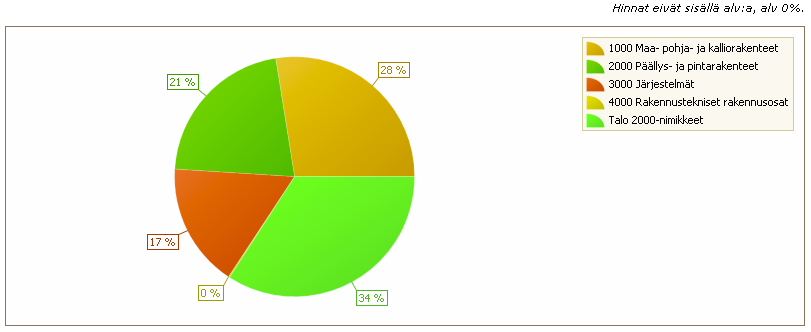
Kuva 25. Esimerkki kustannusten graafisesta esittämisestä.
| Children Display | ||
|---|---|---|
|