...
- Klik på + Opret sag i menulinjen.
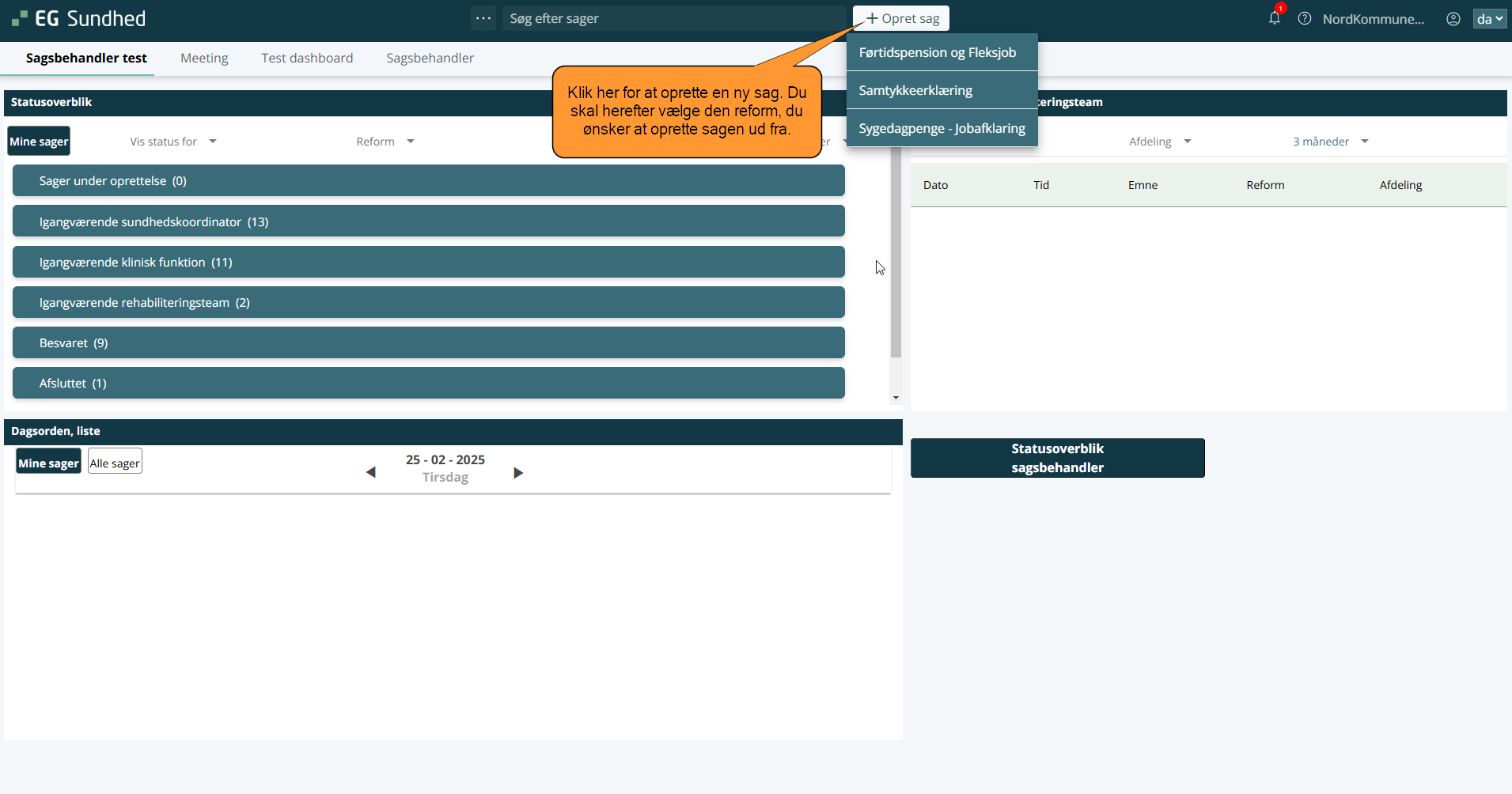
- I rullemenuen skal du nu vælge, hvilken type reform, du ønsker at oprette sagen ud fra. Et popup-vindue åbner:
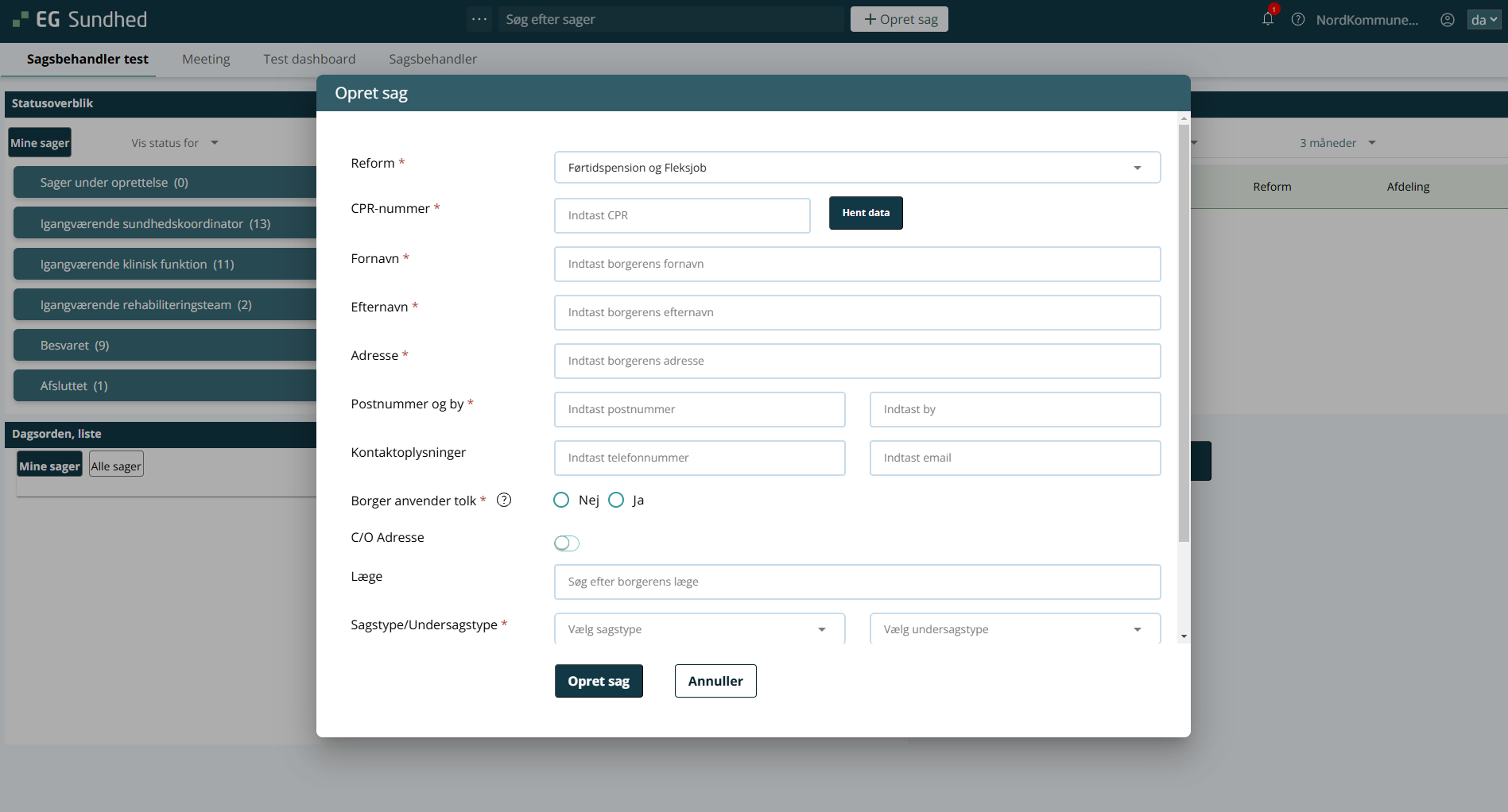
- Indtast CPR-nummeret på den borger, som sagen skal oprettes på. Når du har ind- tastet CPR-nummeret skal du klikke på Hent data. Alle borgerens oplysninger vil nu automatisk blive sat ind. Alternativt kan du indtaste oplysningerne manuelt.
- Når du bruger CPR-opslag til at indhente borgerens oplysninger, så vil feltet Læge automatisk blive udfyldt med borgerens læge. Hvis du ønsker at vælge en anden læge, kan du søge på lægens navn i feltet. Du vil også have mulighed for at vælge Egen tilknyttet læge, hvis det ikke ønskes at anvende borgerens læge.
- Det er obligatorisk at vælge læge, uanset hvilken type sag du opretter.
- Det er obligatorisk at vælge læge, uanset hvilken type sag du opretter.
- I feltet Borger anvender tolk skal du enten krydse af ved Ja eller Nej. Disse oplysninger vil kunne ændres, og du kan tilføje mere information, når du er i Udvidet sagsinformation, når sagen er oprettet. Hvis du er kommet til at trykke det forkerte, er det også i Udvidet sagsinformation, du kan ændre svaret.
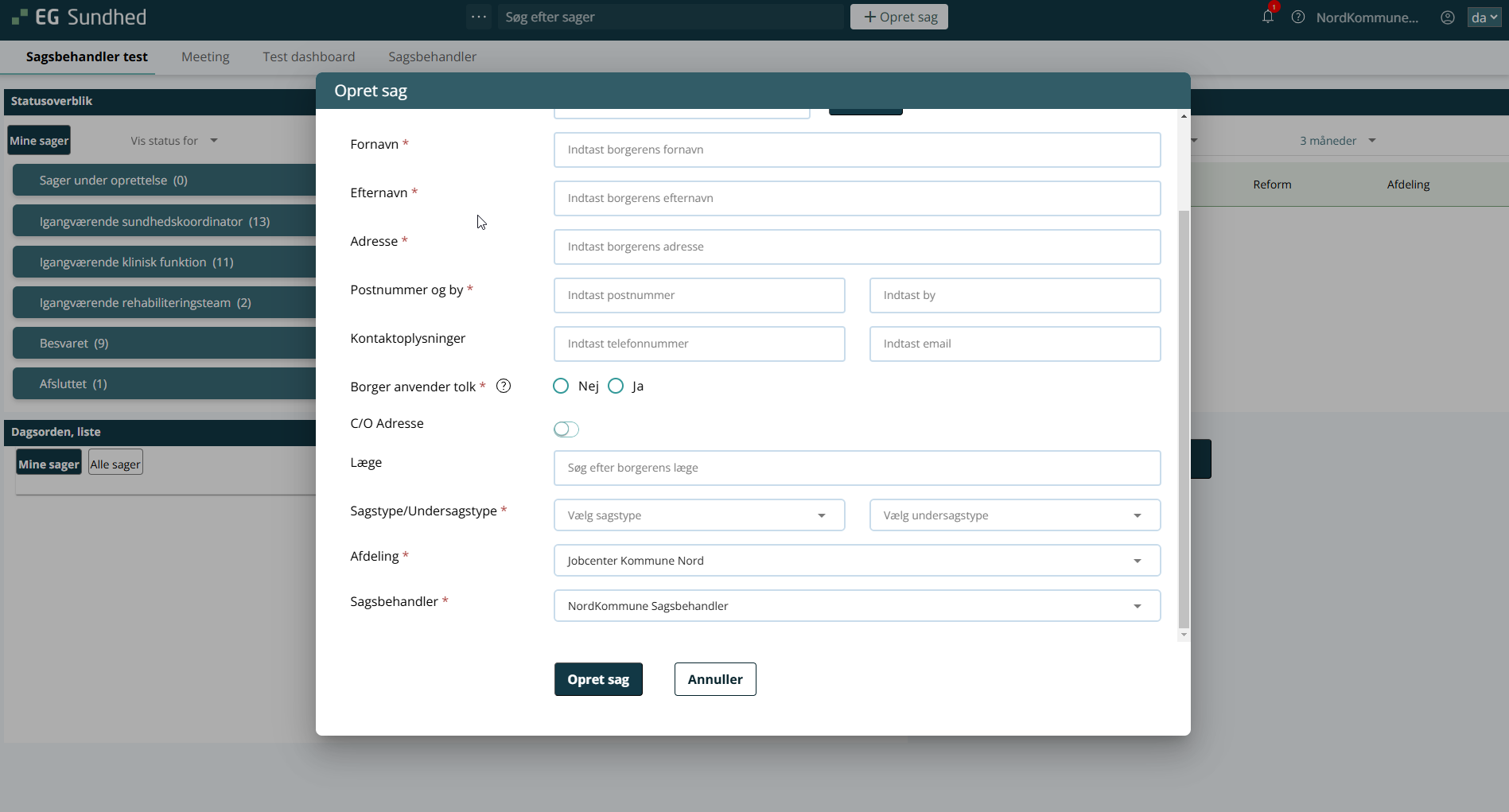
- I feltet Vælg sagstype skal du vælge den ydelse, som borgeren kommer fra.
- I feltet Vælg undersagstype skal du vælge den ydelse, som du ønsker at bestille hos regionen.
- Feltet Afdeling vil være autoudfyldt, hvis den valgte sagsbehandler kun er tilknyttet én afdeling. Er sagsbehandleren tilknyttet flere afdelinger, så skal du vælge den afdeling i rullemenuen, hvor du ønsker at oprette sagen på.
- Afslut oprettelsen af sagen ved at klikke på Opret sag nederst i popup-vinduet.
- Du kommer nu til følgende side med informationer omkring den sag, du lige har oprettet.
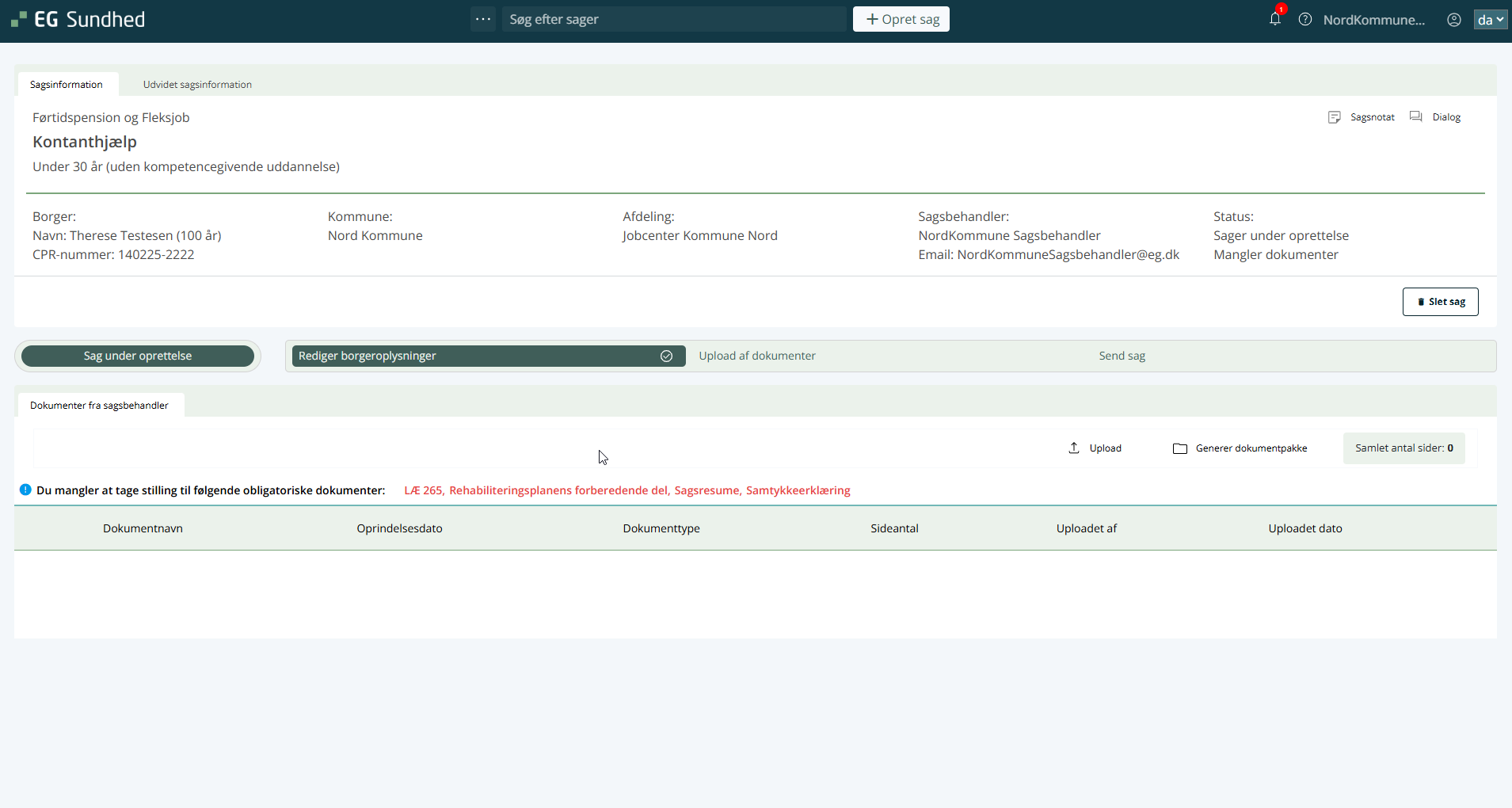
- Herfra har du to faner; Sagsinformation og Udvidet sagsinformation, og det er på disse faner, du skal færdiggøre den forberedende del af sagen.
På fanen Sagsinformation kan du se borgerens navn og CPR-nummer, kommune, afdeling, sags- behandler og sagens status.
På fanen Udvidet sagsinformation kan du se og redigere borgerens oplysninger, redigere sagens oplysninger samt tilføje/redigere Tolk og dialekt, hvis der er behov for det på sagen.
Derudover har du fra sagens side mulighed for at se en log over sagen, sende indkaldelsesbrev til borgeren om møde, sætte sagens som afventer og slette en sag. Vær opmærksom på, at en sag kun kan slettes, så længe sagens status er "Sag under oprettelse". Funktionen "Afventer møder" er en form for en parkeringsplads, som du kan anvende, hvis du ikke er klar til at sende sagen afsted endnu.
Midt på sagens side har du en proceslinje, der viser dig hvor langt i forløbet med sagen, du er. Flowet i sagsoprettelsen er derfor, at du opretter sagen, angiver borgerens informationer, uploader relevante dokumenter og sender sagen videre til næste part.
Øverst på sagens side har du funktionerne - Du kommer nu til følgende side med informationer omkring den sag, du lige har oprettet.
.
 Sagsnotat og
  Dialog
Sagsnotat:
Hvis du klikker på knappen
Sagsnotat øverst på fanen Sagsinformation, vil du have mulighed for at tilføje interne noter til sagen, som udelukkende kan ses af de brugere i kommunen, der har adgang til sagen. Disse brugere er sagsbehandlere, rehabiliteringsteams og dagsordensekretariat.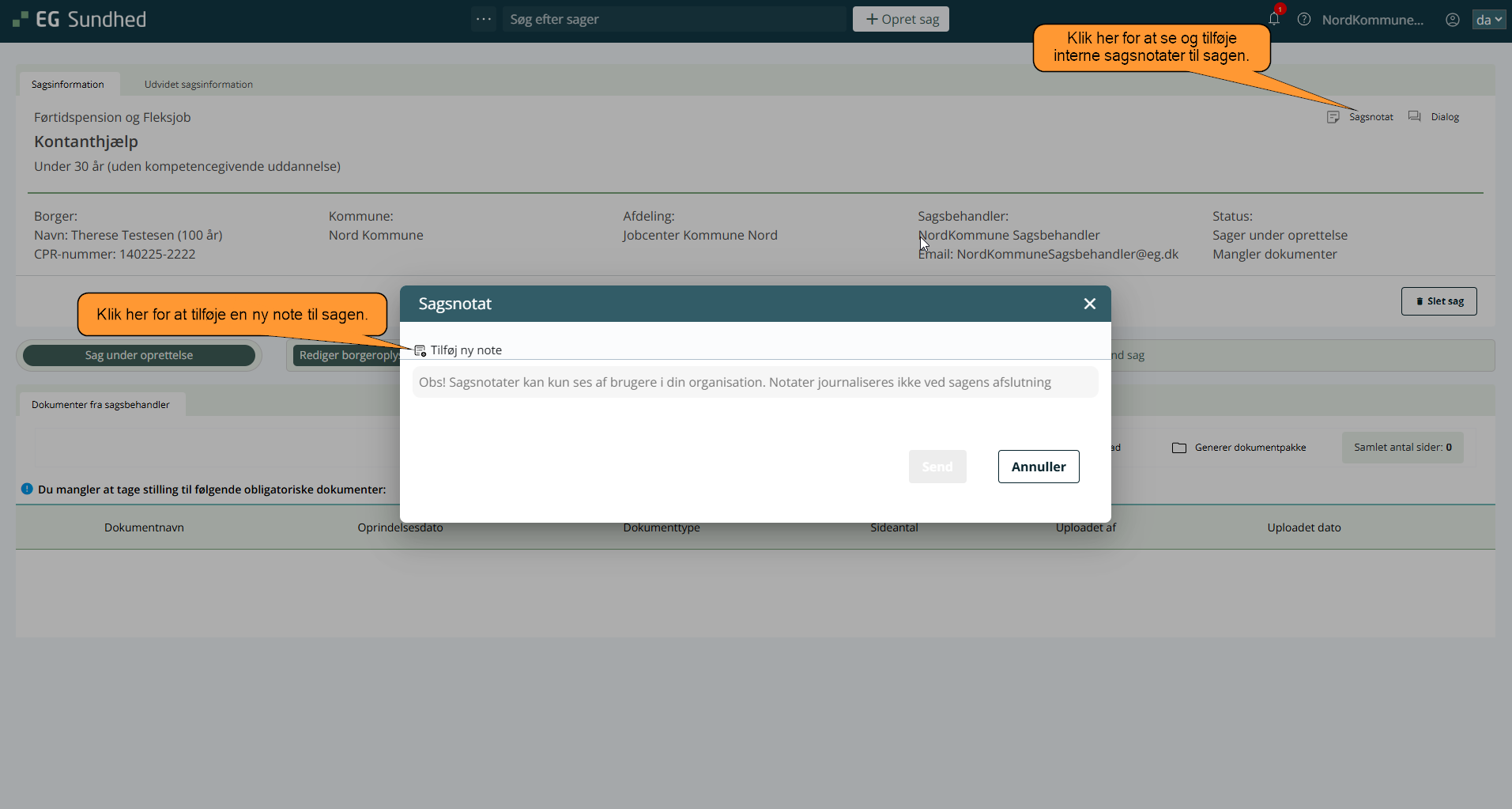
Klik på Tilføj ny note i popup-vinduet. Du vil nu have mulighed for at skrive en intern note til sagen:
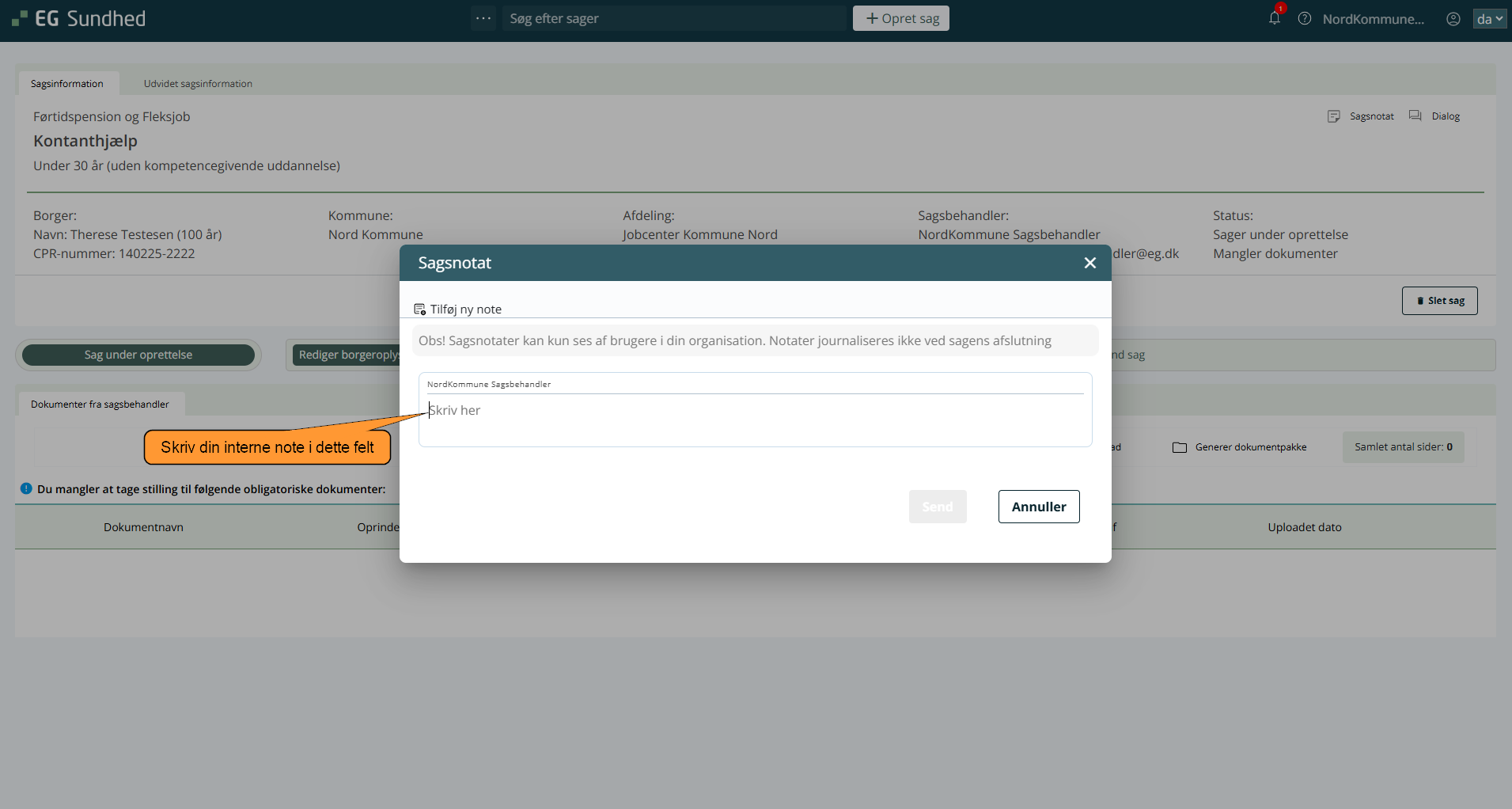
Når du er færdig med at skrive din interne note, skal du klikke på Gem.
Alle sagens interne noter vil være synlige, når du klikker på Sagsnotat. Har du brug for at slette en intern note, skal du klikke på
 -ikonet ud for din note.
 Vær opmærksom på, at alle interne sagsnoter ikke journalisere ved sagens afslutning.
Dialog:
Hvis du klikker på knappen Dialog øverst på fanen Sagsinformation, vil du have mulighed for at skrive en besked til alle parter på sagen. Formålet med Dialog er, at alle parter, kommunen og regionen, har mulighed for at kommunikere med hinanden.
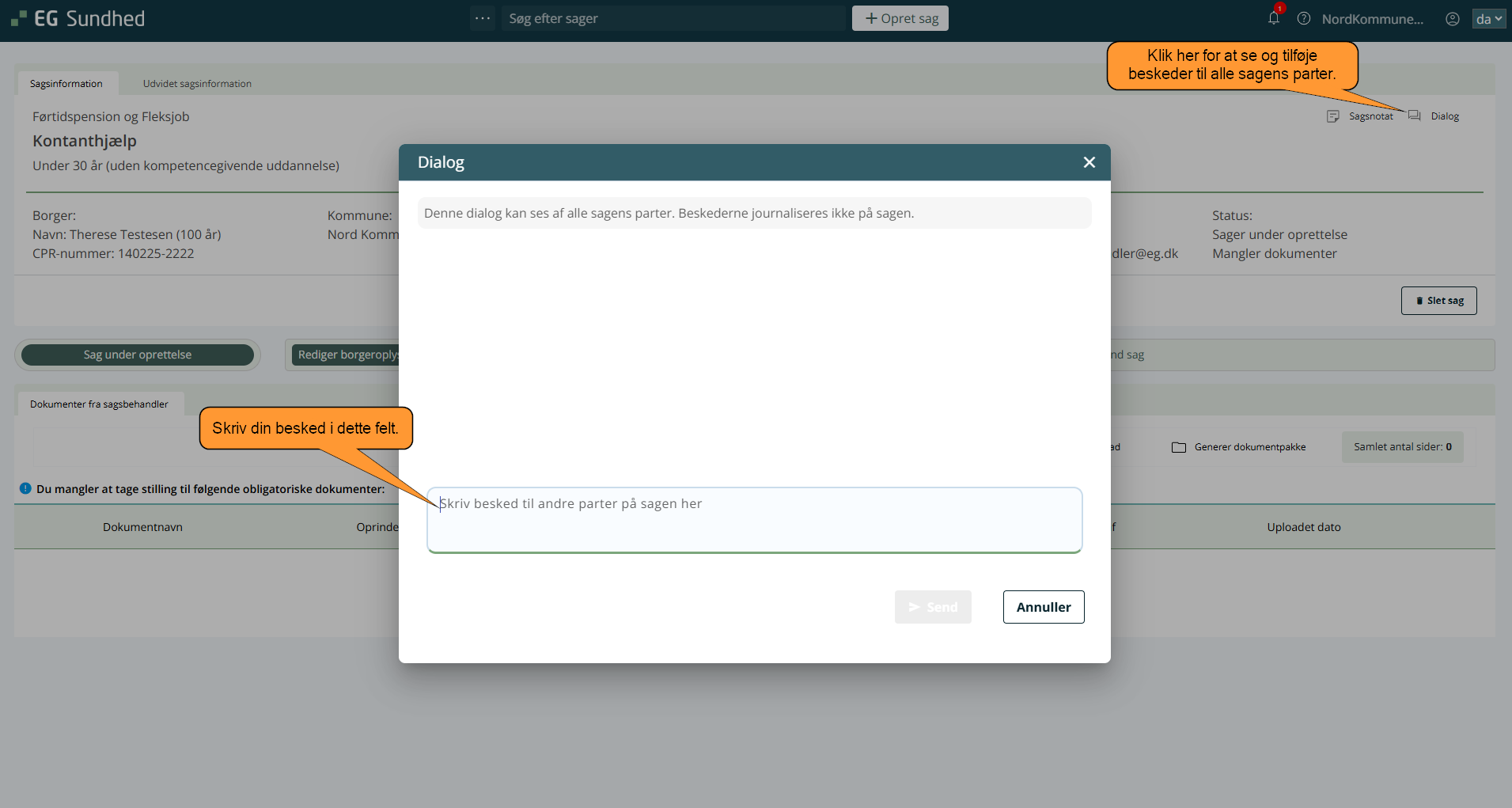
Alle beskeder sendt mellem sagens parter vil være synlige, når du klikker på Dialog. Har du brug for at slette en besked, så skal du klikke på
 -ikonet ud for din besked.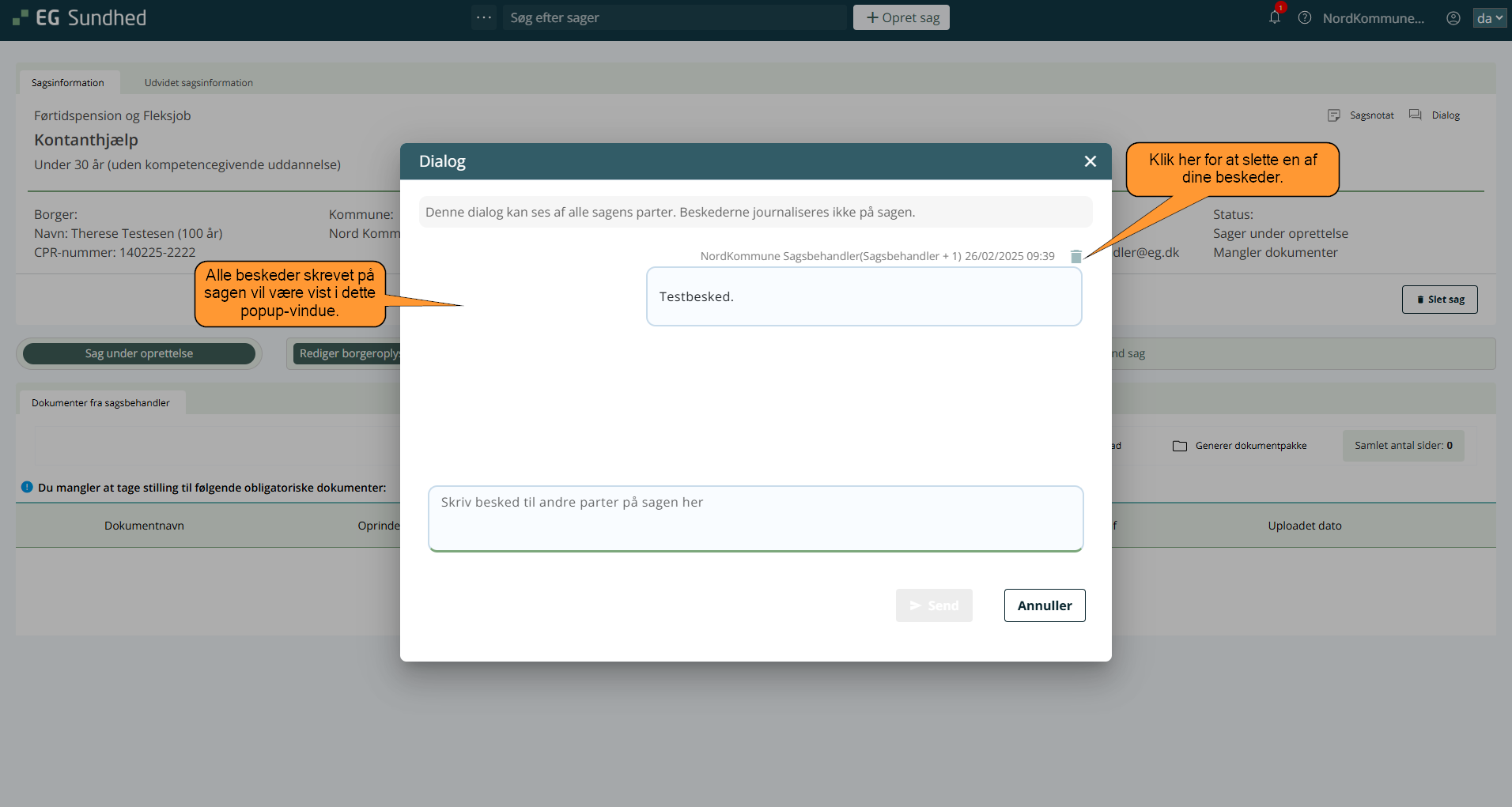
Vær opmærksom på, at alle beskeder mellem sagens parter vil blive journaliseret.