Følg disse trin for at oprette et nyt dashboard:
- Klik på
 EG Sundhed øverst i menubjælken. Når du logger ind, vil dashboardet være det første, du ser.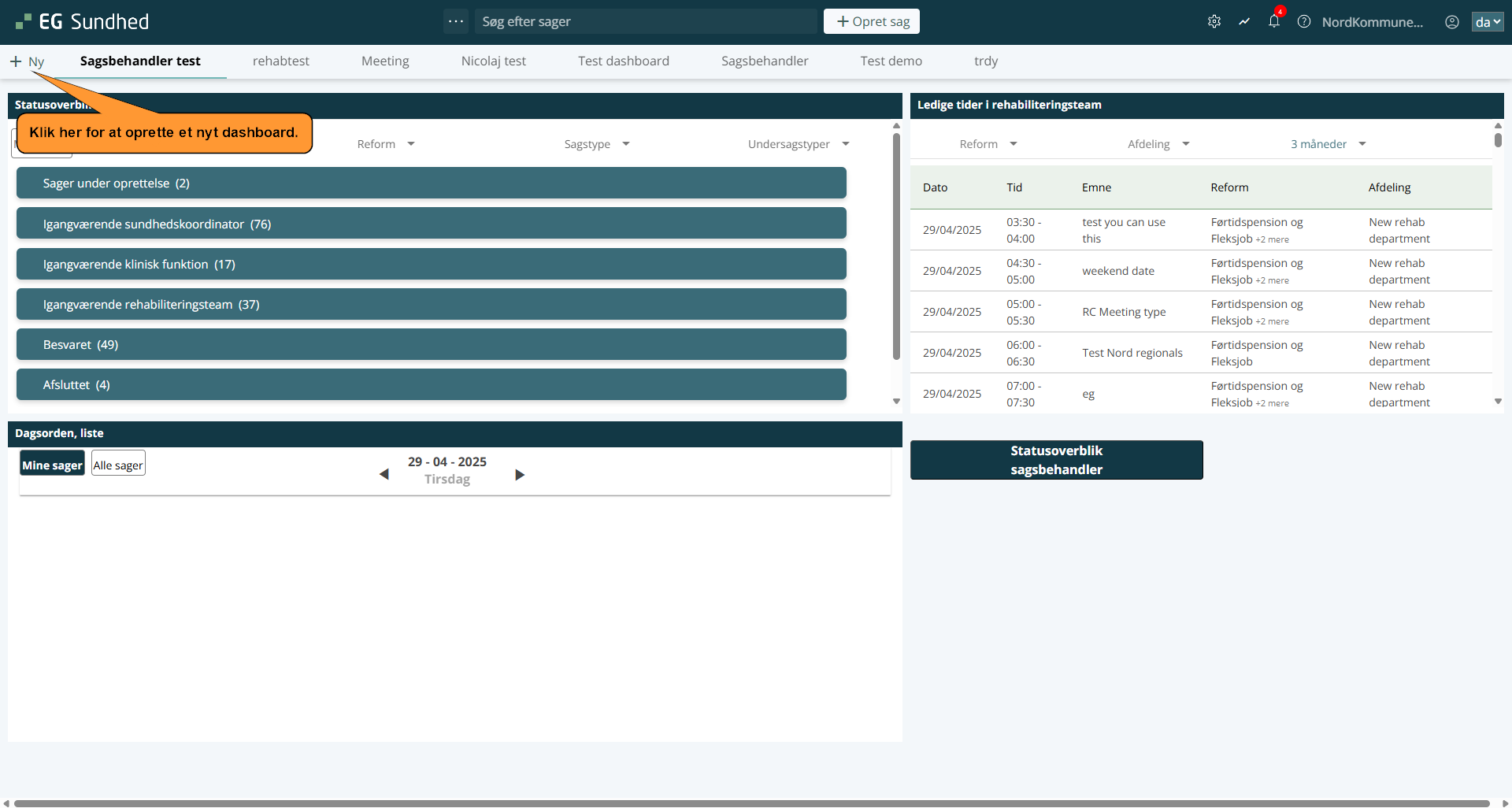
- Klik på
 Ny øverst i venstre hjørne. Du får nu to valgmuligheder:
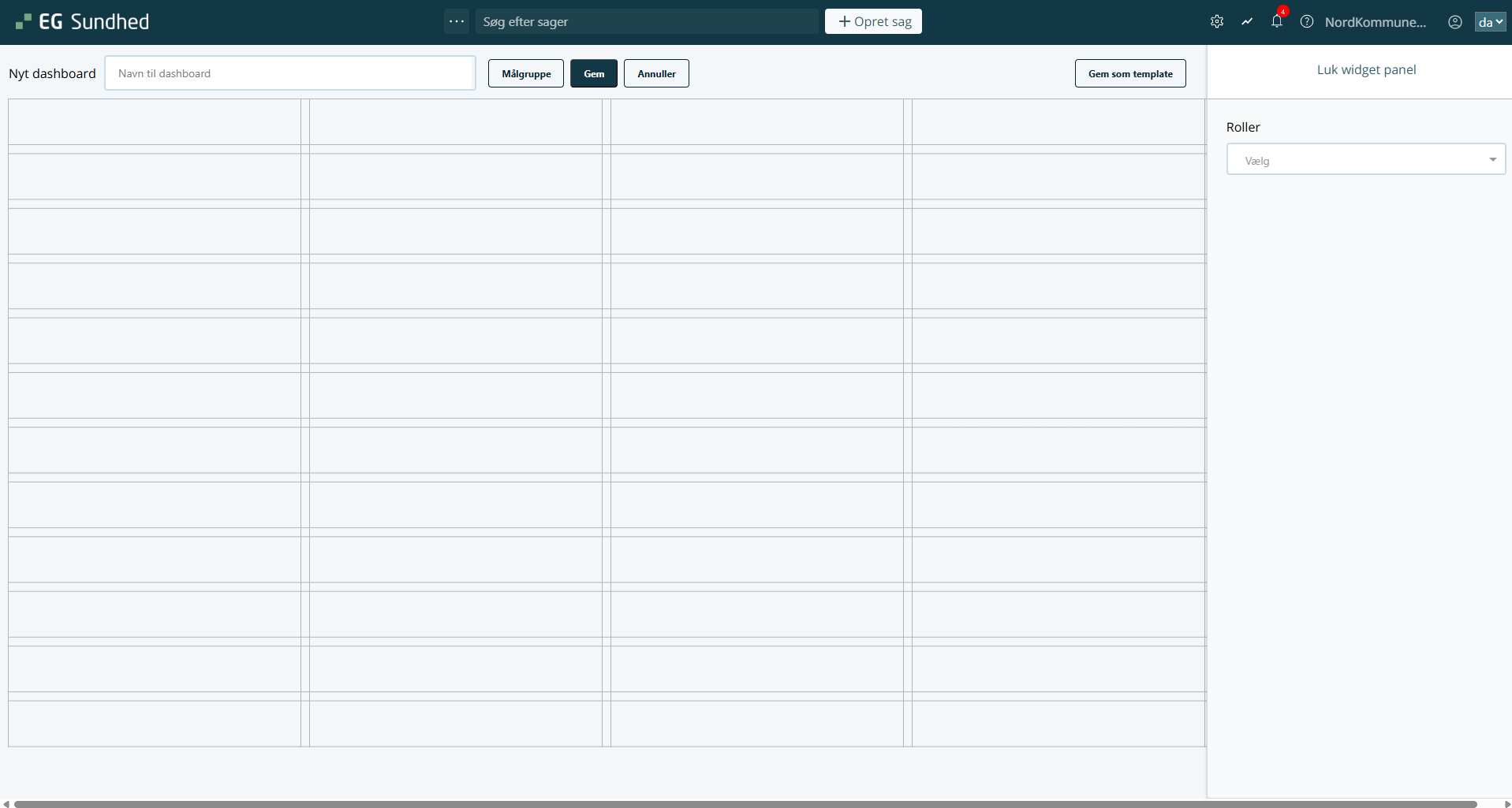
- Tomt dashboard: Her opretter du et dashboard helt fra ny.
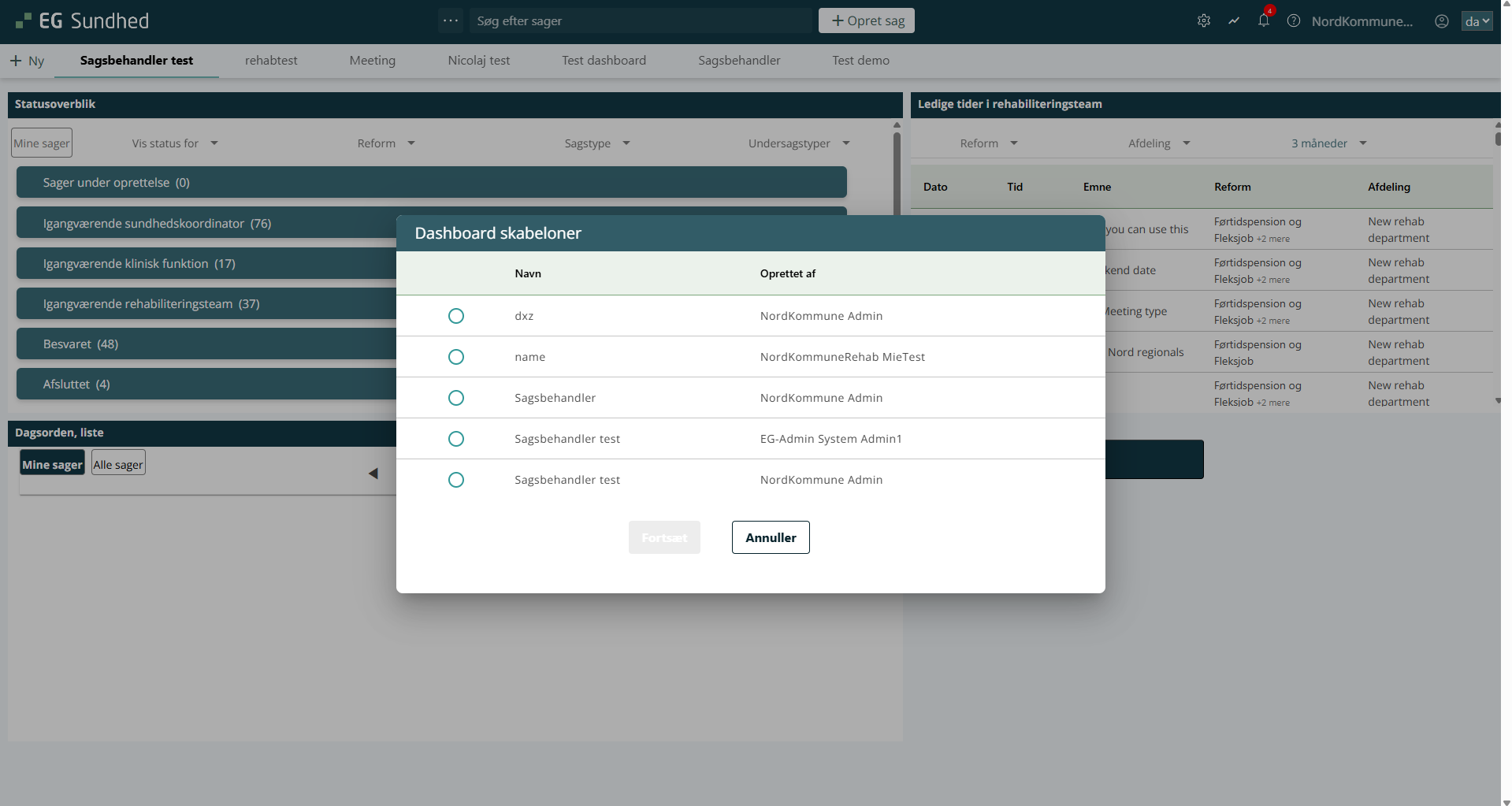
- Dashboard fra template: Her opretter du et dashboard, som er gemt som template. Et popup-vindue vil åbne, hvor du vil kunne vælge imellem de oprettede templates.
- Tomt dashboard: Her opretter du et dashboard helt fra ny.
- Opretter du et dashboard fra ny:
- Giv dit dashboard et navn i feltet øverst i venstre hjørne.
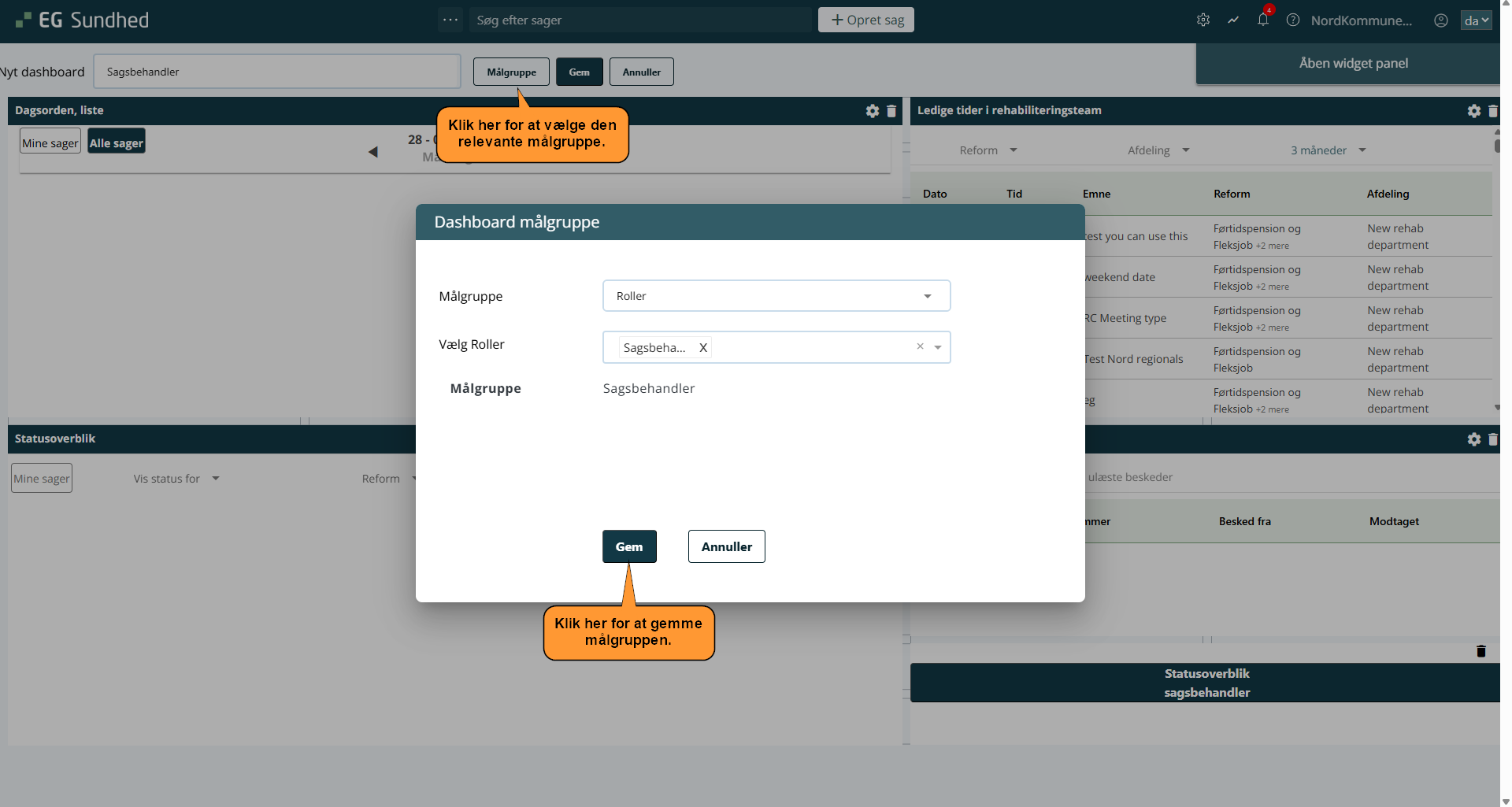
- Klik på Målgruppe. Et popup-vindue åbner:
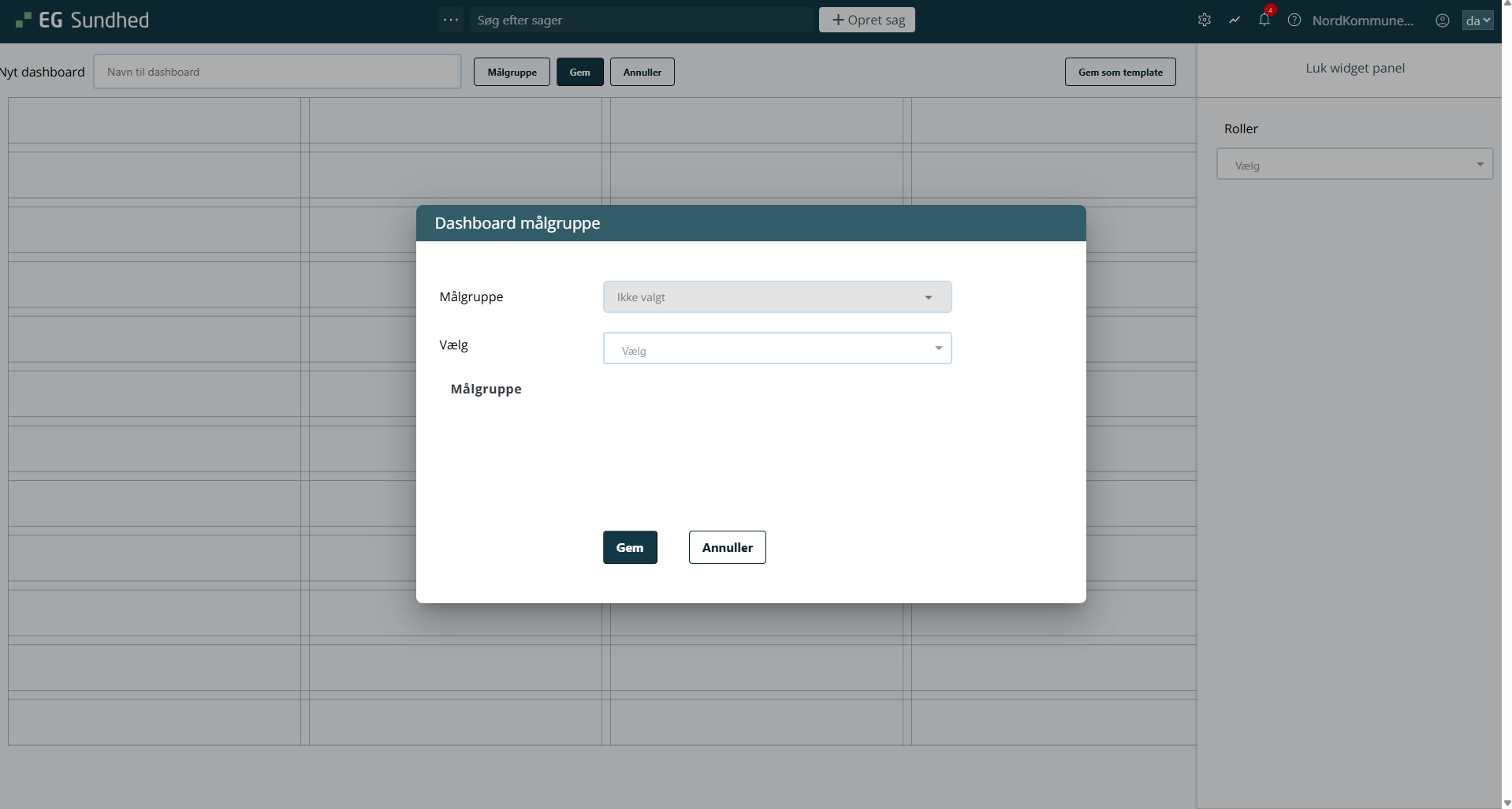
- Vælg mellem afdelinger, brugere eller roller.
- Vælg hvilke afdelinger, brugere eller roller, som skal kunne tilgå dashboardet.
- Vælger du afdelinger, kan du også vælge hvilke roller i afdelingerne, der skal kunne tilgå dashboardet.
- Vælger du afdelinger, kan du også vælge hvilke roller i afdelingerne, der skal kunne tilgå dashboardet.
- Vælg mellem afdelinger, brugere eller roller.
- I widgetpanelet i højre side af skærmen, skal du vælge roller. Rollerne viser de mest nyttige widgets for den bestemte rolle.
- I widgetpanelet kan du se størrelsen på den widget, du ønsker at bruge. Du kan kun gøre brug af sidens størrelse, og det er derfor begrænset, hvor mange widgets du kan tilføje.
- Husk at du kan åbne og lukke widgetpanelet. Klik på Luk widget panel, for at se dashboardets faktiske størrelse.
- I widgetpanelet kan du se størrelsen på den widget, du ønsker at bruge. Du kan kun gøre brug af sidens størrelse, og det er derfor begrænset, hvor mange widgets du kan tilføje.
- Klik på
 -ikonet under den bestemte widget, eller tryk og slip på den widget ude på dashboardet, du ønsker skal tilføjes. Hvis
  -ikonet er markeret med denne farve, betyder det, du ikke har mere plads tilbage på dashboardet, og du kan derfor ikke tilføje flere widgets.
 - Med musens funktioner, kan du ændre på størrelsen af de forskellige widgets. De forskellige widgets har en minimumsstørrelse.
- Rektanglerne vist på dashboardet, viser hvor mange felter du har at gøre brug af.
- Klik på
 -ikonet ud for den relevante widget, du ønsker at redigere.
 - Klik på
 -ikonet ud for den relevante widget, du ønsker skal slettes.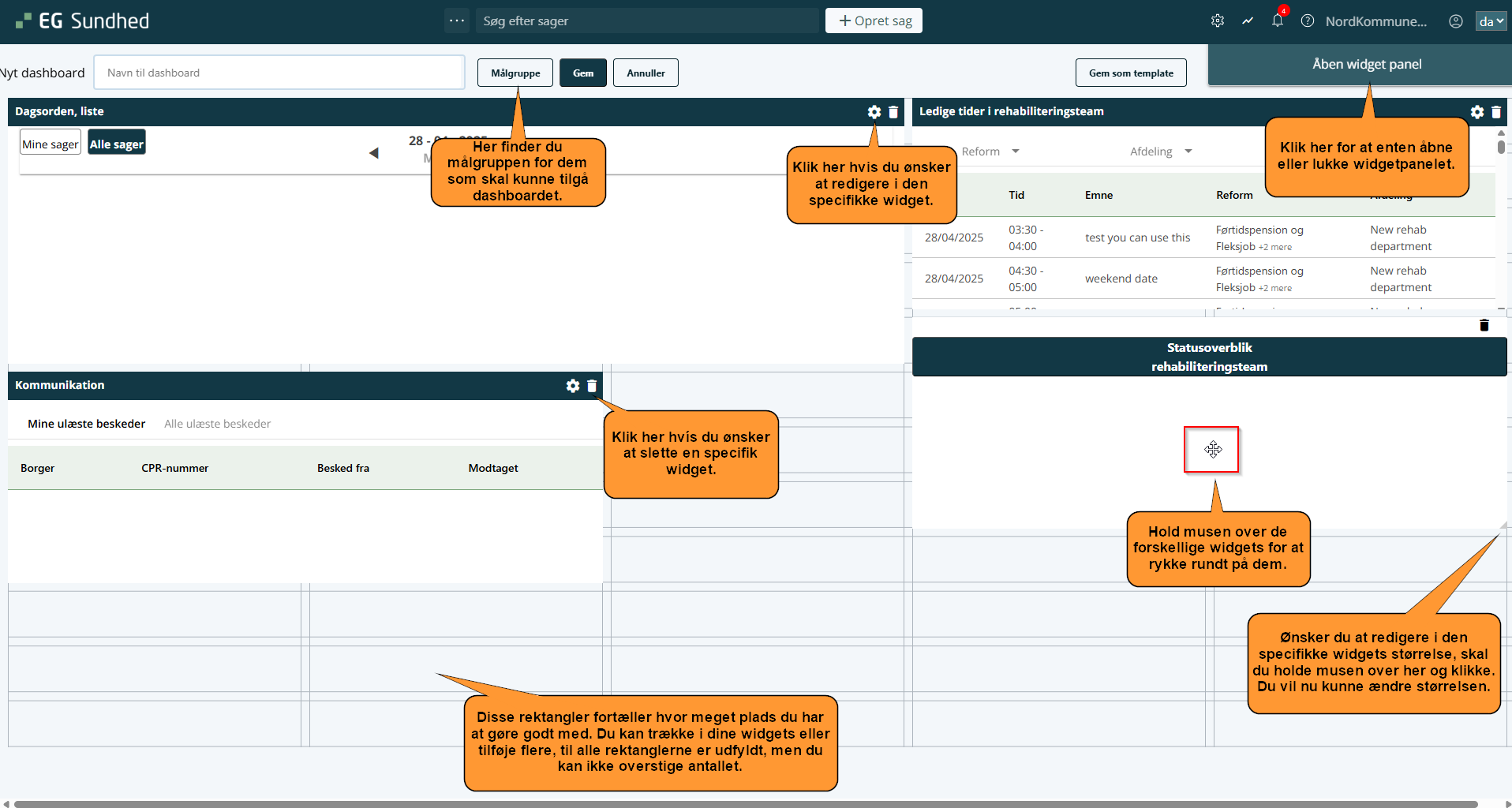
- Klik på Gem eller Gem som template, hvis du ønsker at genbruge designet til et nyt dashboard.
- Et popup-vindue vil åbne, hvis du ønsker at gemme som template.
- Klik på Ja.
- Et popup-vindue vil åbne, hvis du ønsker at gemme som template.
- Giv dit dashboard et navn i feltet øverst i venstre hjørne.
- Opretter du et dashboard fra et template:
- Klik på den template, du ønsker at bruge.
- Klik på Fortsæt. Du bliver nu ført til templatens side, hvor du vil kunne redigere den.
- Klik på Målgruppe.
- Angiv den relevante målgruppe. Du kan vælge mellem afdelinger, brugere eller roller.
- Vælg dernæst hvilke afdelinger, brugere eller roller, som skal kunne tilgå dashboardet.
- Vælger du afdelinger, kan du også vælge hvilke roller i afdelingerne, der skal kunne tilgå dashboardet.
- Vælger du afdelinger, kan du også vælge hvilke roller i afdelingerne, der skal kunne tilgå dashboardet.
- Klik på Gem.
- Ønsker du at redigere i de widgets, som er på dashoboardet, klikker du på -ikonet.
- Ønsker du at slette en widget, som er på dashboardet, klikker du på -ikonet.
- Ønsker du at tilføje andre widgets, skal du klikke på Åben widget panel. En sidebar vil nu vises.
- Vælg den relevante rolle i widgetpanelet via drop-down menuen.
- Vælg den relevante rolle i widgetpanelet via drop-down menuen.
- Klik på -ikonet under den bestemte widget, eller tryk og slip på den widget ude på dashboardet, du ønsker skal tilføjes. Hvis -ikonet er markeret med denne farve, betyder det, du ikke har mere plads tilbage på dashboardet, og du kan derfor ikke tilføje flere widgets.
- Med musens funktioner, kan du ændre på størrelsen af de forskellige widgets. De forskellige widgets har en minimumsstørrelse.
- Rektanglerne vist på dashboardet, viser hvor mange felter du har at gøre brug af.
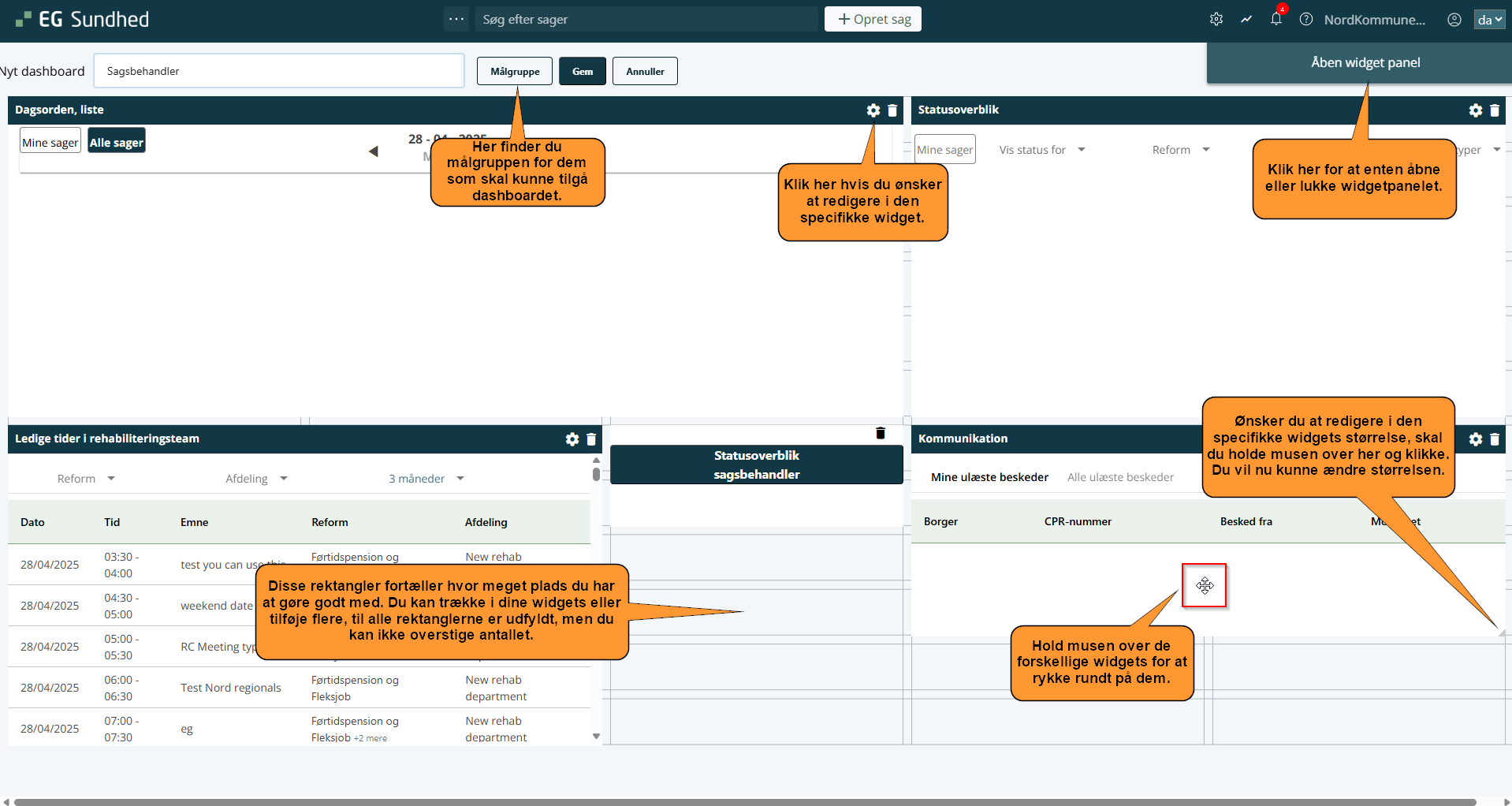
- Klik på Gem.
- Klik på den template, du ønsker at bruge.