Denne vejledning beskriver, hvordan du som administrator opretter, opsætter og administrerer dashboards i EG Sundhed.
Dashboards bruges til at give brugere et visuelt overblik over relevante data og funktioner, afhængigt af deres rolle og målgruppe, når de logger ind i EG Sundhed.
Et dashboard indeholder forskellige widgets, som giver hurtig adgang til diverse informationer og funktionaliteter i EG Sundhed
| Expand |
|---|
|
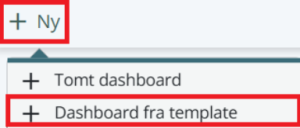
Klik på + Ny i venstre hjørne under EG Sundhed-logoet. 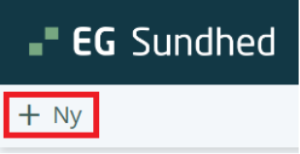 Image Modified Image Modified
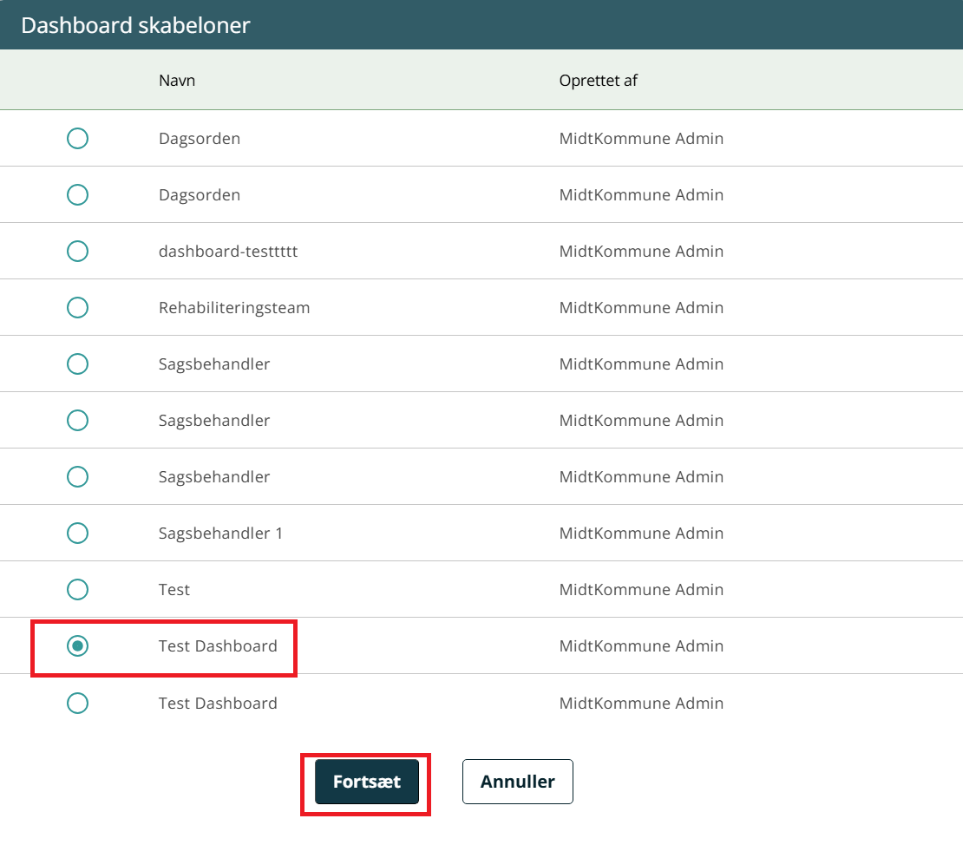
Du får nu to valgmuligheder: Tomt dashboard, hvor du opretter et dashboard helt fra ny, eller Dashboard fra template, hvor du opretter et dashboard baseret på en gemt skabelon. 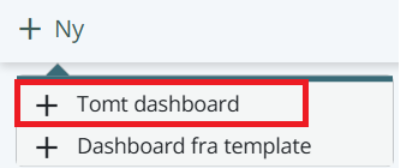 Image Modified Image Modified
Tomt dashboard- Vælg Tomt dashboard.
- Giv dit dashboard et navn i feltet øverst i venstre hjørne. Et passende navn gør det lettere at finde det rigtige dashboard senere.
 Image Modified Image Modified
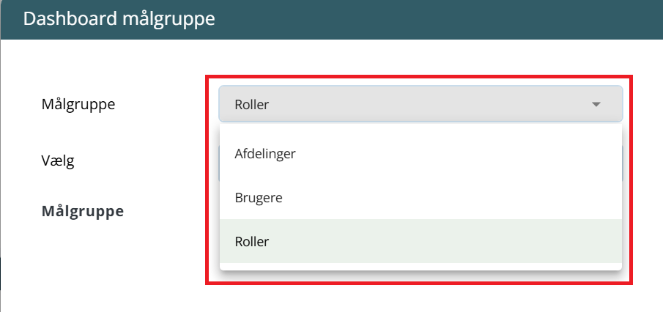
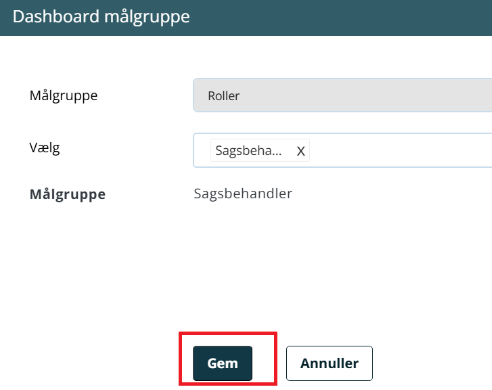
- Klik på Målgruppe. Der åbnes et popup-vindue, hvor du kan angive, hvilke afdelinger, brugere eller roller der skal kunne tilgå dashboardet.
Vælger du afdelinger, kan du også vælge, hvilke roller i afdelingerne der skal have adgang.
- I widgetpanelet i højre side af skærmen skal du vælge den rolle, dashboardet skal udarbejdes til.
Rollen afgør, hvilke widgets der bliver vist som tilgængelige.
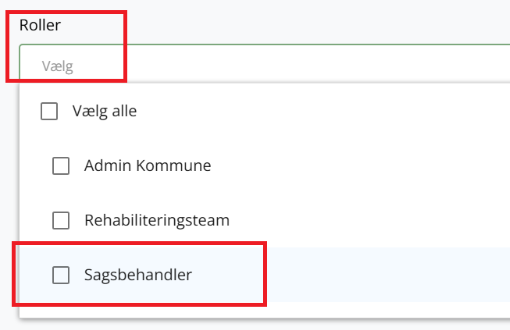 Image Modified Image Modified
- Tilføj en widget ved at klikke på det grønne plus-ikon under widgeten, eller ved at trække og slippe widgeten ud på dashboardet.
Minimumsstørrelsen for hver widget er angivet i parentes ved siden af navnet.
Er ikonet nedtonet, betyder det, at der ikke er mere plads på dashboardet til den widget.
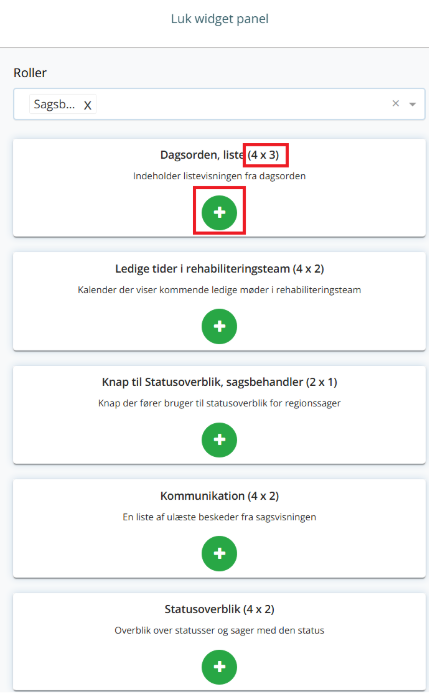 Image Modified Image Modified
- Tilpas størrelsen på en tilføjet widget efter behov, så vigtige oplysninger får mere plads.
 Image Modified Image Modified
- Flyt en widget ved at klikke og trække den til den ønskede placering.
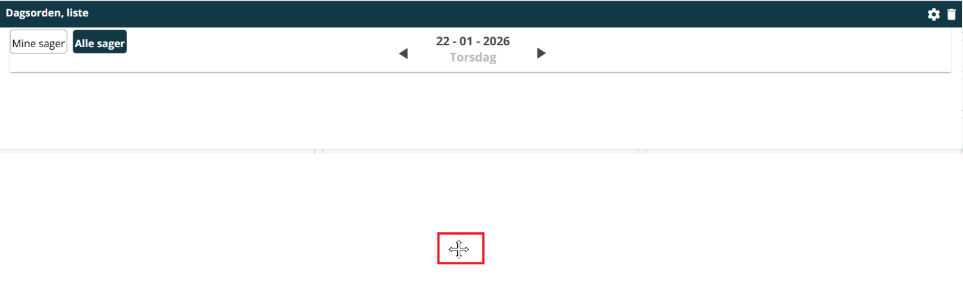 Image Modified Image Modified
- Slet en widget ved klik på skraldespands-ikonet, hvis den er tilføjet ved en fejl eller ikke længere er relevant.
|
...
| Expand |
|---|
|
- Klik på EG Sundhed øverst i menubjælken. Når du logger ind, vil dine dashboards være det første, du ser.
- Hold musen over navnet på det dashboard, du ønsker at redigere. Et
 Image Modified-ikon vil nu vise sig. Image Modified-ikon vil nu vise sig. - Klik på ikonet, og vælg herefter Rediger dashboard. Du bliver nu ført til redigeringsvisningen:
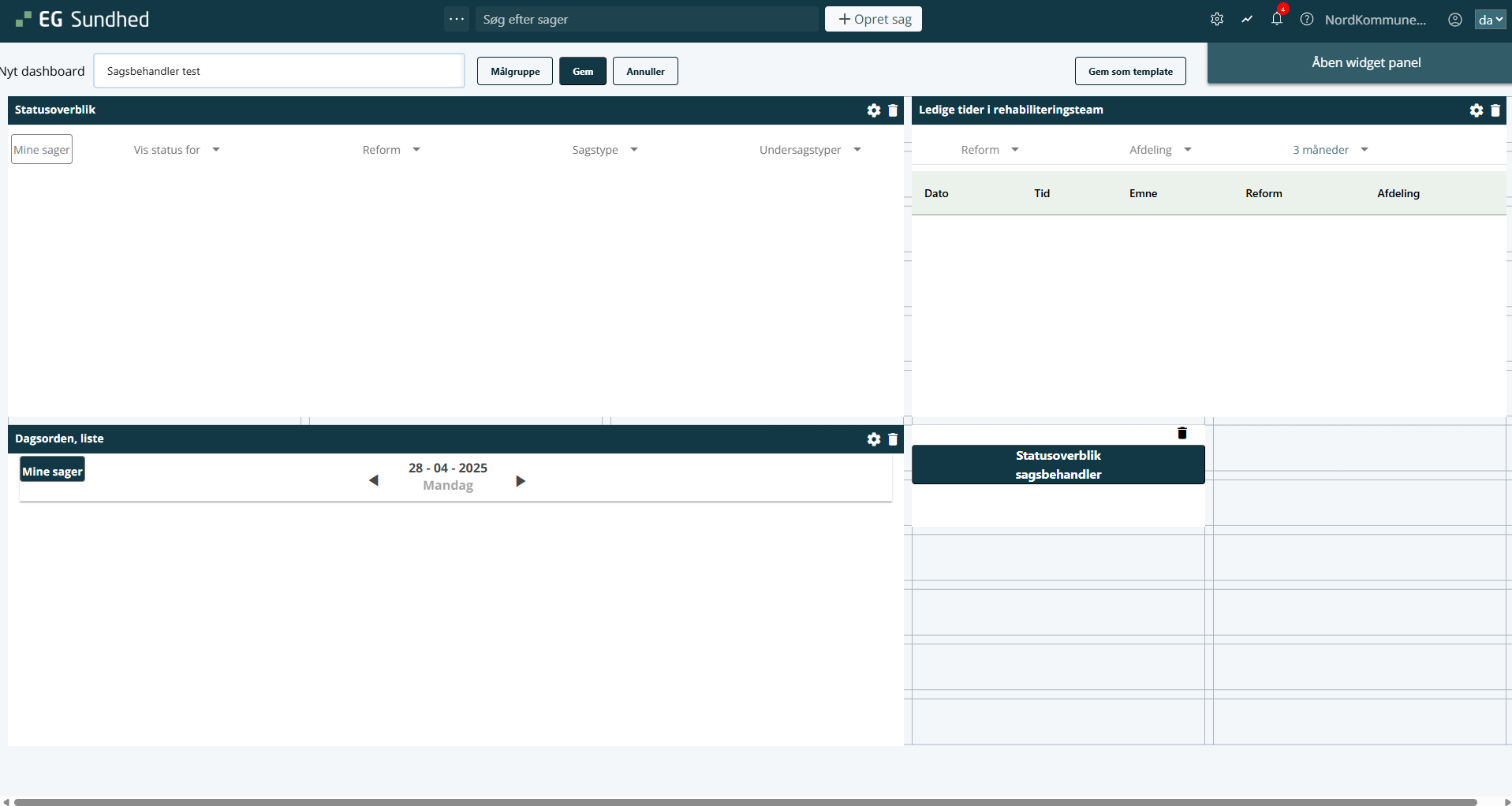 Image Modified Image Modified - Herfra har du samme muligheder som ved oprettelse: du kan ændre målgruppe, tilføje, redigere eller slette widgets, og give dashboardet et nyt navn.
- Klik på Gem.
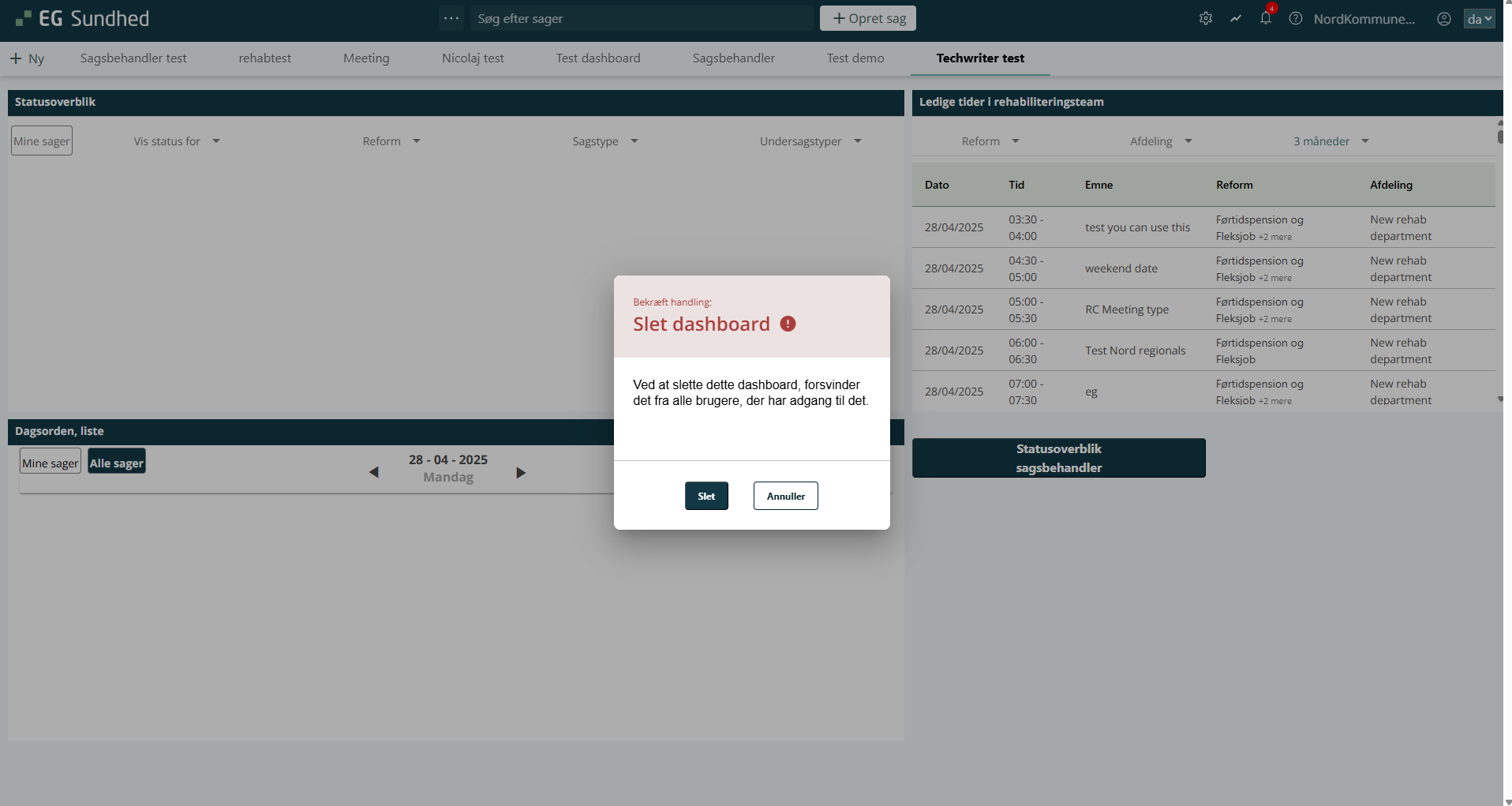
Et dashboard kan altid redigeres efterfølgende. Vær opmærksom på, at sletning eller redigering af et dashboard, der er gemt som skabelon, slår igennem for alle med den pågældende målgruppe.
Hold musen over dashboardet for at se dets unikke dashboard-ID. ID'et kan bruges i forbindelse med support, fejlsøgning eller dialog med EG. 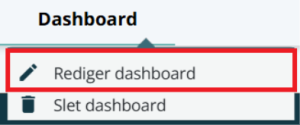 Image Modified Image Modified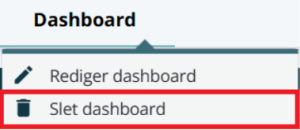 Image Modified Image Modified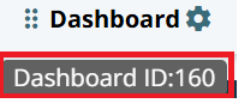 Image Modified Image Modified
|