Roller er en del af den nye rollekonfiguration konfigurationen i EG Sundhed. Fra release 26.07 ændres adgangsstyringen fundamentalt:
Som administrator kan du styre brugernes adgang til moduler og funktionaliteter afhænger fremover af de konkrete rettigheder, en bruger er tildelt, fremfor brede, foruddefinerede roller.
Det baseret på specifikke rettigheder.
Dette gør det muligt at sammensætte roller, der matcher de individuelle aftaler og behov, der gælder for den enkelte organisation.
Rettigheder findes Der er som udgangspunkt for følgende områderrettigheder for alle moduler og funktionaliteter, herunder eksempelvis:
- DashboardsDashboard
- Dagsorden
- Anmodningskalender
- Sagsvisning
- Dialog og sagsnotat
- Brugerstyring
- Sundhedskoordinator planlægning
- KonfigurationOrganisation og afdelinger
- StatistikKonfiguration
Der tilføjes løbende yderligere rettigheder i takt med, at EG Sundhed videreudvikles med nye moduler og features.
Hvem administrerer roller og rettigheder?
Roller oprettes, redigeres og deaktiveres af administratoren under Systemkonfiguration. Rollekonfigurationen sammensættes lokalt for jeres organisation, så den matcher jeres konkrete aftaler og behov.
Sådan finder du rollekonfiguration
Følg disse trin:
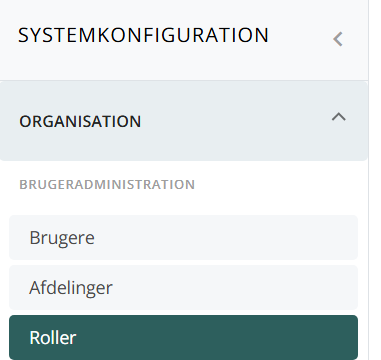
- Klik på genvejsmenuen
 øverst i EG Sundhed, og klik derefter på Systemkonfiguration i venstremenuen.
 - Fold afsnittet Organisation ud.
- Klik på Brugeradministration.
- Klik på Find og klik på fanen Roller.
Opret en ny rolle
Følg disse trin for at oprette en ny rolle:
- Klik på Opret ny rolle øverst i vinduet, hvorefter der åbnes nyt vindue.
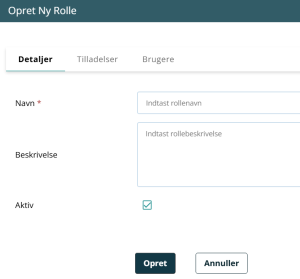
Angiv et navn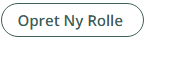
- Angiv under fanen 'Detaljer' et navn til rollen og evt. en beskrivelse af hvilke rettigheder, rollen indebærer, eller hvem rollen er tiltænkt. Navnet skal være unikt og bør være letgenkendeligt for de øvrige administratorer.Marker de
- .
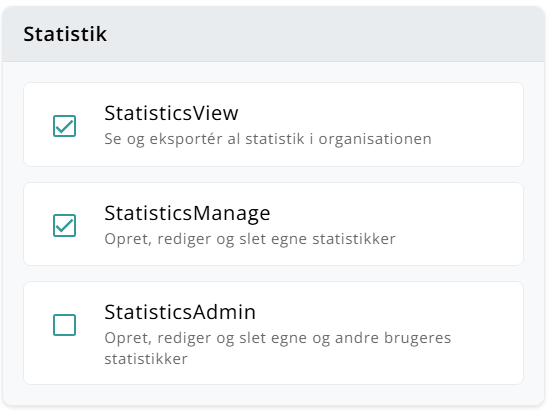
- Angiv under fanen 'Tilladelser' de rettigheder, rollen skal have – modul for modul.
- markér med flueben på rettigheder for enkelte moduler/funktionaliteter.
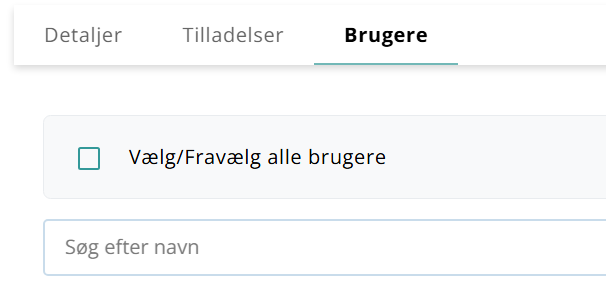
- Se og/eller angiv hvilke brugere, der har/skal have den pågældende rolle - markér med flueben for hver enkelt bruger.
- Klik på Gem .
...
- .
Rediger en rolle
Følg disse trin for at redigere en eksisterende rolle:
- Find rollen i listen under Roller.
- Klik på rollen for at åbne den til redigering"Blyant-ikonet" til venstre for navnet rollen.
- Tilføj eller fjern rettigheder efter behov.
- Klik på Gem.
...
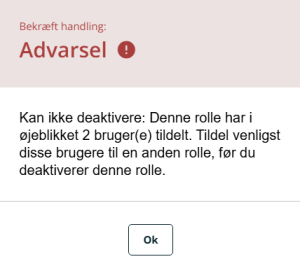
Følg disse trin, hvis en rolle ikke længere skal kunne tildeles nye brugere:
- Find rollen i listen under under Roller.Sæt status til Inaktiv.
- Klik på "Blyant-ikonet" til venstre for navnet rollen.
- Klik på fanen 'Brugere' i vinduet og herefter 'Vælg/Fravælg alle brugere' - tjek at flueben er fjernet fra alle brugere.

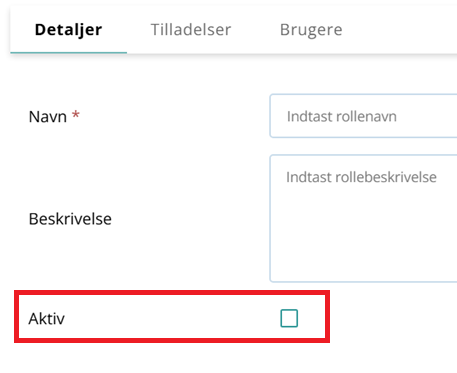
- Klik tilbage på fanen 'Detaljer' og Fjern flueben ud for Aktiv.
- Klik på Gem.
| Note | ||
|---|---|---|
| ||
Roller kan ikke slettes, kun deaktiveres.
|
Tildel en rolle til en bruger
Selve tildelingen Tildelingen af en rolle til en konkret bruger sker under Brugeradministration › Brugere, ikke under Rollerroller til brugere kan også administreres under Brugerliste.