Statistikmodulet kan anvendes af både kommunerne og regionerne til at analysere data fra sager i EG Sundhed.
Ved at filtrere data baseret på sager, kan kommunen eksempelvis få indsigt i, hvor mange sager rehabiliteringsteamet har indstillet til ressourceforløb, fleksjob og/eller førtidspension der er afsluttet efter en bestemt undersagstype inden for en given periode, og hvilke afdelinger eller sagsbehandlere, sagerne kommer fra.
Det kan også være muligt for regionen at få indblik i, hvor mange lægeattester fra Klinisk Funktion (LÆ 275) som er blevet udarbejdet for bestemte kommuner, og hvilke læger der har udarbejdet disse.
...
| Expand |
|---|
| title | Opsæt en ny statistik |
|---|
|
- Tryk på
 -ikonet øverst i højre side af menubjælken. Du kommer nu til følgende side: -ikonet øverst i højre side af menubjælken. Du kommer nu til følgende side:
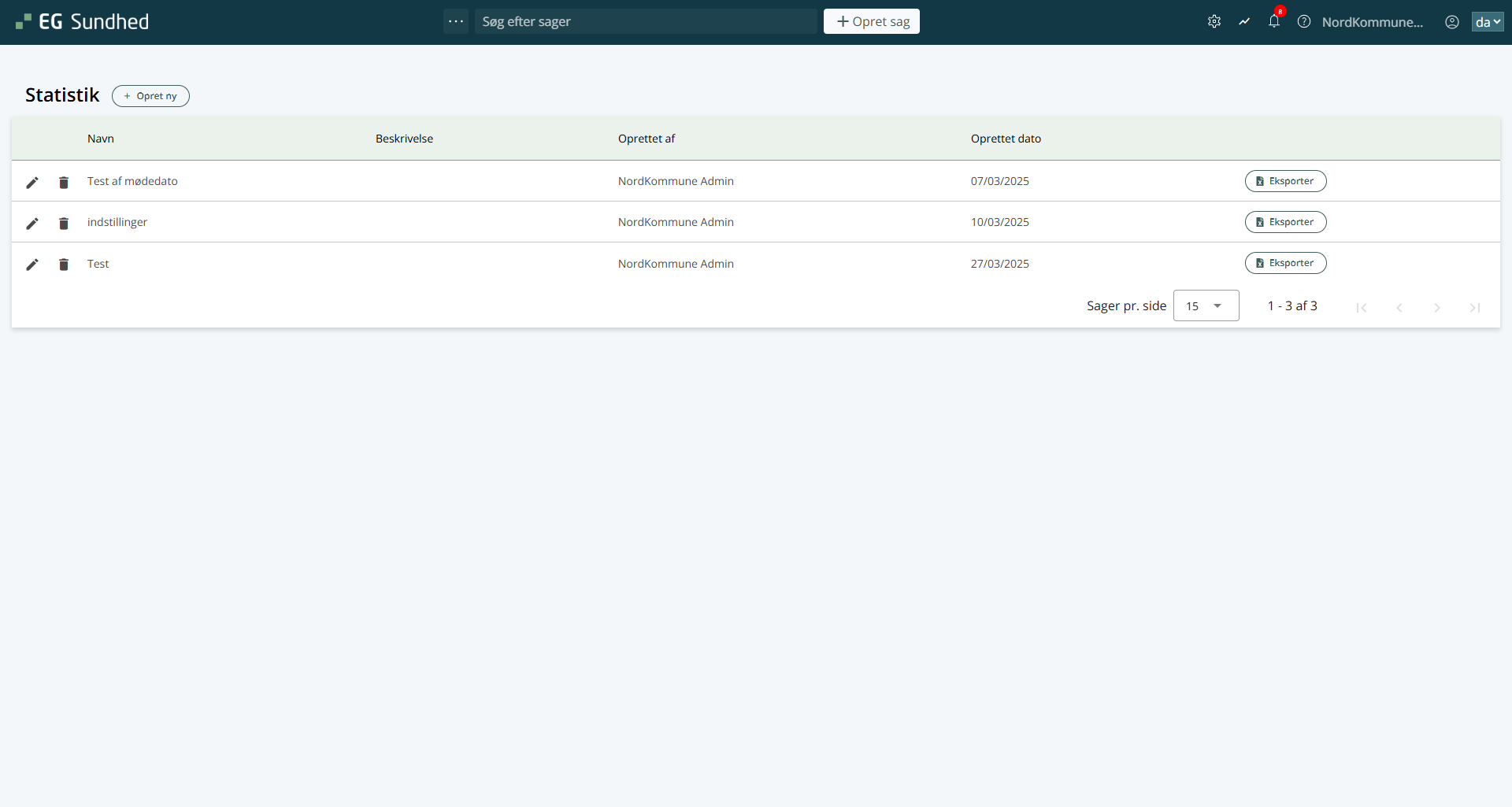
- Tryk på
 Opret ny. Et popup-vindue åbner: Opret ny. Et popup-vindue åbner:
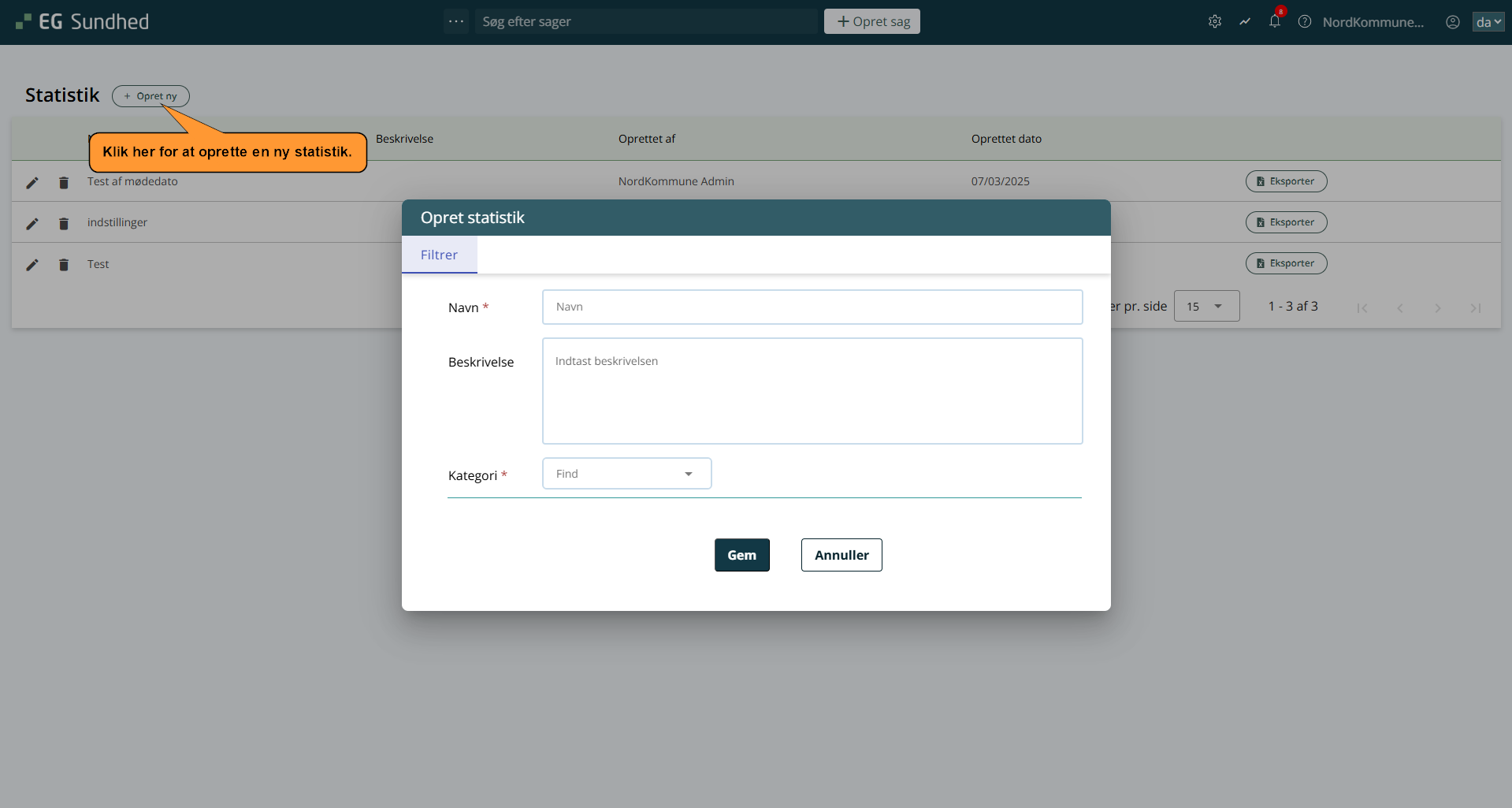
- Udfyld tekstfeltet med navn.
- I drop-down menuen vælger du hvilken kategori, du ønsker den nye statistik skal omhandle. Statistikkerne kan sammensættes på baggrund af flere kategorier, herunder:
- Sager.
- Brugere.
- Afdelinger.
- Mødedage.
- Undersøgelser.
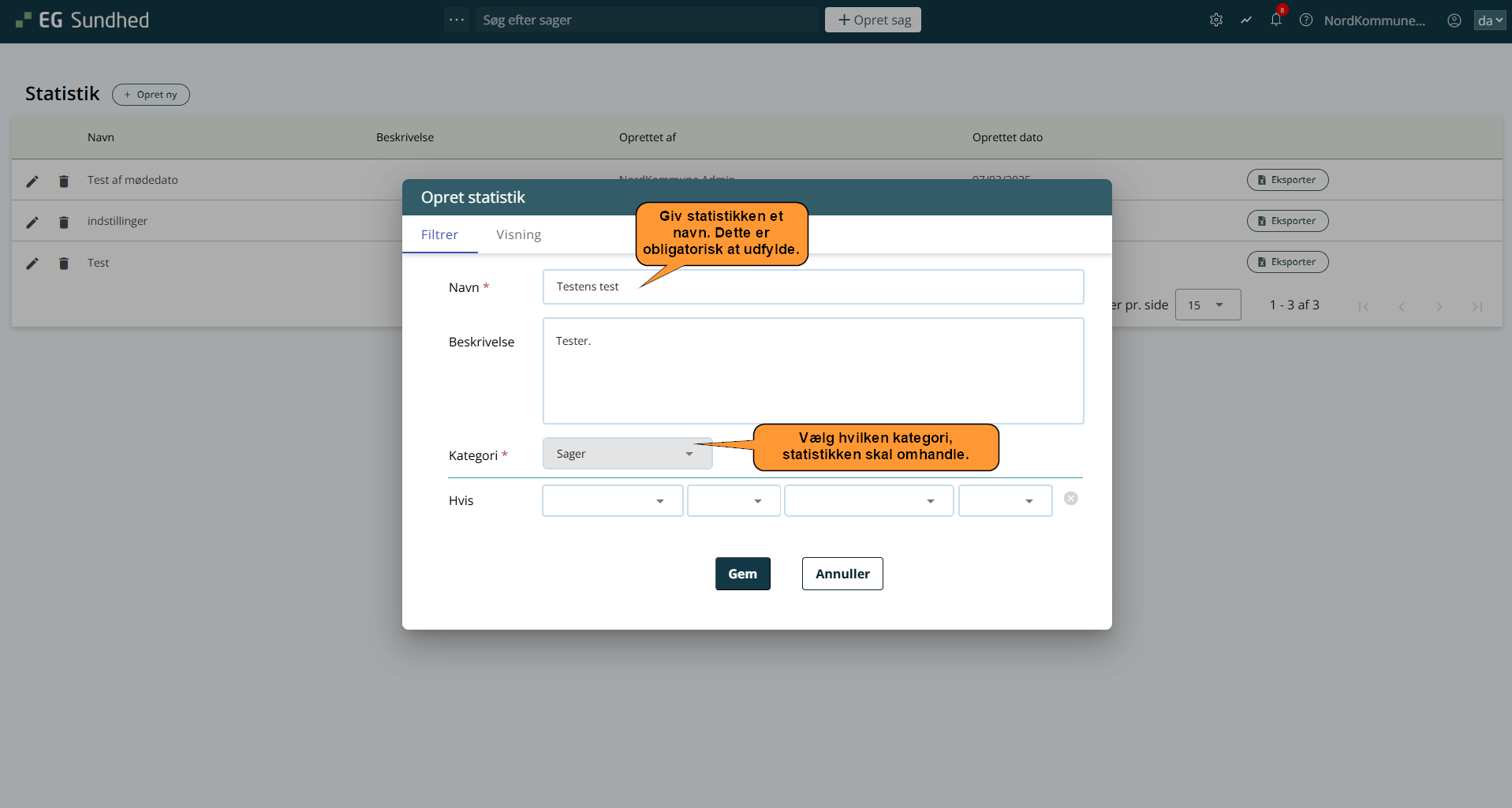
- Under hver kategori er der tilhørende underkategorier, underspørgsmål og valgmuligheder (se oversigt nedenfor).
- Når kategorien er valgt, vil popup-vinduet forstørres. Du skal nu vælge Kriterier, som bliver vist via adskillige drop-down menuer. For at lave et udtræk til statistik, skal der nemlig anvendes flere bestemte filtre/kriterier.
- Eksempler på filtre kunne være således:
- Rehabiliteringsteamets indstilling er førtidspension eller fleksjob.
- Rehabiliteringsteamets indstilling er ressourceforløb og førtidspension.
- Her ses et eksempel på, hvordan det sættes op i EG Sundhed:
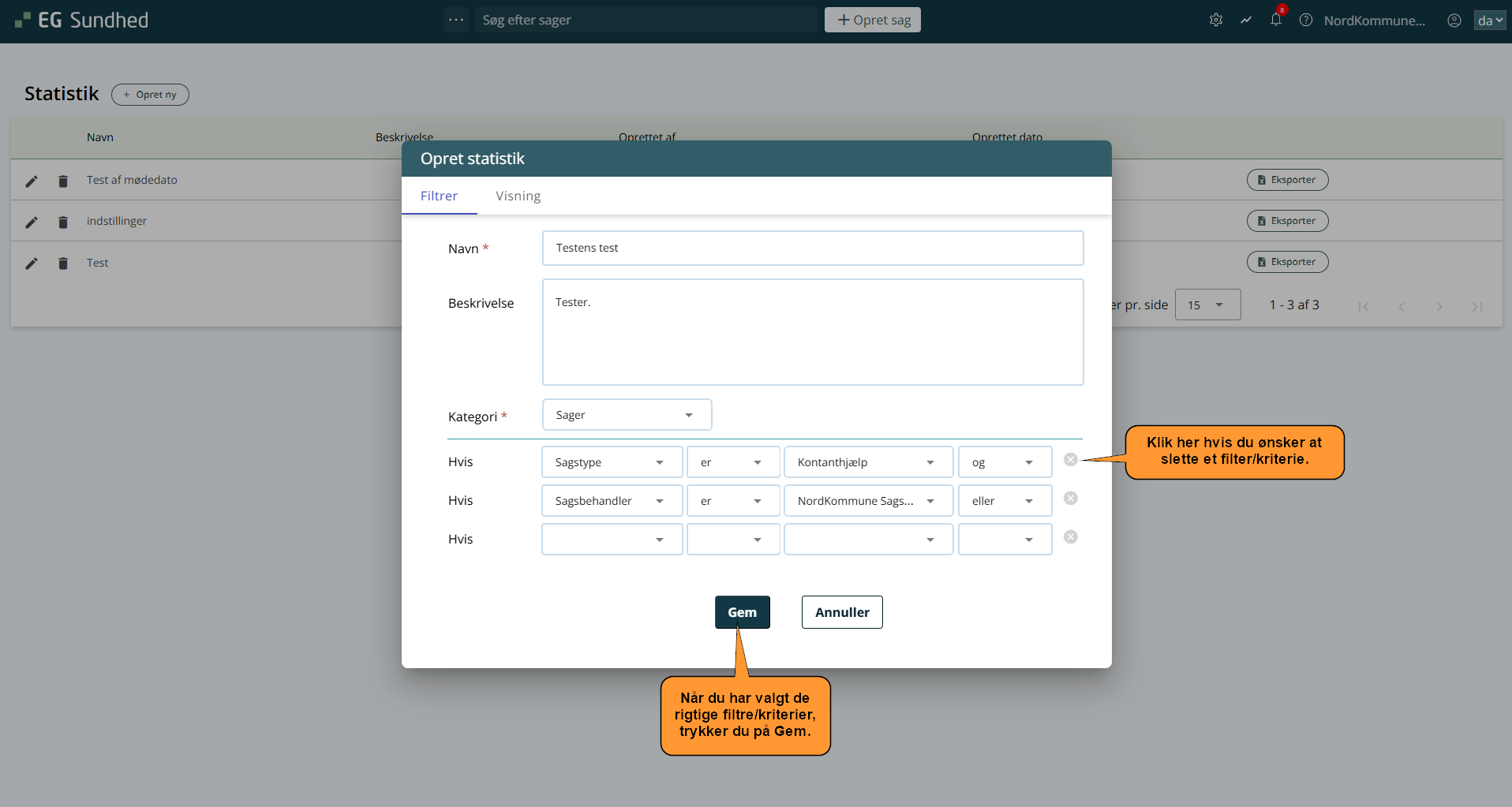
- For at bruge statistikmodulet korrekt, er det vigtigt at vide, hvordan 'og' og 'eller' operationerne virker, når du filtrerer din data.
- 'Og' operator: Bruges til at vise data, hvor begge kriterier er opfyldt. For eksempel, hvis du vil se data, hvor rehabiliteringsteamets indstilling er både ressourceforløb og førtidspension, skal du bruge 'og'.
- 'Eller' operator: Bruges til at vise data, hvor mindst ét kriterium er opfyldt. For eksempel, hvis du vil se data, hvor rehabiliteringsteamets indstilling er enten ressourceforløb eller fleksjob, skal du bruge 'eller'.
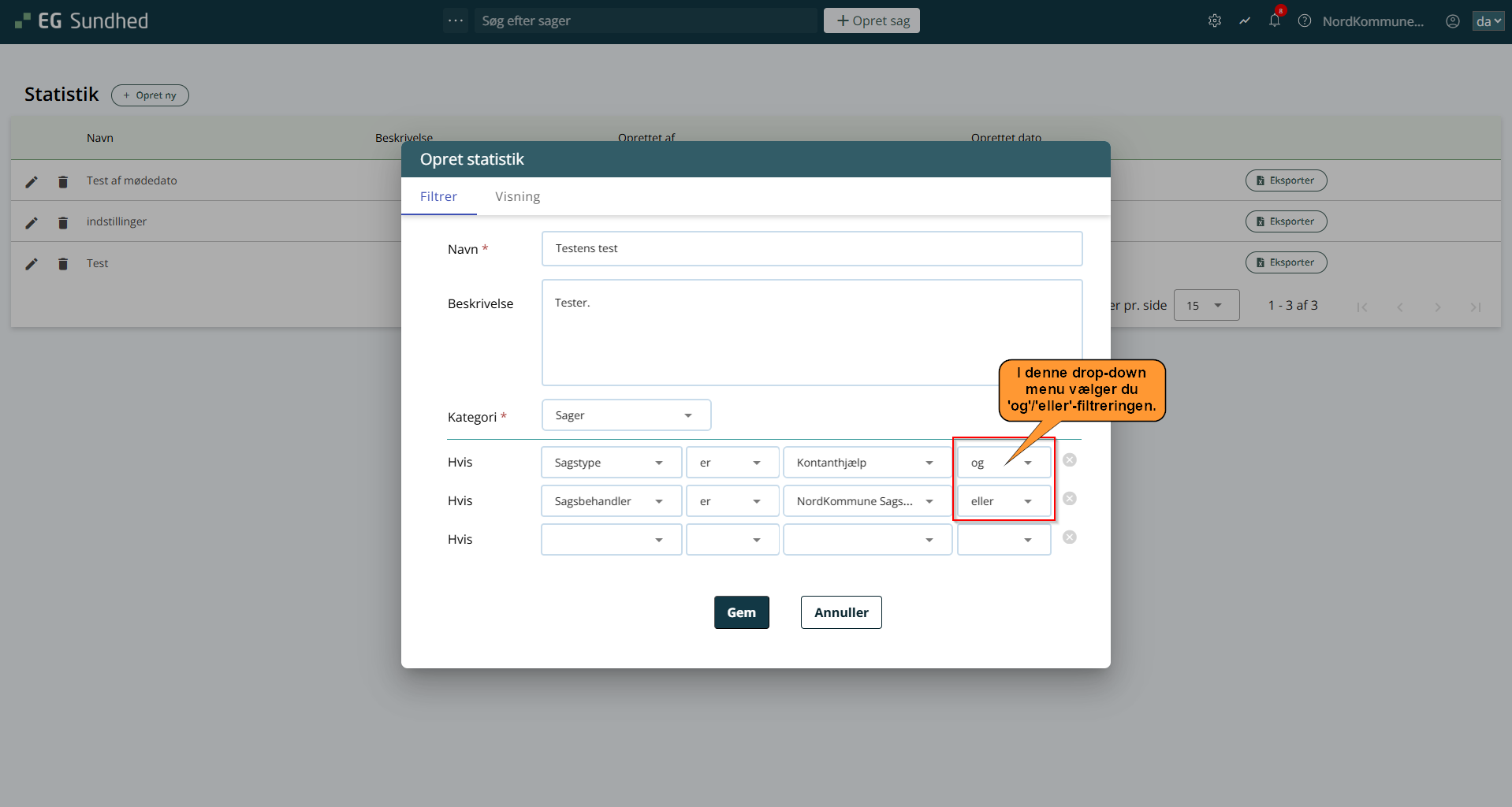
- Når du har indsat de rigtige filtreringer/kriterier, trykker du på Gem.
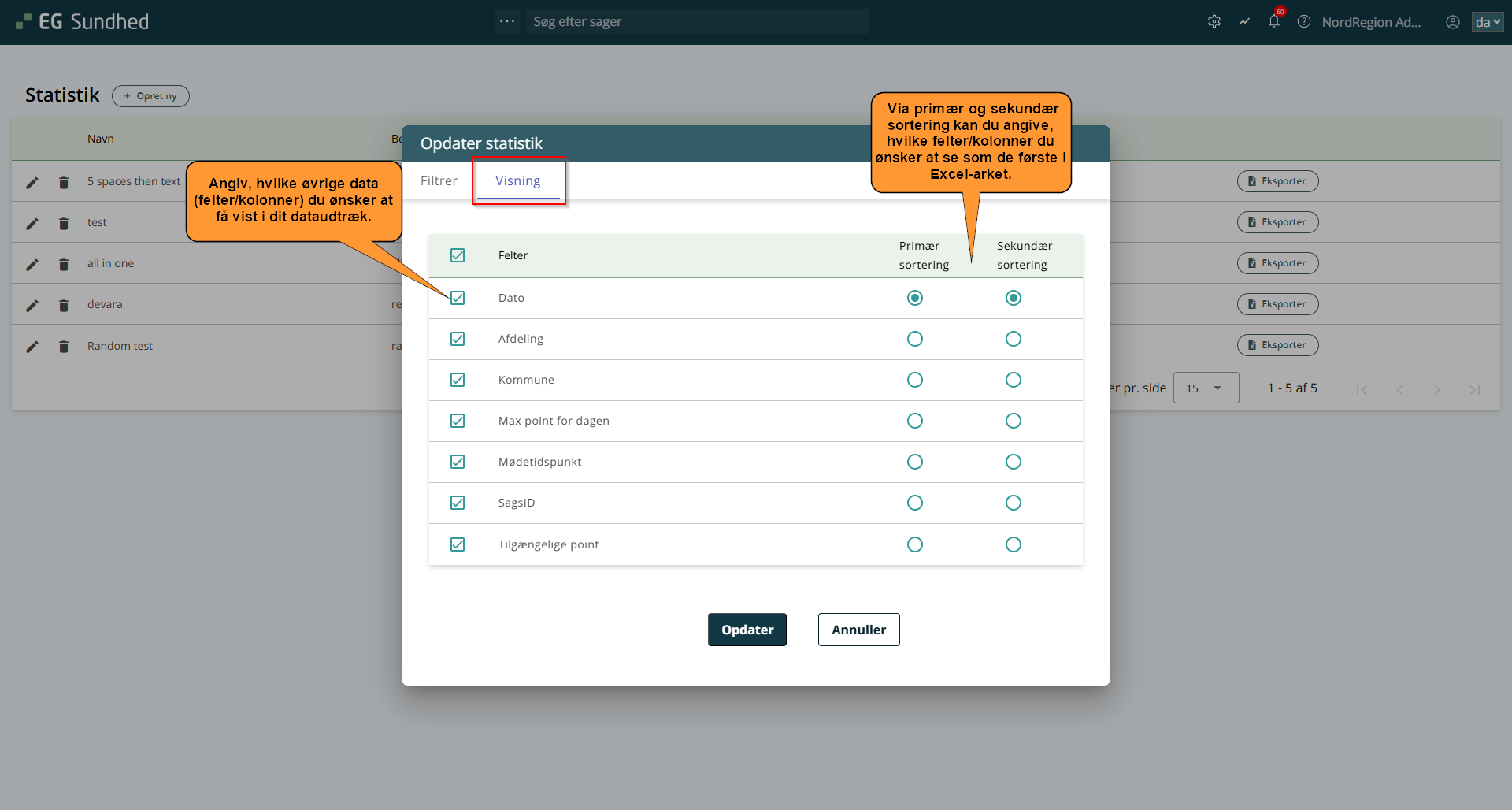
- Efter den ønskede filtrering er foretaget, kan du under fanen 'Visning' angive, hvilke øvrige data (felter/kolonner) du ønsker at få vist i dit dataudtræk.
- Mulighederne for felter er afhængige af filtreringen. Via primær og sekundær sortering kan du angive, hvilke felter/kolonner du ønsker at se som de første i Excel-arket.
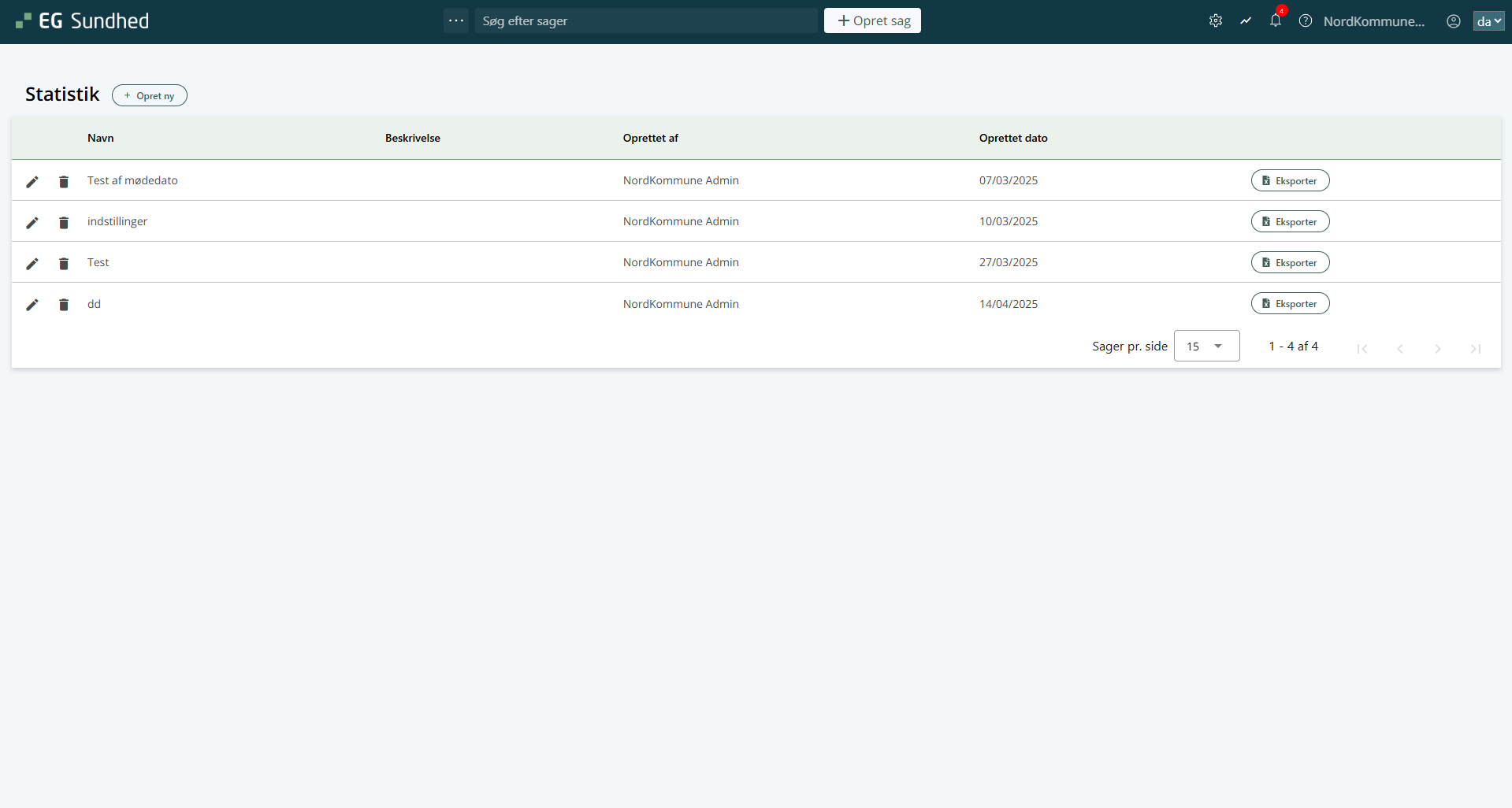
- Statistikken vil nu vises ude på oversigten af statistikker, hvor du nu kan eksportere den.
- Ønsker du at redigere statistikken, klikker du på
 -ikonet ud for den statistik, der skal redigeres. -ikonet ud for den statistik, der skal redigeres.
- Ønsker du at slette en statistik, klikker du på
 -ikonet ud for den statistik, du ønsker slettet. -ikonet ud for den statistik, du ønsker slettet.
| Note |
|---|
|
| title | Ikke dækket af denne vejledning endnu: |
|---|
|
Ved gennemgang af den underliggende kode er der fundet to forhold, som ikke er beskrevet i de tidligere vejledninger, og som denne side derfor endnu ikke har skærmbilleder til:
- Kategorien Events findes også som valgmulighed og har egne regler for datofiltrering (kriteriet "LogDate" med operatorerne Før/På/Efter), herunder begrænsninger for hvordan flere datokriterier kan kombineres med og/eller, samt en advarsel hvis der søges på data ældre end 6 måneder (grundet slettefrist for logdata).
- Regionsbrugere har mulighed for at afgrænse en statistik til bestemte kommuner via et separat kommune-kriterium. Den præcise placering i dialogen er ikke bekræftet med et skærmbillede.
Kontakt en BA/UX for at få disse afsnit udbygget med skærmbilleder- .
| Expand |
|---|
| title | Eksporter en statistik |
|---|
|
| Note |
|---|
| 1. Den data som eksporteres er følsom data. 2. Vær opmærksom på, at der IKKE kan laves udtræk med kombination af flere kategorier. Dertil er udtrækket begrænset ift. opsætning af slettefrister i din organisation. |
Når du har udtrukket en statistik, vil den gemmes, og du kan nu eksportere din data.
Følg disse steps for at eksportere din statistik: - Tryk på -ikonet øverst i højre hjørne af menubjælken. Du kommer nu til følgende side:
- Tryk på
 Eksporter ud for den statistik, du ønsker at downloade. Et popup-vindue åbner: Eksporter ud for den statistik, du ønsker at downloade. Et popup-vindue åbner:
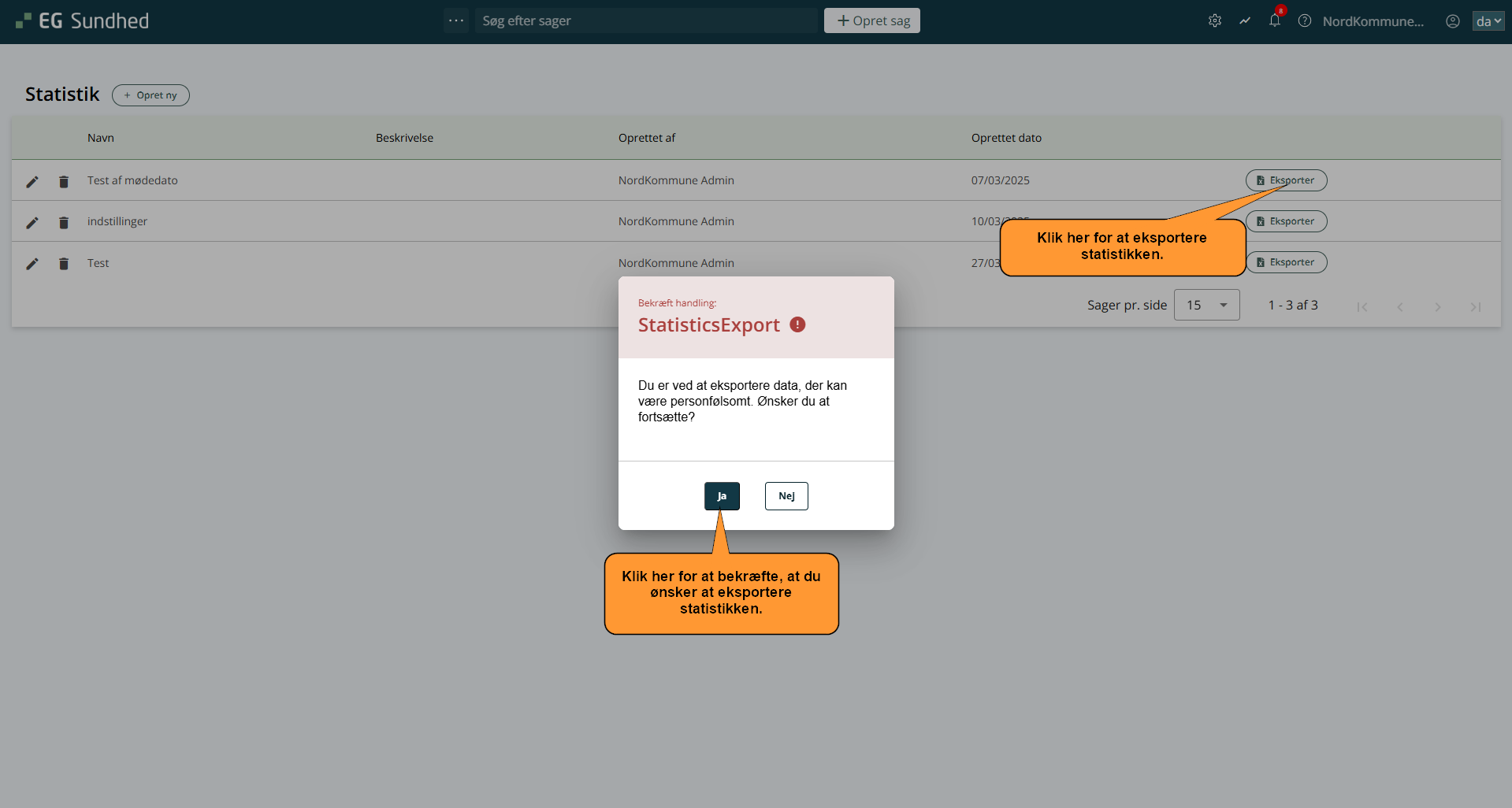
- Tryk på Ja for at bekræfte download.
- Når opsætningen for udtræk er oprettet, har du mulighed for at oprette flere forskellige udtræk samt redigere og slette eksisterende.
|
...