Med afdelingslisten kan du se og administrere de afdelinger, der er oprettet for din kommune eller region.
Som administrator kan du oprette nye afdelinger, redigere eksisterende afdelinger, filtrere listen og — hvis du administrerer en kommune — styre reformadgang pr. afdeling eller synkronisere afdelinger fra FK Organisation.
Følg disse trin for at komme til afdelingslisten:
Klik på genvejsmenuen
 øverst i EG Sundhed, og klik derefter på
  .
.Vælg Afdelinger i sidemenuen til venstre.
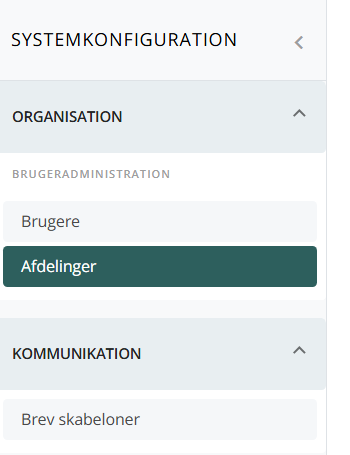
Du har følgende muligheder på listen:
Opret ny afdeling — se afsnittene "Opret ny afdeling i kommune" og "Opret ny afdeling i region" nedenfor.
Rediger afdeling — se afsnittene "Rediger afdeling i kommune" og "Rediger afdeling i region" nedenfor.
Marker Medtag deaktiverede afdelinger for også at få vist inaktive afdelinger på listen sammen med de aktive.
Brug rullelisten Afdelingskategori til kun at vise afdelinger af en bestemt kategori.
Hvis du er administrator for en kommune, har du derudover:
Adgangsstyring — viser i stedet for de almindelige kolonner et afkrydsningsfelt pr. reform for hver afdeling, så du kan styre hvilke reformer den enkelte afdeling har adgang til.
Tilføj enhed fra FK Org (kun tilgængelig hvis FK Org-synkronisering er aktiveret for din organisation) — henter og opretter afdelinger direkte fra FK Organisation, i stedet for at du opretter dem manuelt.
Afdelinger, der mangler et påkrævet PortSight ID (se "Opret ny afdeling i kommune" nedenfor), markeres med et advarselsikon i listen.
Formularen bruges til at oprette en afdeling af typen Jobcenter eller Rehabiliteringsteam, eller — hvis muligheden er aktiveret for din organisation — Dagsordenssekretariat.
Klik på Opret ny afdeling ud for enten Jobcenter afdeling eller Rehabiliteringsteam afdeling. Et popup-vindue åbner:
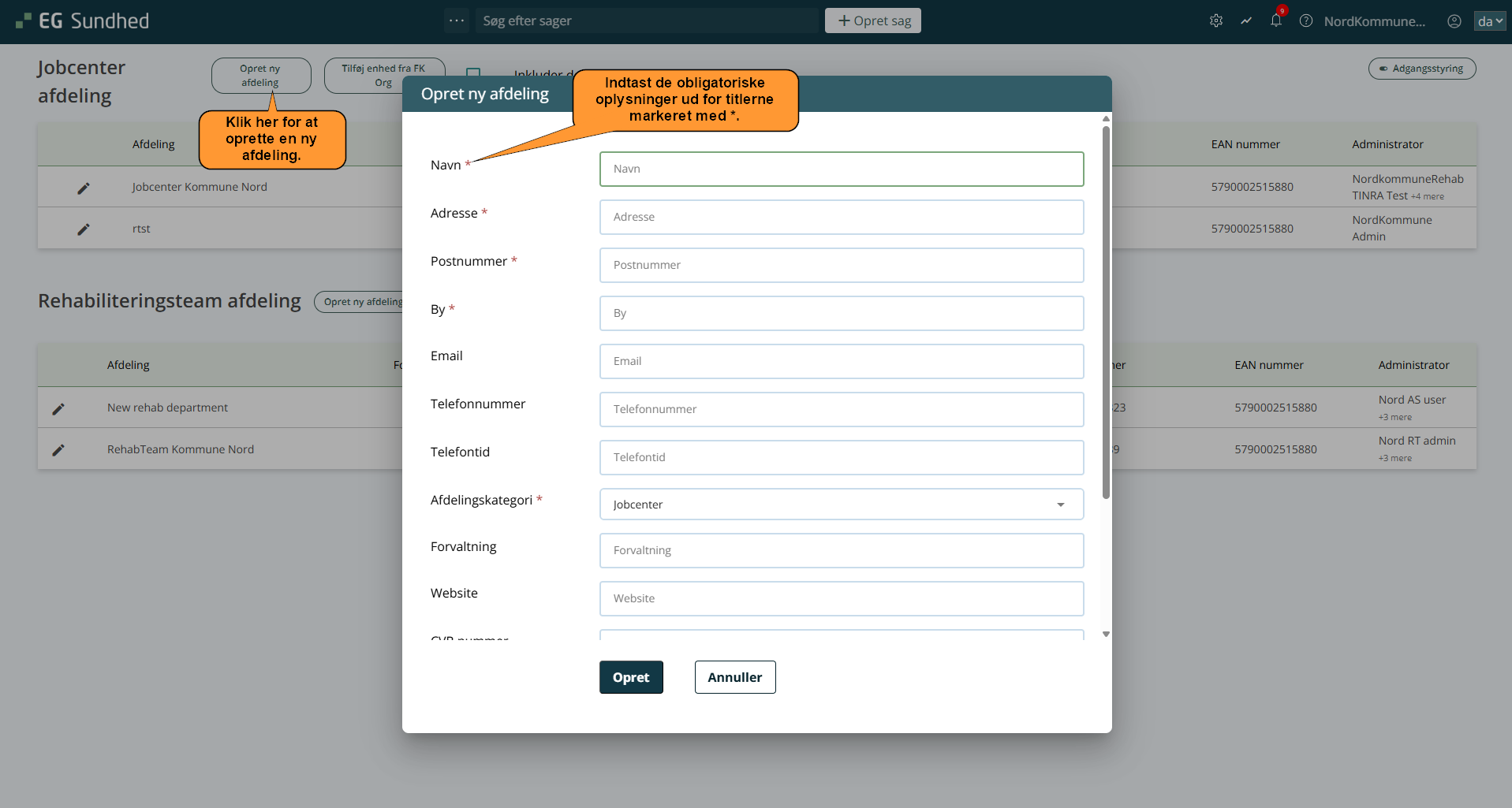
Udfyld oplysningerne om afdelingen. Navn, adresse, postnummer og by er obligatoriske og markeret med
 . E-mail, telefonnummer, telefontider, administration, hjemmeside, CVR-nummer og EAN-nummer er valgfrie.
Vælg afdelingskategori: Jobcenter, Rehabiliteringsteam, Dagsordenssekretariat (hvis aktiveret) eller Ingen.
Angiv om afdelingen skal have Fælles oversigt. Er dette aktiveret, kan alle medarbejdere/brugere med tilknytning til afdelingen se alle sager oprettet af andre i den samme afdeling. Funktionen kan slås til/fra for hver enkelt afdeling, uanset kategori.
Hvis afdelingen har kategorien Jobcenter eller Ingen, kan du angive Journalisering. Aktivering af journalisering gør som udgangspunkt afdelingen inaktiv, medmindre der allerede er angivet et gyldigt PortSight ID — du bliver bedt om at bekræfte dette i en advarselsdialog. Deaktivering af journalisering, når der er angivet et PortSight ID, beder ligeledes om bekræftelse, da ID'et samtidig slettes.
Hvis du er EG-administrator, og afdelingen enten har kategorien Jobcenter, eller kategorien Ingen med journalisering aktiveret, skal du angive et PortSight ID. Skift af afdelingskategori, når der allerede er angivet et PortSight ID, udløser en advarsel om, at ID'et slettes.
Angiv om afdelingen skal være Aktiv. For afdelinger med kategorien Jobcenter, eller Ingen med journalisering aktiveret, kan afdelingen først aktiveres, når der er angivet et gyldigt PortSight ID. Dagsordenssekretariat-afdelinger kan ikke deaktiveres.
Klik på Opret.
Som administrator kan du redigere en afdelings oplysninger.
Følg disse trin for at redigere en afdelings oplysninger:
Klik på
 -ikonet ud for den afdeling, du ønsker at redigere. Et popup-vindue åbner: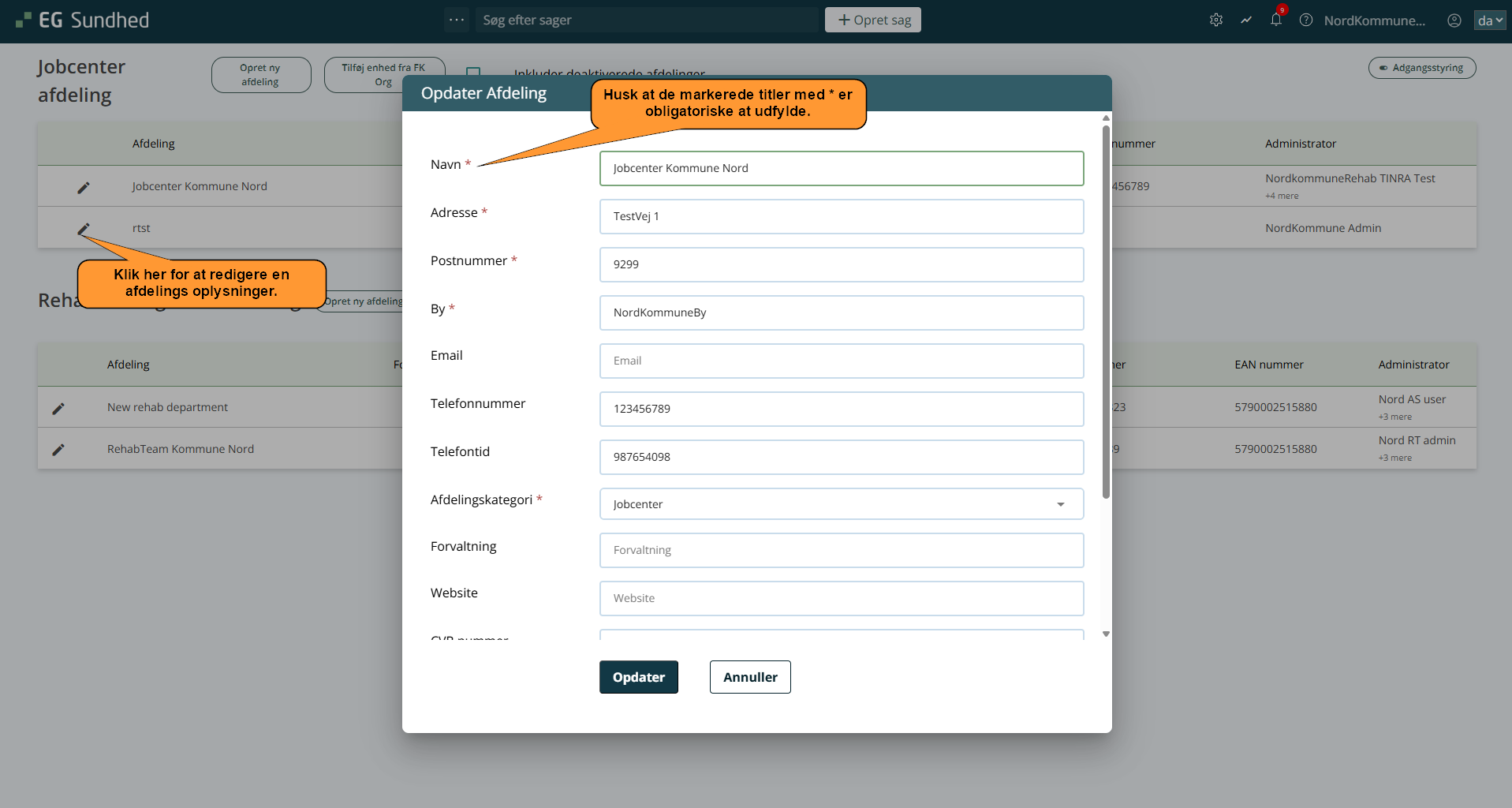
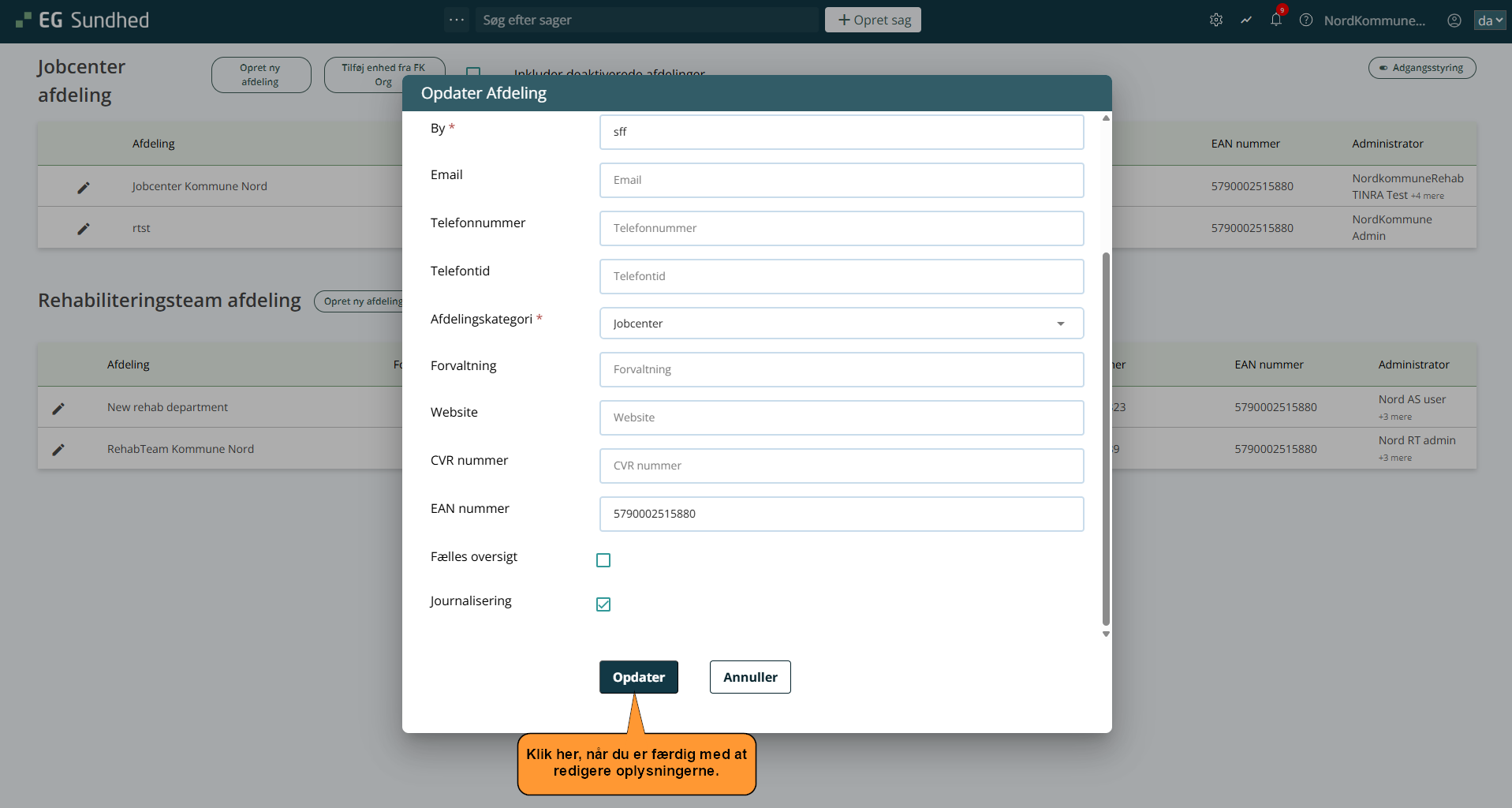
Angiv de nye oplysninger i popup-vinduet — samme felter som ved oprettelse (se "Opret ny afdeling i kommune" ovenfor), herunder Fælles oversigt, Journalisering, PortSight ID og Aktiv-status, alt efter afdelingens kategori.
Klik på Opdater.
Fælles oversigt
Hvis 'Fælles oversigt' er aktiveret, vil alle medarbejdere/brugere med tilknytning til afdelingen kunne se alle sager oprettet af andre i den samme pågældende afdeling.
Denne funktion kan slås til/fra for hver enkelt afdeling.
Formularen bruges til at oprette en afdeling af typen Klinisk funktion eller Sundhedskoordinator.
Klik på Opret ny afdeling ud for enten Klinisk funktion eller Sundhedskoordinator. Et popup-vindue åbner:
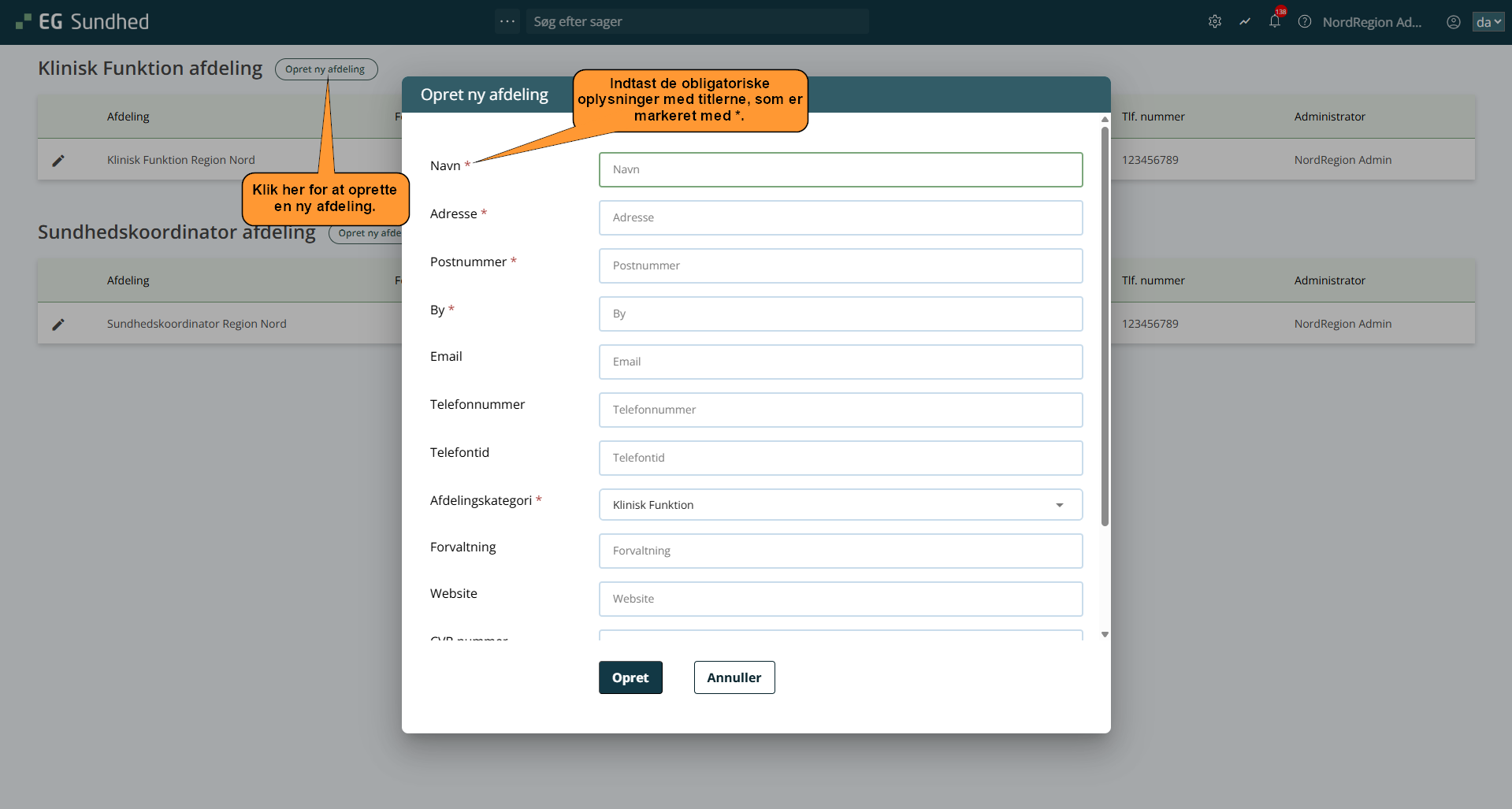
Udfyld oplysningerne om afdelingen. Navn, adresse, postnummer og by er obligatoriske og markeret med
. E-mail, telefonnummer, telefontider, administration, hjemmeside og CVR-nummer er valgfrie.Angiv om afdelingen skal have Fælles oversigt. Er dette aktiveret, kan alle medarbejdere/brugere med tilknytning til afdelingen se alle sager oprettet af andre i den samme afdeling.
Angiv om afdelingen er aktiv eller inaktiv.
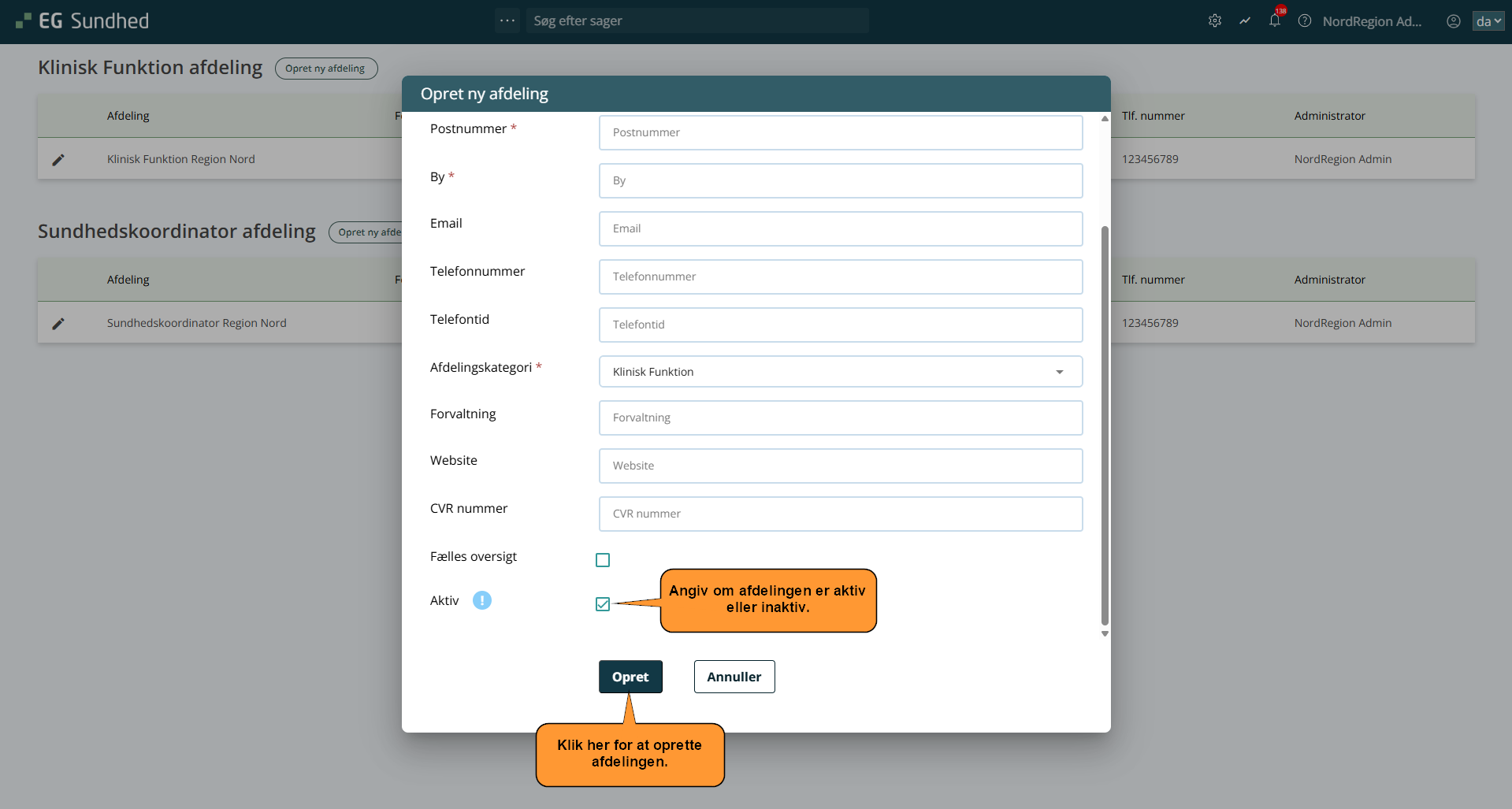
Tryk på Opret.
Som administrator kan du redigere en afdelings oplysninger.
Følg disse trin for at redigere en afdelings oplysninger:
Klik på
-ikonet ud for den afdeling, du ønsker at redigere. Et popup-vindue åbner: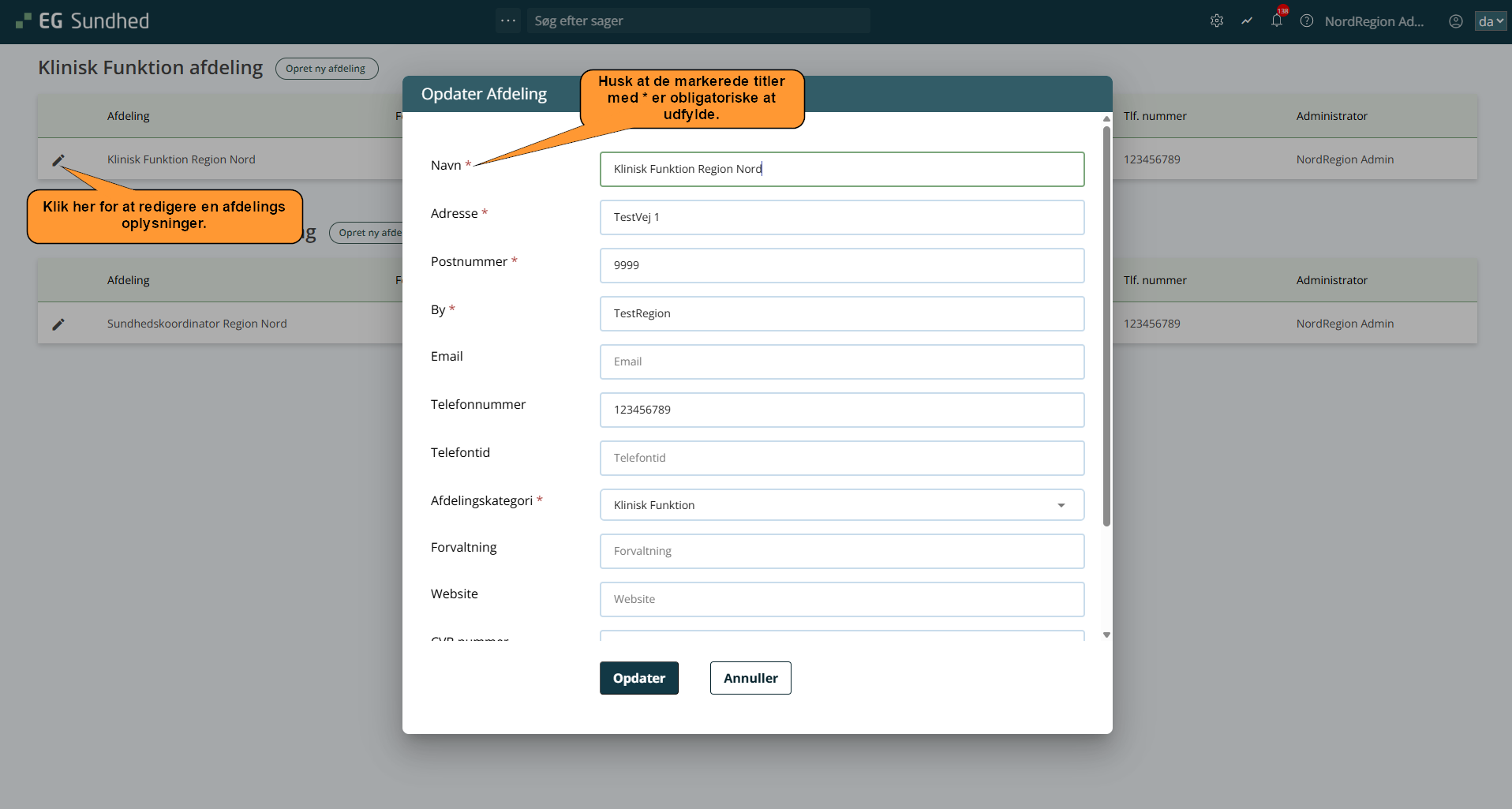
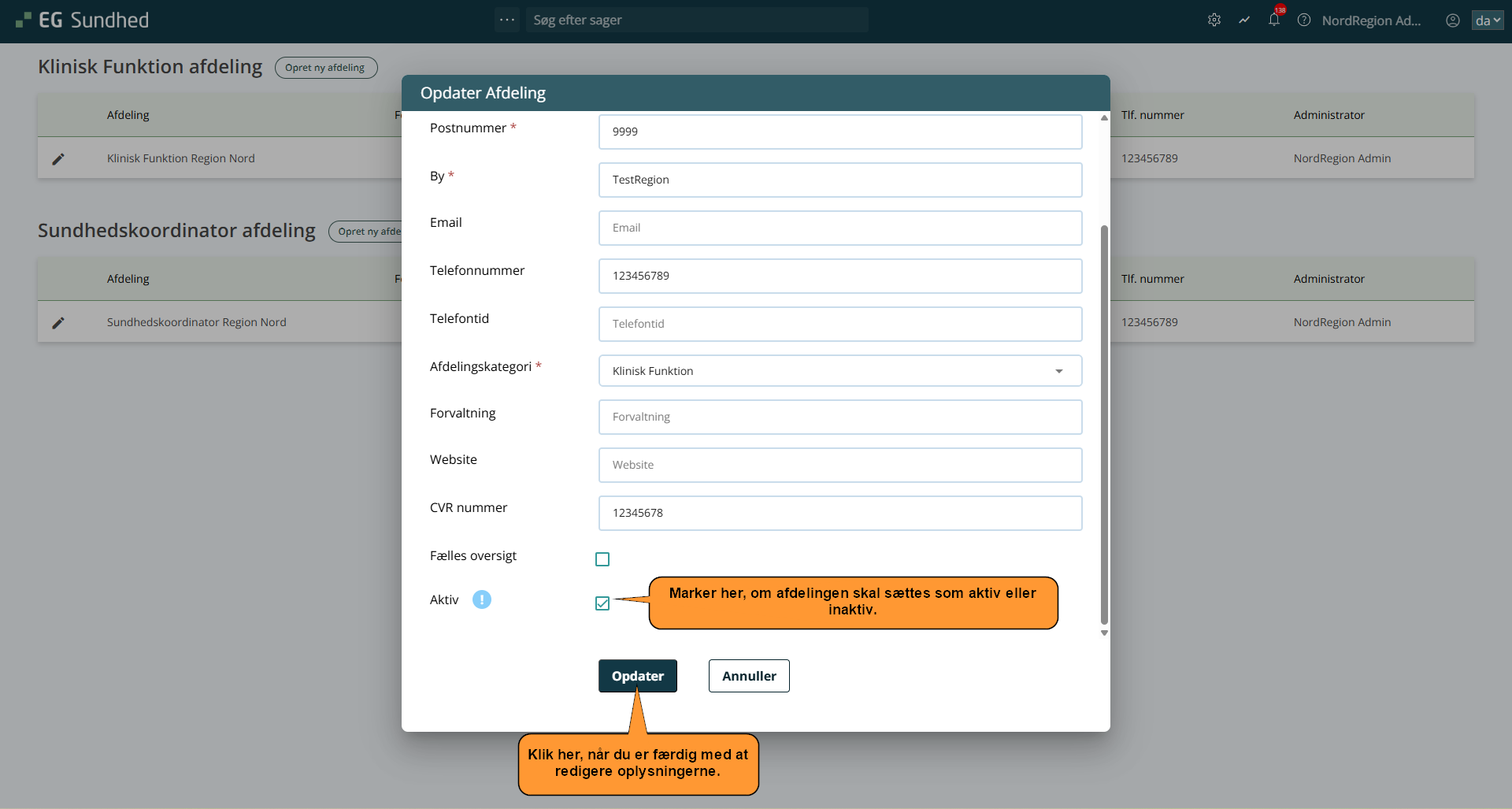
Angiv de nye oplysninger i popup-vinduet — samme felter som ved oprettelse (se "Opret ny afdeling i region" ovenfor), herunder Fælles oversigt og Aktiv-status.
Klik på Opdater.