I EG Sundhed har du adgang til en sagsliste over enten dine egne eller alle afdelingens sager - dette afhængigt af dine rettigheder og organisationens opsætning.
Hvis du er tilknyttet flere afdelinger, vil du få et samlet overblik over sager på tværs af afdelingerne.
På sagslisten har du mulighed for at få et overblik over status på sagerne og en oversigt over en given borgers sager på tværs af EG Sundhed.
Sådan finder du sagslisten
Følg disse trin for at komme til sagslisten:
- Klik på genvejsmenuen
 øverst i EG Sundhed, og klik derefter på Sagsliste. Du får nu et overblik over sagerne: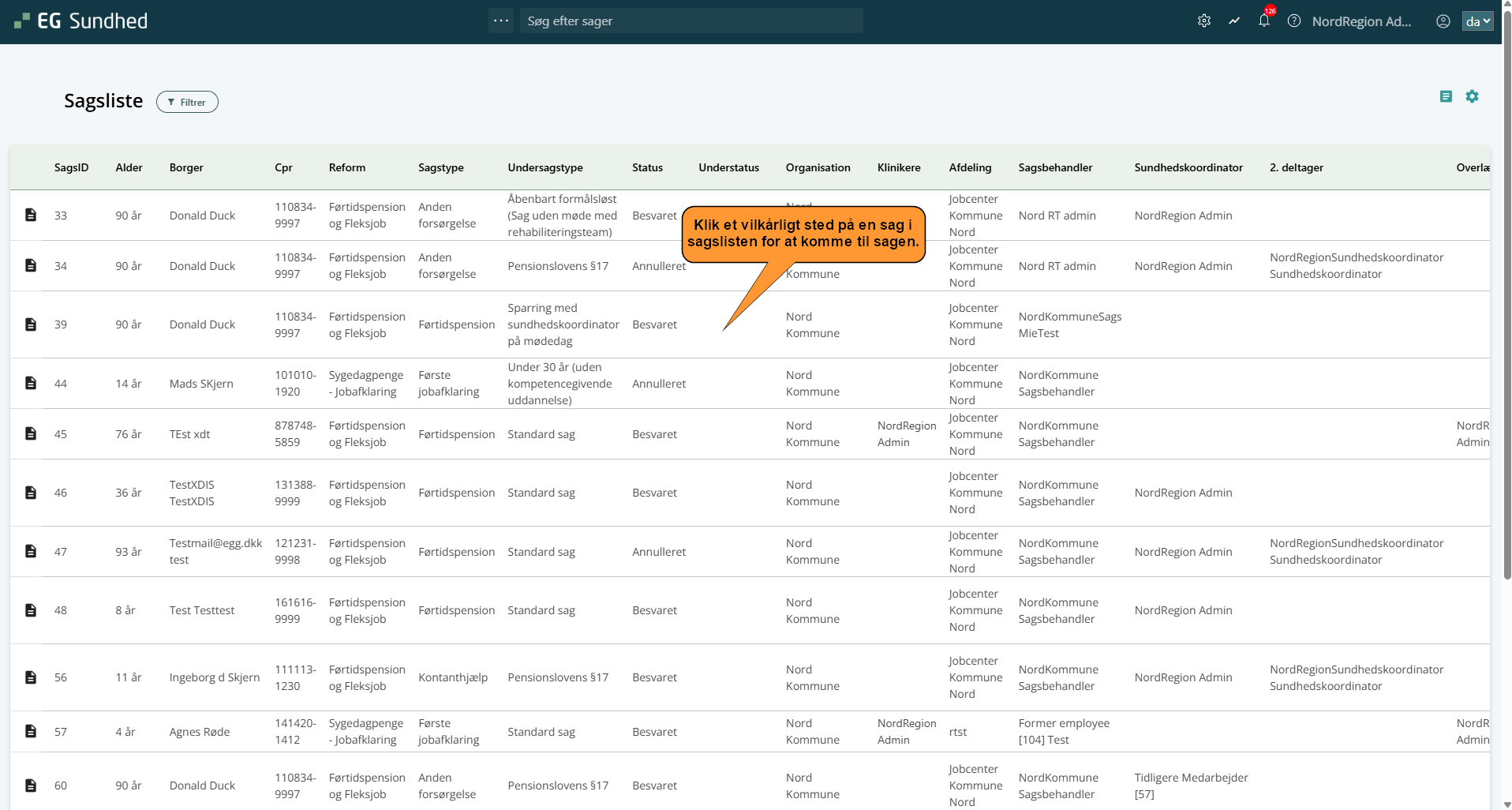
- Klik på en sag i listen for at komme direkte ind på sagen.
Tilpas kolonner
- Ved at klikke på
 -ikonet øverst til højre på sagslisten, har du mulighed for at tilpasse visningen af sagslisten efter dit behov.
Her kan du til- og fravælge de kolonner, du ønsker at få vist, når du ser sagslisten. - Klik på kassen ud for den kolonne, du ønsker at få vist.
- Når du har valgt de kolonner, du ønsker, skal du klikke på Gem nederst i popup-vinduet.
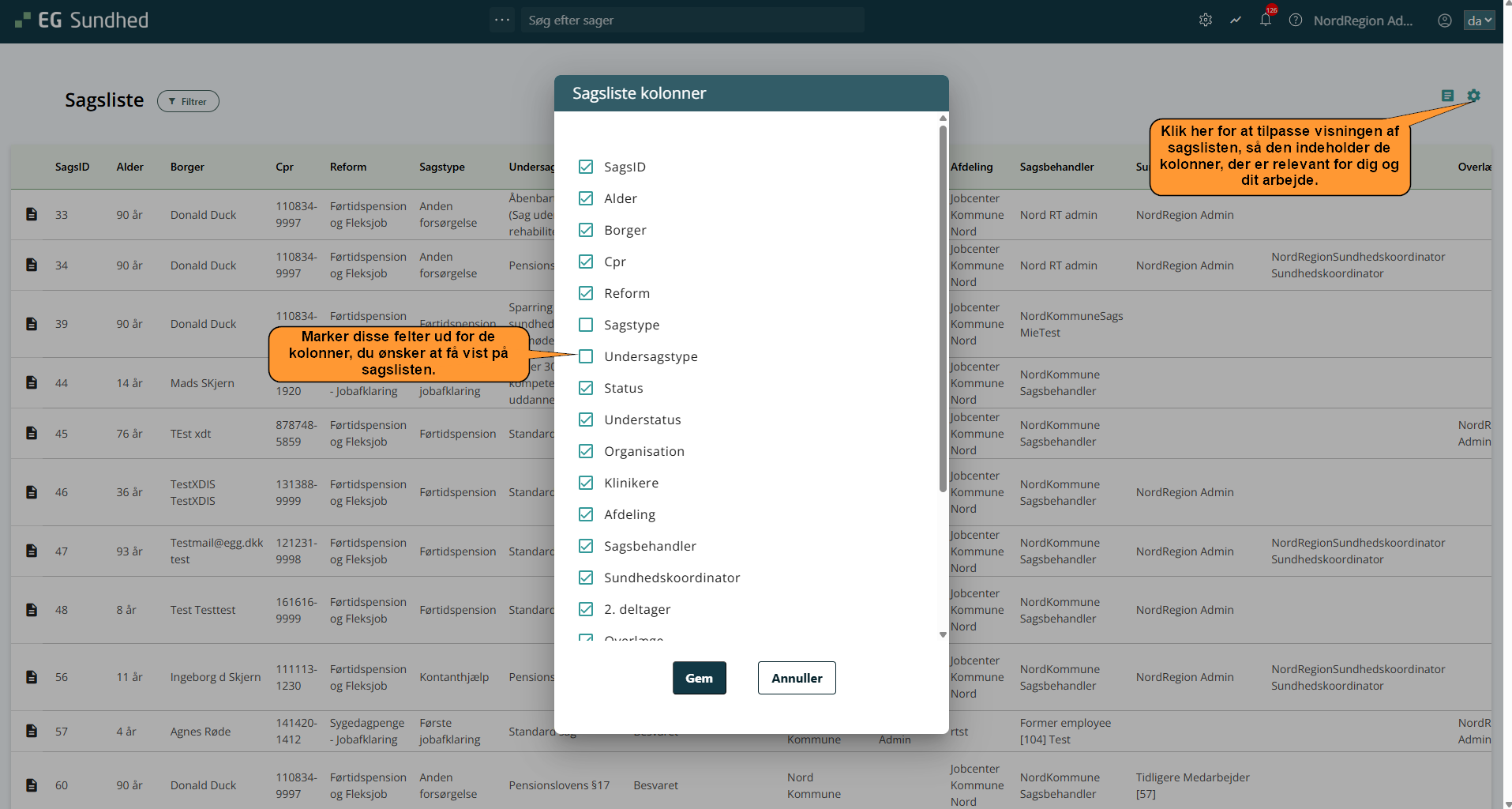
- Vær opmærksom på at systemet automatisk huske dine indstillinger for kolonnevisning.
Derfor vil sagslisten fremover blive vist ud fra de kolonner, du tidligere har til/fravalgt.
Hvis du ønsker at ændre denne visning, kan du altid klikke på -ikonet, og ændre på dine indstillinger.
Filtrér sagslisten
- Du kan filtrere din visning af sagslisten ved at klikke på
 Filtrer øverst på siden. Et popup-vindue åbner: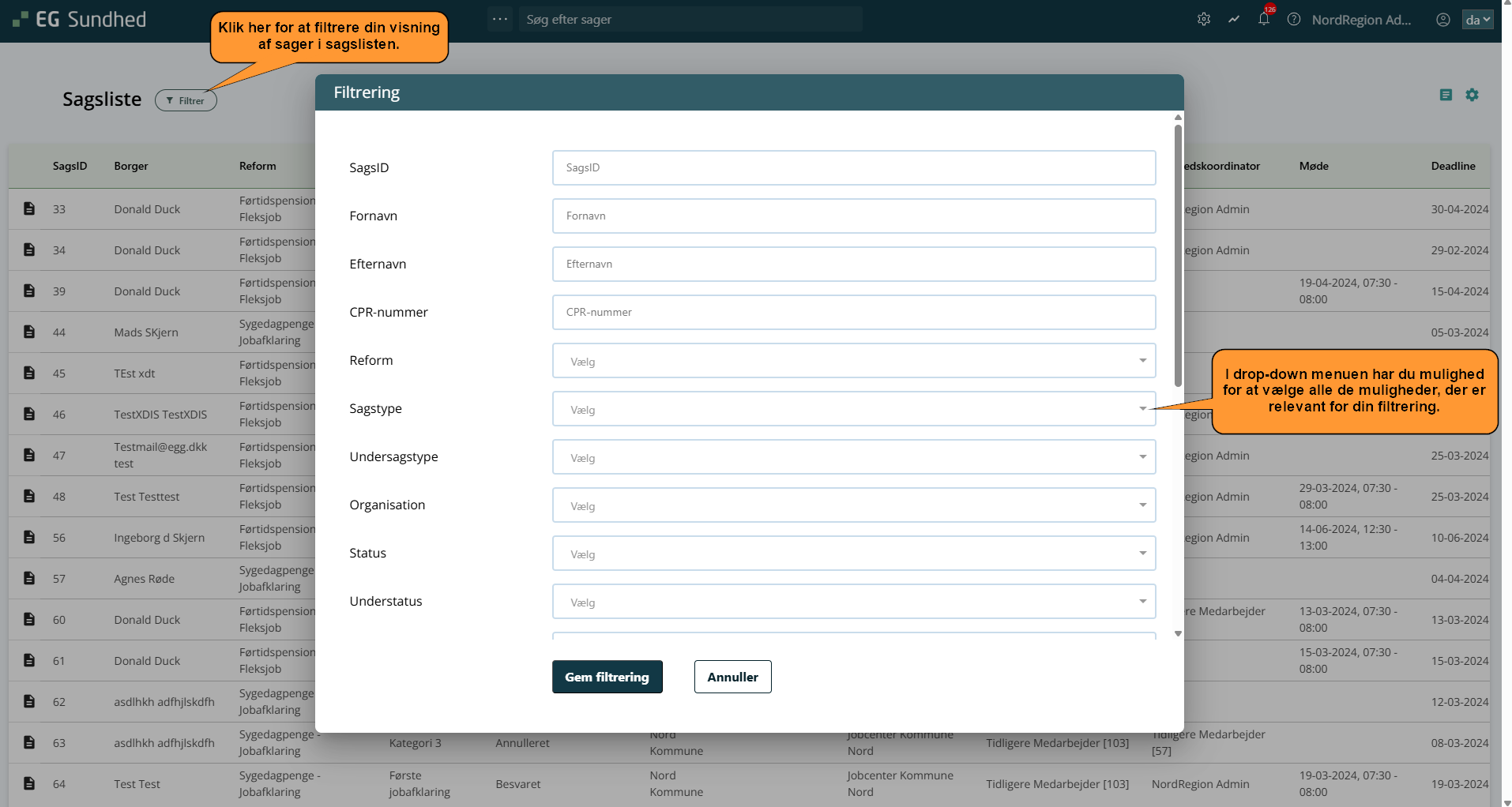
- I de felter, hvor der er en drop-down menu, kan du vælge alle de muligheder, der er at filtrere med. På den måde kan du gøre din søgning så præcis som mulig.
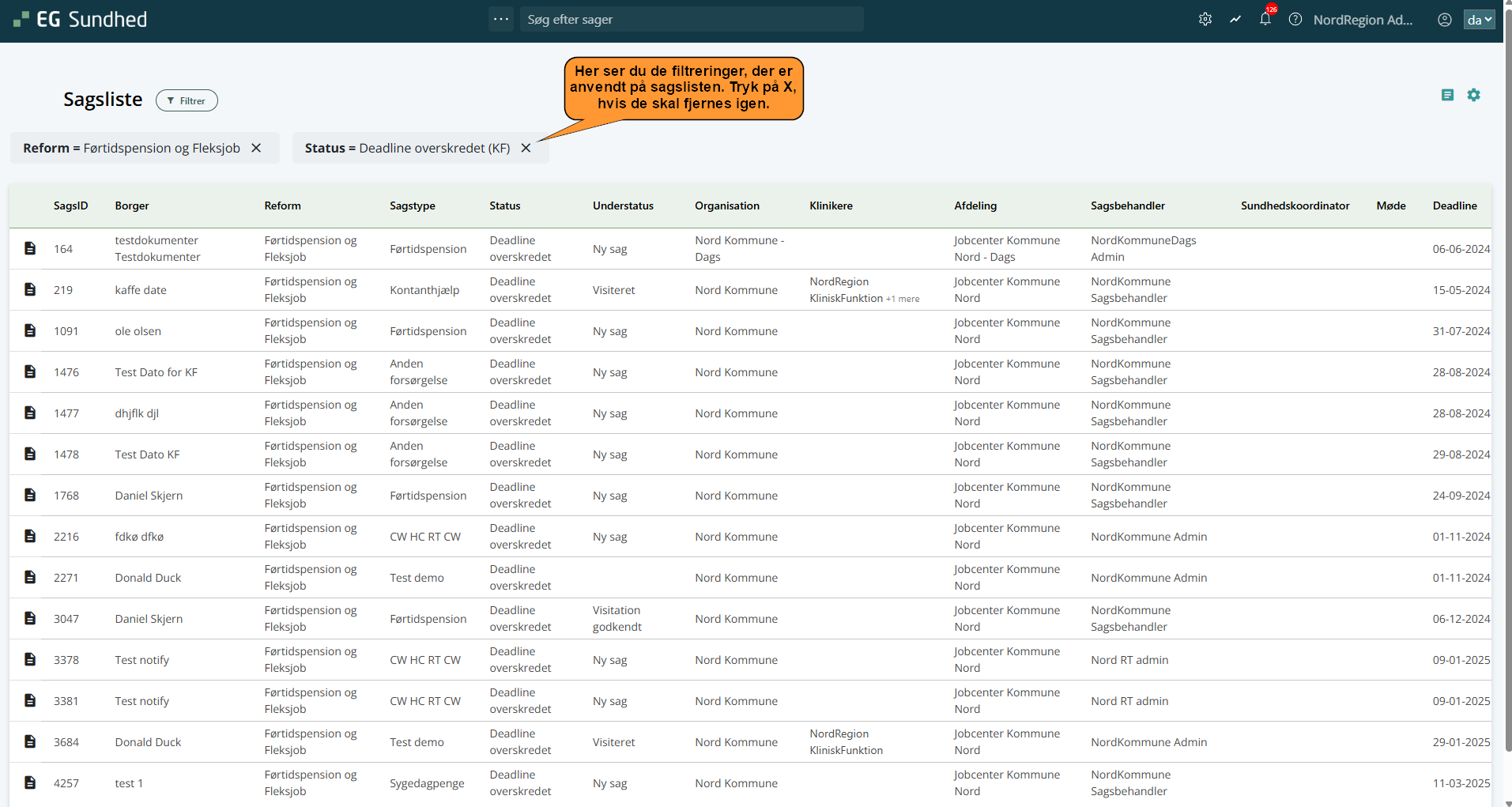
- Klik på Gem filtrering for at filtrere sagslisten. Du får nu vist den opdaterede sagsliste og de filtreringer, der er anvendt:
Eksportér sagslisten
- Ved at klikke på
 -ikonet øverst til højre, har du mulighed for at eksportere sagslisten som en .csv-fil.
Når du klikker på -ikonet, vil du blive mødt af en popup-besked: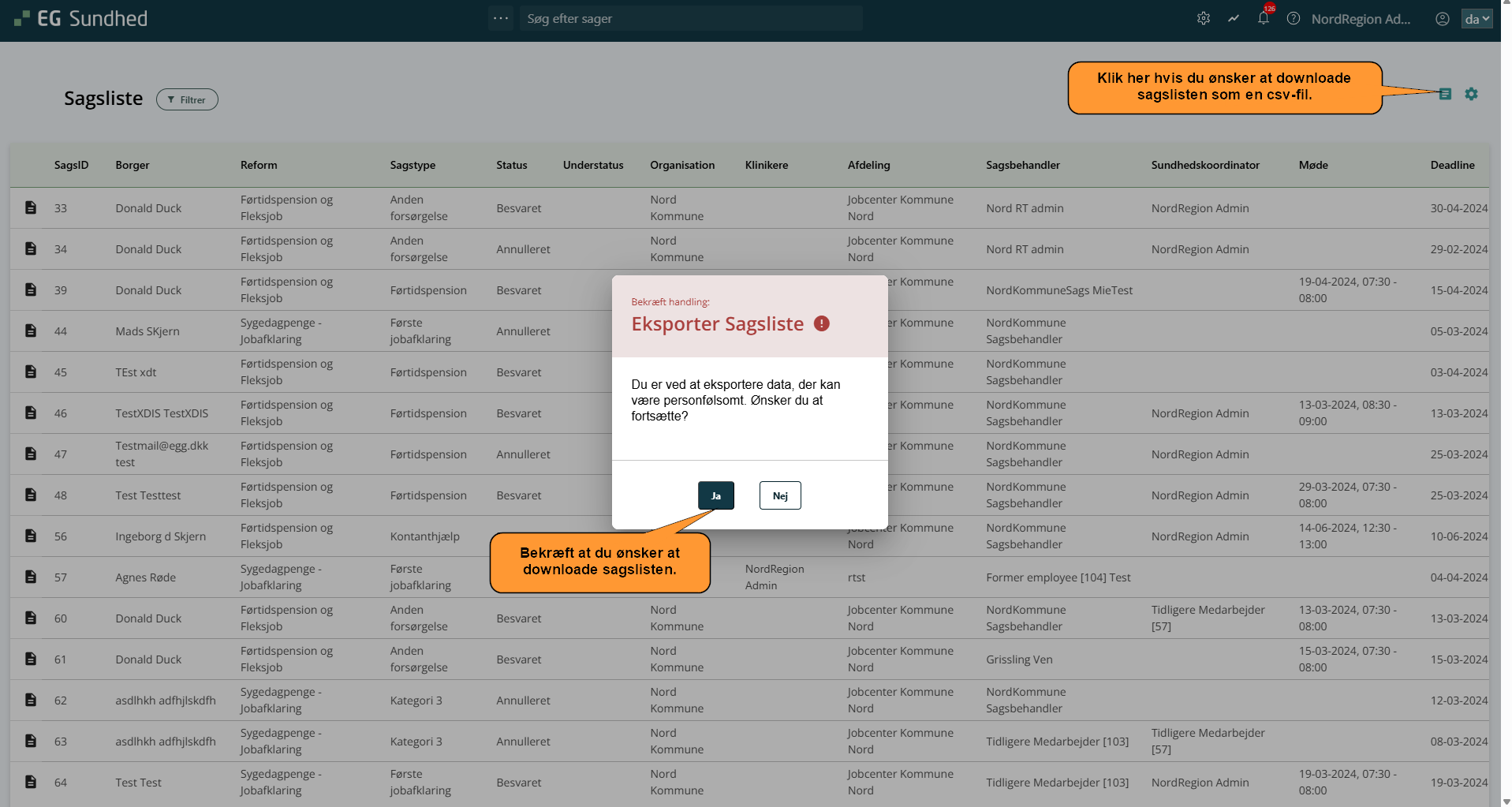
- Klik på Ja for at bekræfte, at du ønsker at downloade listen som CSV-fil