
Velg layout (utforming) for dashbordet øverst til høyre på siden. Klikk i feltet for Velg utforming for å redigere dashbordets oppsett og struktur. For å velge en utforming, klikk på den du skal ha i lista.
1. For å legge til en gadget, klikk Legg til innhold.

2. I gadget-biblioteket ligger gadgeter som brukes til å utforme dashbordet. For å legge til en gadget, klikk Legg til gadget.
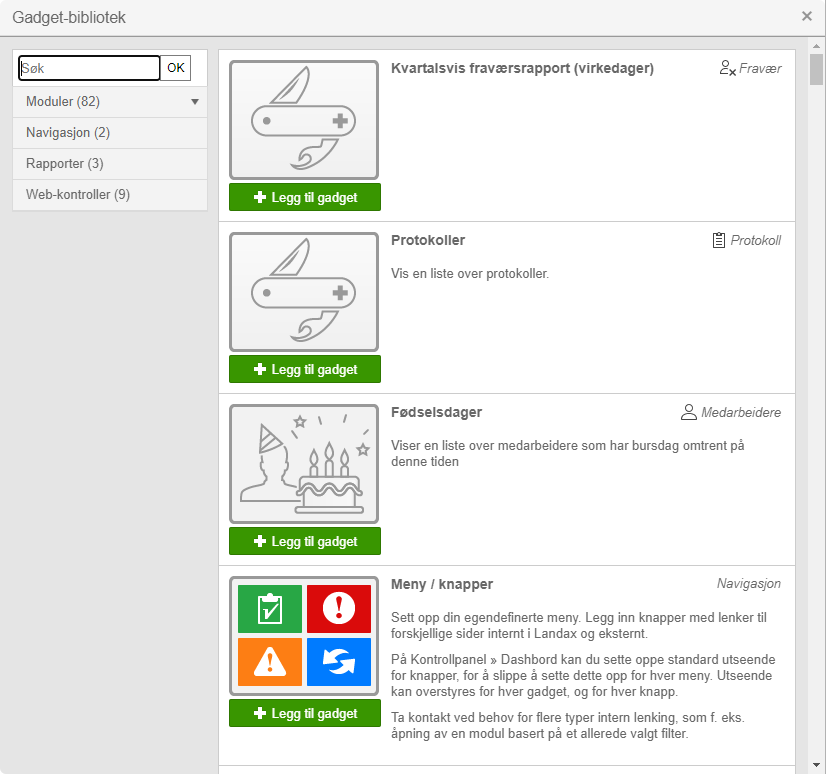
I biblioteket er gadgetene sortert:
Moduler: Gadgeter for modulene sortert modul-vis.
Navigasjon: Gadgeter for navigasjon.
Rapporter: Gadgeter for rapporter på dashbord. Datafilter og rapporter settes opp på kontrollpanelet
Web-kontroller: Gadgeter for bilder og lenker på dashbord.
For å redigere en eksisterende gadget på dashbordet, klikk på  i gadgeten.

Ved å klikke på blyanten for å redigere innholdet åpnes samme vinduet som når du legger til en gadget. Se sidene for eksempler på gadgeter for mer informasjon om redigering av gadgeter.
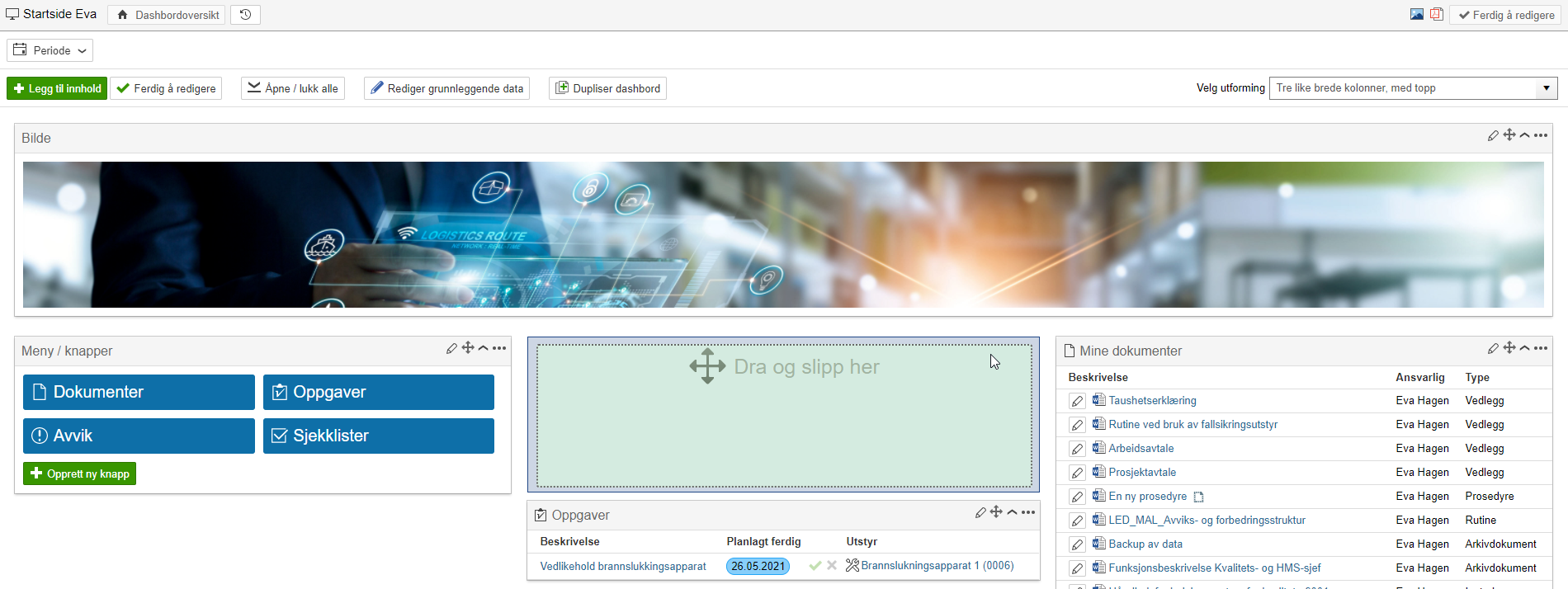
Gadgeter kan flyttes mellom kolonner.
1. Hold musa over  i gadgeten.

2. Venstreklikk, hold musetasten inne, dra gadgeten dit den skal ligge og slipp.
For å duplisere en gadget, hold musa over  og klikk Dupliser gadget.
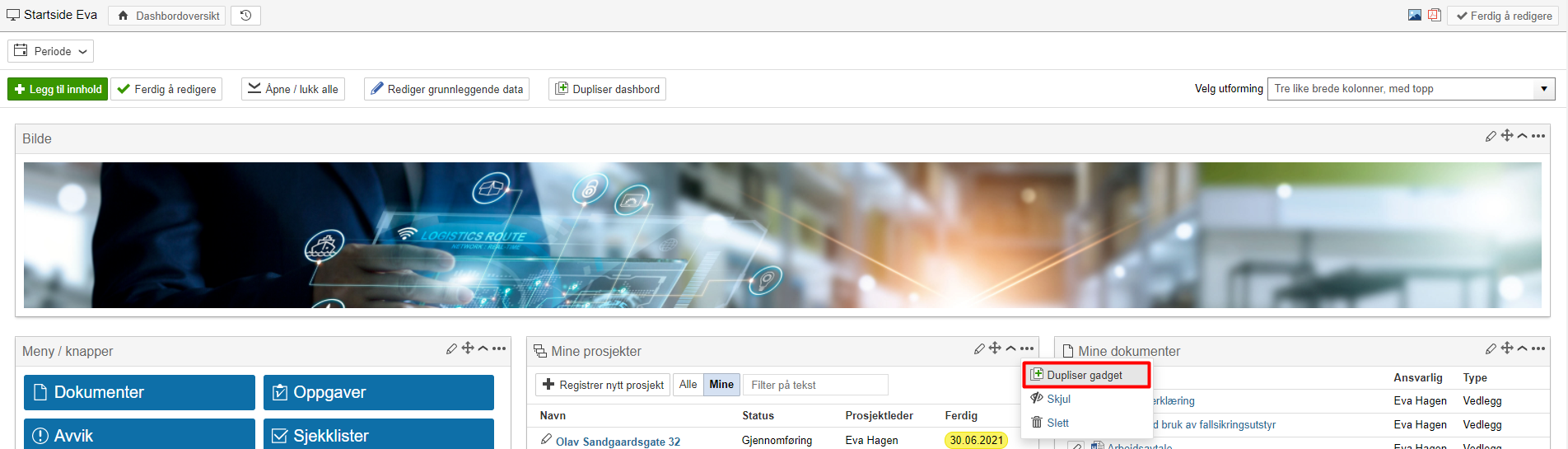
Info: Når du dupliserer en gadget kopieres den med alle valg og filtreringer som er gjort. For å gjøre endringer kan du redigere gadgeten. |
Skjul/Vis og Slett er snarveier til valg som også kan gjøres ved å redigere en gadget. Hold musa over og klikk Skjul/vis eller Slett.

Ved redigering av gadgeten finner du valgene her:
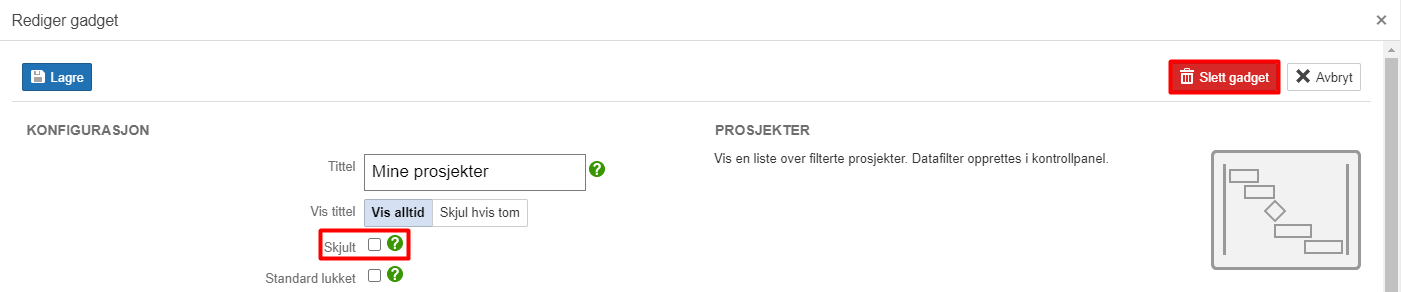
Klikk på  for å lukke gadgeten og skjule dets innhold på dashbordet.

Tips: Ved redigering av dashbord kan alle gadgeter åpnes og lukkes samtidig ved å klikke |
 øverst på siden.