Med hjälp av miljöberäkningens verktyg kan organisationens koldioxidavtryck kontrolleras och affärsverksamheten kan expanderas med beaktande av gröna värderingar.
Med hjälp av miljöberäkningen i Optimaze kan användaren rapportera aktuella förbruknings- och utsläppsdata på byggnads-, organisations- och personnivå.
Med hjälp av programmet beräknas även de koldioxidutsläpp som orsakas per användare för användningen av kontorslokalerna.
Beräkningsmodellen har utvecklats i samarbete med Teknologiska forskningscentralen VTT Ab och den uppfyller beräkningsstandarder avsedda för företag inom GHG Protocols tjänstesektor (http://www.ghgprotocol.org/)
Lämpar sig som sådan till exempel för uppfyllande av kraven i Global Green Initiativen (GRI)-enlig samhällsansvarsrapportering gällande rapportering av koldioxidutsläpp (https://www.globalreporting.org/)
Resultaten kan utnyttjas i både intern och extern kommunikation
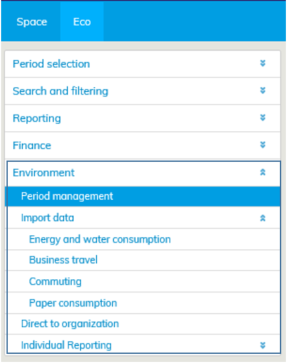
Funktionerna i Optimaze miljöberäkning finns under rubriken Miljö i Eko-vyn.
With environmental calculation tools, the organization’s carbon footprint can be managed and the business grown with respect to green values.
By using environmental calculation tools in Optimaze, the user can report up-to-date consumption and emission information on a building, an organization and an employee level.
The software also calculates the carbon emissions resulting from the usage of facilities.
Miljöberäkningsmodulen har utvecklats för att producera lättfattliga och transparenta uppgifter om energiförbrukningen i organisationens verksamhetslokaler samt den miljöpåverkan som arbetsresor har.
Uppgifterna om resor mellan hemmet och arbetsplatsen samlas in med hjälp av en webbaserad enkät. Enkäten och importen av den i Optimaze administreras av EG Finland och dessa funktioner har inte behandlats i den här bruksanvisningen.
Rapporteringen av miljöpåverkan stöder företagets praxis för ansvarsledning, vilket möjliggör en modern och verklig uppföljning av miljödata och implementering av praxis för kontinuerlig förbättring.
Via miljöberäkningsmodulen kommer användaren åt att skapa och administrera miljöberäkningar, mata in uppgifter om företagets energiförbrukning och arbetsresor, rikta dessa till organisationen och
granska objektsspecifika rapporter.
Vid punkten Administration av perioderna administreras befintliga miljöberäkningar samt skapas nya beräkningar. Om organisationen har befintliga beräkningar, visas de i vyerna Administration av perioderna och Val av period.

Genom att välja en enskild beräkning kan du se beräkningens uppgifter, bland annat utförandedatum och längden på tidsperioden. Den färdiga beräkningen ska låsas vid punkten Lås.
Efter låsning av beräkningen kan beräkningens uppgifter publiceras i Kanalen.
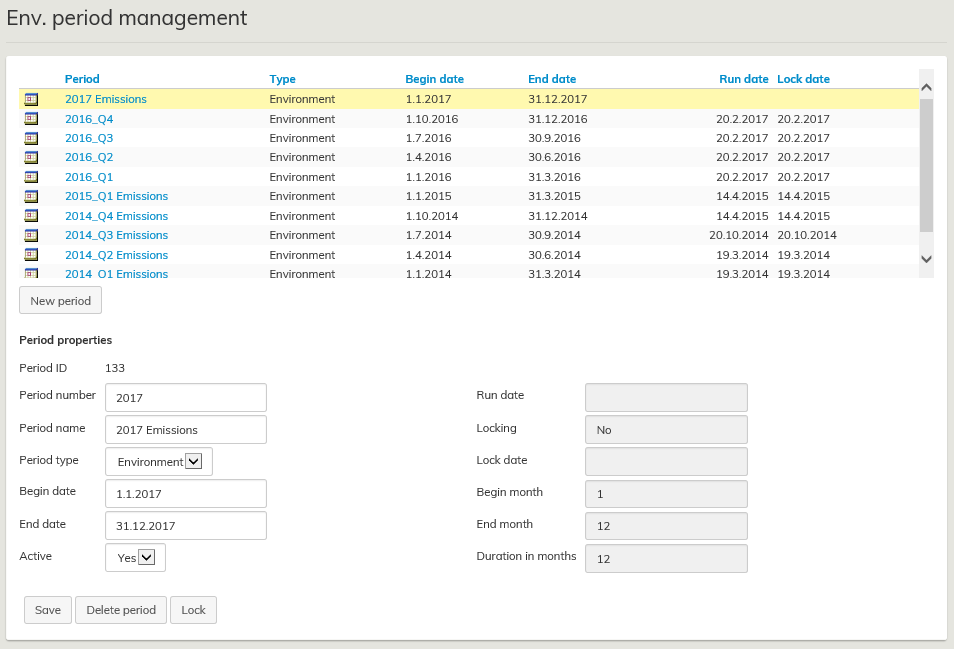
En ny beräkning startar du genom att skapa och spara tidsperioden som den nya beräkningen gäller. Den nya beräkningen skapar du genom att klicka på Ny period. I fältet som öppnas matar du in uppgifterna för den nya tidsperioden som följer:
Periodens numer: till exempel år (2017) eller kvartal (2017_Q1) Periodens namn: till exempel Utsläpp 2017_Q1
Startdatum: datumet då beräkningen börjar
Slutdatum: datumet då beräkningen avslutas Överföring av startdata till Optimaze
Genomförda förbruknings- och reseuppgifter överförs till Optimaze med formenliga överföringsfiler (Excel) vid punkten Importera startdata. Uppgifterna om energi- och vattenförbrukning importeras med objektsspecifika överföringsfiler och arbetsreseuppgifter och pappersförbrukning med en organisationsspecifik överföringsfil.
Objektspecifika startdata
Objektspecifika startdata är:
Objektspecifika startdata överförs till Optimaze med en formenlig Excel-överföringsfil. Den önskade överföringsfilen laddas upp i systemet via punkten Välj överföringsfil. Uppladdade filer visas under rubriken Filer som importerats i systemet.
En sammanfattning av importerade och kalkylmässiga uppgifter visar aktuell information om verkliga förbruknings- och utsläppsdata som importerats till systemet samt av systemet skapade kalkylmässiga förbruknings- och utsläppsdata till de delar som de inte har ersatts med verkliga uppgifter eller på dem baserade så kallade extrapolerade data. Om inga verkliga förbrukningsuppgifter har importerats i systemet, är de förbruknings- och utsläppsdata som visas i sammanfattningen i sin helhet kalkylmässiga uppgifter som systemet har skapat automatiskt. Till höger i tabellen finns en kvalitetsindikerande siffra, som berättar varifrån den aktuella uppgiften kommer: 0 = kalkylmässigt, 4 = verkligt.

Vid överföring av objektsuppgifterna kan två situationer uppstå som avbryter överföringen: Fel  och Varning
  .
.
FEL uppstår om överföringsfilen inte följer strukturen för exempelfilen eller om de förkortningar som används i överföringsfilen inte följer förkortningarna som presenteras i exempelfilen. Även diskrepanser mellan överföringsfilens start- och slutdatum och beräkningens tidsperiod leder till att ett fel uppstår. När ett fel uppstår i överföringsfilen, måste den alltid redigeras så att den uppfyller kraven i exempelfilen och sedan importeras i systemet på nytt. För att underlätta redigeringen av överföringsfilen presenteras felen som förekommer i filen i en fellogg, som visas i samband med importen.
VARNING uppstår om objektkoden (Target Number) som förekommer i överföringsfilen inte finns i systemet och förbrukningsuppgifterna således inte kan riktas till något som helst objekt som skapats i systemet.
Du kan kringgå varningen genom att välja Hoppa över rader som man inte hittar objekt för, varvid systemet ber dig importera överföringsfilen på nytt. När du importerar filen på nytt, kringgår systemet de rader i överföringsfilen som det inte finns något objekt för.
Organisationsspecifika startdata är: Affärsresor med flyg
Affärsresor med tåg Affärsresor med personbil Pappersförbrukning
Organisationsspecifika startdata överförs till Optimaze med en formenlig överföringsfil (bild 3). Den önskade överföringsfilen laddas upp i systemet via punkten Välj överföringsfil. Uppladdade filer visas under rubriken Filer som importerats i systemet. Under rubriken Sammandrag av importerade filer visas en sammanfattning av antalet kilometer i de uppladdade filerna samt koldioxidutsläppen som de har gett upphov till. Vid import av uppgifter gällande affärsresor och pappersförbrukning till organisationen, ska det i överföringsfilens första
kolumn anges koden för den organisationsnivå till vilken den aktuella radens uppgifter riktas. I fråga om affärsresor är organisationsnivån alltid antingen kostnadsställe eller person och i fråga om pappersförbrukning kostnadsställe. Uppgifter om affärsresor insamlade på personnivå kan kopplas till organisationsstrukturen antingen med hjälp av e-postadressen eller personens HR-kod. Rubriken för den första kolumnen i överföringsfilen är således alltid någon av följande: CostCenter (kostnadsställe), PersonID (HR-kod) eller Email (e-postadress).
Organisationsspecifik överföringsfil
Vid överföring av organisationsuppgifterna kan två situationer uppstå som avbryter överföringen: Fel and Varning . FEL uppstår om överföringsfilen inte följer strukturen för exempelfilen eller om de förkortningar som används i överföringsfilen inte följer förkortningarna som presenteras i exempelfilen. Även diskrepanser mellan överföringsfilens start- och slutdatum och beräkningens tidsperiod leder till att ett fel uppstår. När ett fel uppstår i överföringsfilen, måste den alltid redigeras så att den uppfyller kraven i exempelfilen och sedan importeras i systemet på nytt. För att underlätta redigeringen av överföringsfilen presenteras felen som förekommer i filen i en fellogg, som visas i samband med importen.
VARNING uppstår om organisationskoden som förekommer i överföringsfilen inte finns i systemet och förbrukningsuppgifterna således inte kan riktas till något som helst objekt som skapats på organisationsnivå i systemet. Du kan kringgå varningen genom att välja Hoppa över rader som man inte hittar person/organisation för, varvid systemet ber dig importera överföringsfilen på nytt. När du importerar filen på nytt, kringgår systemet de rader i överföringsfilen som det inte finns någon person/organisation för.
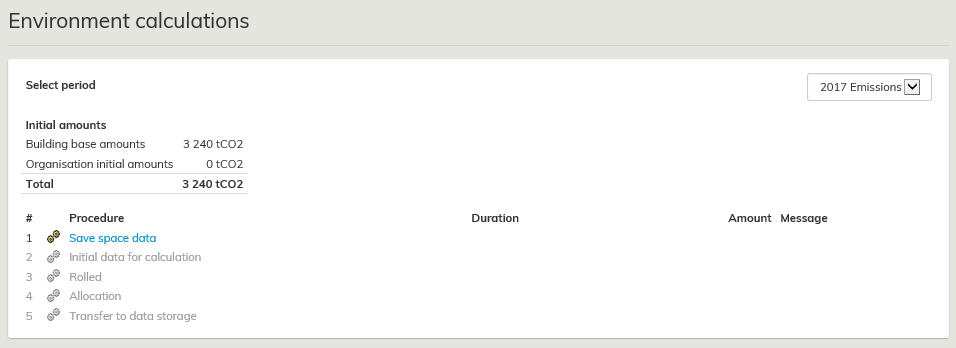
Objektspecifika förbruknings- och utsläppsdata allokeras till lokaler och vidare från lokalerna till organisationerna som använder dem. Allokeringsproceduren görs manuellt via punkten Allokering till organisationen. Procedur
Gås igenom i ordning med början från punkten Spara lokaldata och slut vid punkten Energiutsläpp för lokaler Klicka igenom punkterna i ordning, så utför systemet funktionen i enlighet med rubriken. Funktionen kan beroende på storleken på organisationen dröja allt från några sekunder till några minuter. Sammanfattningstabellen högst upp på sidan visar organisationens förbruknings- och utsläppsuppgifter.