Vuokrasopimuslomakkeen täyttäminen aloitetaan valitsemalla sopimuspohja.
Organisaatiollasi voi olla käyttössä useita sopimuspohjia, jotka voit ladata tässä. Kysy pääkäyttäjältäsi mitä sopimuspohjaa kulloinkin organisaatiossasi käytetään.
Huomioithan, että organisaatiokohtaisten sopimuspohjien sisältö saattaa poiketa tässä esitetyistä sopimuksen otsikoista.
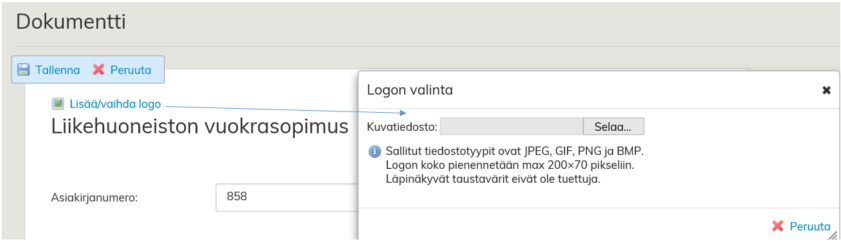
Voit lisätä vuokrasopimukselle näkyviin organisaatiosi logon. Sopimuksen vasemmassa yläkulmassa näet Lisää/vaihda logo -työkalun, jota painamalla aukeaa ikkuna, jolla voit selata tietokoneeltasi haluamasi logon. Sallitut tiedostotyypit näkyvät avautuvassa ikkunassa. Tämä logovalinta vaikuttaa vain tähän luotavaan sopimukseen.
Optimaze antaa sopimukselle automaattisesti juoksevan kantakohtaisen numeron, mikäli tahdot voit ylikirjoittaa sopimuksen numeron haluamallasi.
Vuokrasopimuksen tiedot tulee ensimmäisen kerran tallentaa Tallenna painikkeella. Sen jälkeen kun palaat muokkaamaan luonnossopimusta, tallentuvat sopimukselle tehtävät muutokset automaattisesti.
Muutokset tallentuvat automaattisesti, mikäli sopimus on jo tallennettu ja sitä muokataan. Kun olet syöttänyt optiot, paina Takaisin – painiketta. Mikäli kyseessä on uusi sopimus, tulee sopimus tallentaa.
Sopimuslomake tulee tallentaa Tallenna painikkeesta ensimmäisen kerran, tämän jälkeen sopimuksen muutokset tallentuvat automaattisesti.
Kun olet tallentanut sopimuslomakkeen ensimmäisen kerran pääset muokkaamaan sitä sopimuksen koontilomakkeen Muokkaa toiminnolla.
Tallennettu sopimus on Optimazessa ennen sopimuksen hyväksyntää luonnostilassa ja hyväksynnän jälkeen sopimuksen tilaksi tulee Hyväksytty sopimus. Sopimuksen tila vaikuttaa mm. siihen, näkyykö sopimus raporteilla.
Sopimuksen hyväksyminen -ohjeessa kerrotaan tarkemmin sopimuksen tilasta.