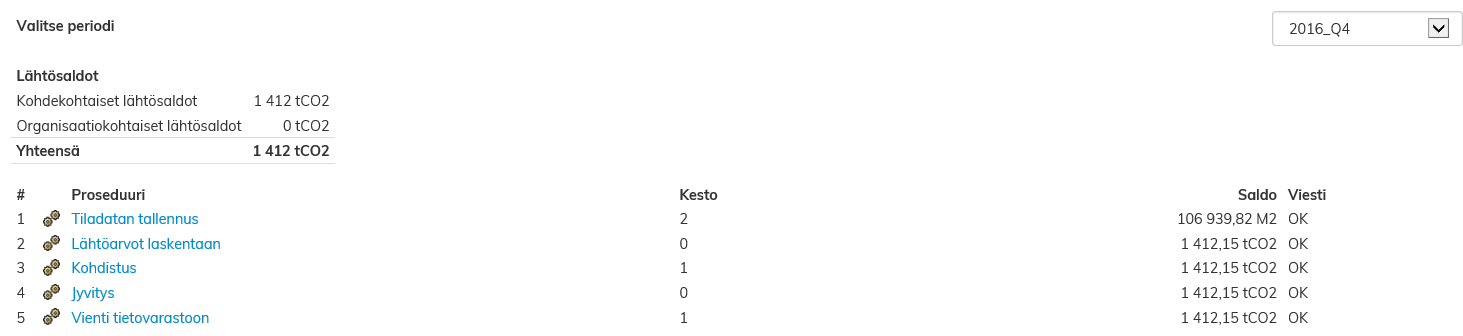
Ympäristölaskennan työkalujen avulla organisaation hiilijalanjälki on hallittavissa ja liiketoimintaa voidaan kasvattaa vihreitä arvoja kunnioittaen.
Optimazen ympäristölaskennan avulla käyttäjä voi raportoida todenmukaiset kulutus- ja päästötiedot rakennus- organisaatio- ja henkilötasolla.
Ohjelman avulla käyttäjälle lasketaan myös toimitilojen käytöstä aiheutuvat hiilidioksidipäästöt.
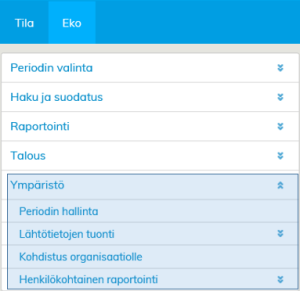
Optimaze ympäristölaskennan toiminnot sijaitsevat Eko-näkymässä Ympäristö -otsikon alla.
Ympäristölaskennan moduuli on kehitetty tuottamaan ymmärrettävät ja läpinäkyvät tiedot organisaation toimitilojen energiankäytöstä sekä työhön liittyvän matkustamisen aiheuttamista ympäristövaikutuksista.
Kodin ja työpaikan välisen matkustamisen tiedot kerätään web-pohjaisen kyselyn avulla. Kyselyä ja sen tuontia Optimazeen hallinnoi Rapal, eikä näitä toimintoja ole käsitelty tässä käyttöoppaassa.
Ympäristövaikutusten raportointi tukee yrityksen vastuujohtamisen käytäntöjä mahdollistaen ajanmukaisen ja todellisen ympäristötiedon seurannan ja jatkuvanparantamisen käytäntöjen omaksumisen. Ympäristölaskennan moduulin kautta käyttäjä pääsee luomaan ja hallinnoimaan ympäristölaskelmia, syöttämään yrityksensä energiankulutus- ja matkustustietoja, kohdentamaan niitä organisaatiolle sekä tarkastelemaan kohdekohtaisia raportteja.
Periodin hallinta – kohdassa hallinnoidaan olemassa olevia ympäristölaskelmia sekä luodaan uusia laskelmia. Mikäli organisaatiolla on olemassa olevia laskelmia, näkyvät ne periodien hallinta - ja periodin valinta näkymissä.
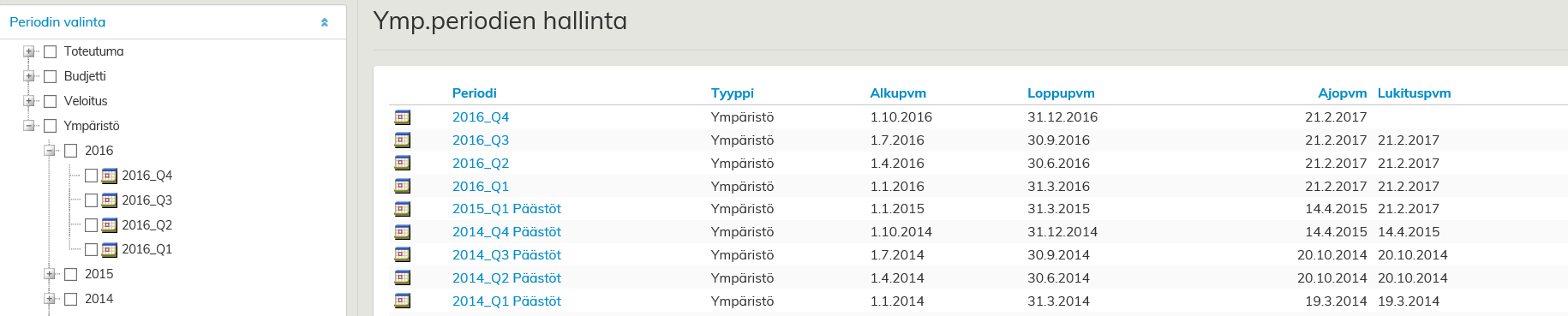
Valitsemalla yksittäisen laskelman nähdään laskelman tiedot, mm. suorituspäivämäärä sekä ajanjakson pituus. Valmis laskelma tulee lukita kohdasta Lukitse. Laskennan lukitsemisen jälkeen laskennan tiedot voidaan julkaista Kanavassa.
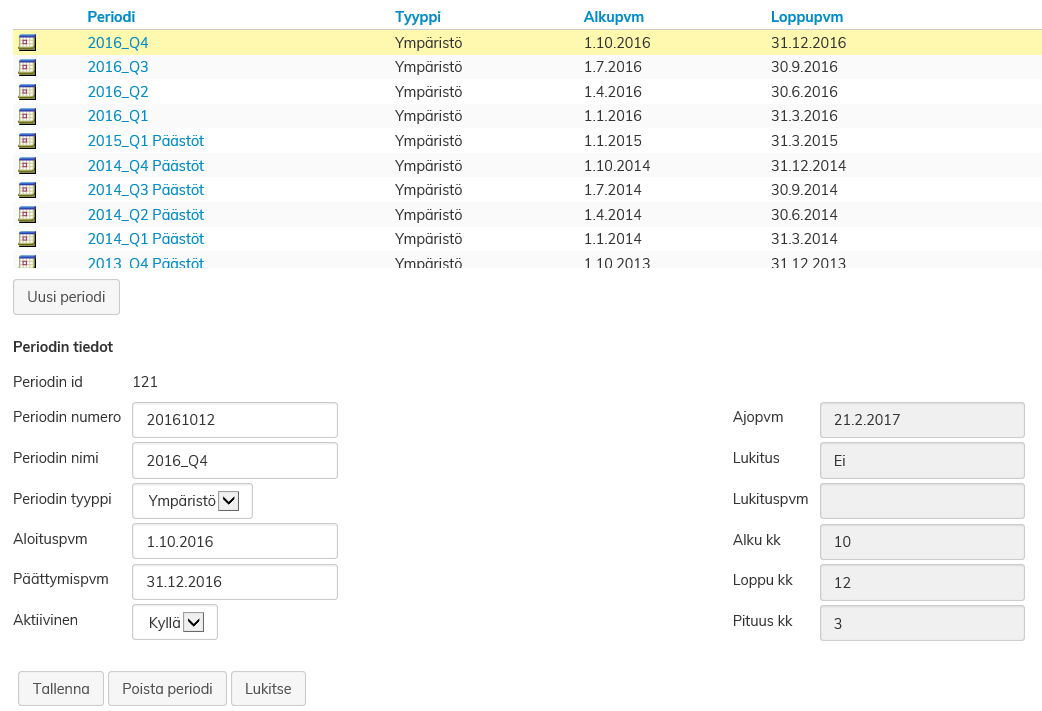
Uusi laskenta aloitetaan luomalla ja tallentamalla ajanjakso jota uusi laskelma koskee. Uusi laskelma luodaan painamalla Uusi periodi. Avautuvaan kenttään syötetään uuden ajanjakson tiedot seuraavasti:
Periodin numero: esim. vuosi (2017) tai kvartaali (2017_Q1)
Periodin nimi: esim. Päästöt 2017_Q1
Aloituspäivämäärä: päivämäärä, jolta laskenta alkaa
Päättymispäivämäärä: päivämäärä, jolle laskenta päättyy Lähtötietojen siirtäminen Optimazeen
Toteutuneet kulutus – ja matkustustiedot siirretään Optimazeen määrämuotoisilla siirtotiedostoilla (excel) kohdassa Lähtötietojen tuonti. Energian- ja vedenkulutustiedot tuodaan kohdekohtaisilla siirtotiedostoilla ja liikematkatiedot ja paperin kulutus organisaatiokohtaisella siirtotiedostolla.
Kohdekohtaisia lähtötietoja ovat:
Kohdekohtaiset lähtötiedot siirretään Optimazeen määrämuotoisella excel -siirtotiedostolla. Haluttu siirtotiedosto ladataan järjestelmään kohdasta Valitse siirtotiedosto. Onnistuneesti ladatut tiedostot tulevat näkyviin otsikon Järjestelmään tuodut tiedostot - alle.
Tuotujen ja laskennallisten tietojen yhteenveto näyttää ajantasaisesti järjestelmään tuodut todelliset kulutus- ja päästötiedot sekä järjestelmän luomat laskennalliset kulutus- ja päästötiedot siltä osin kuin niitä ei ole korvattu todellisilla tiedoilla tai niihin pohjautuvilla ns. lavennetuilla tiedoilla. Mikäli järjestelmään ei ole tuotu lainkaan todellisia kulutustietoja, yhteenvedossa esitettävät kulutus- ja päästötiedot ovat kokonaisuudessaan järjestelmän automaattisesti luomia laskennallisia tietoja. Taulukon oikeassa reunassa oleva laatua indikoiva numero kertoo mistä kyseinen tieto on peräisin: 0 = laskennallista, 4 = todellista. 
Kohdetietojen siirrossa voi esiintyä kaksi tilannetta, jotka keskeyttävät siirron: Virhe  ja Varoitus
  .
.
VIRHE esiintyy, mikäli siirtotiedosto ei noudata esimerkkitiedoston rakennetta tai siirtotiedostossa käytetyt lyhenteet eivät noudata esimerkkitiedossa esitettyjä lyhenteitä. Myös siirtotiedoston alkamis- ja päättymispäivämäärien poikkeaminen laskelman ajanjaksosta johtaa virheeseen. Virheen esiintyessä siirtotiedosto on aina muokattava esimerkkitiedoston vaatimusten mukaiseksi ja tuotava järjestelmään uudestaan. Siirtotiedoston muokkaamisen helpottamiseksi tiedostossa esiintyvät virheet esitetään tuonnin yhteydessä virhelokissa.
VAROITUS esiintyy, mikäli siirtotiedostossa esiintyvää kohdetunnusta (Target Number) ei löydy järjestelmästä, eikä kulutustietoa voida näin ollen kohdentaa millekään järjestelmään luodulle kohteelle. Varoitus voidaan ohittaa valitsemalla Ohita rivit, joille ei löydy kohdetta, jolloin järjestelmä pyytää tuomaan siirtotiedoston uudelleen. Tuotaessa tiedosto uudestaan järjestelmä ohittaa ne siirtotiedoston rivit, joille ei löydy kohdetta.
Organisaatiokohtaisia lähtötietoja ovat:
Organisaatiokohtaiset lähtötiedot siirretään Optimazeen määrämuotoisella siirtotiedostolla (kuva 3). Haluttu siirtotiedosto ladataan järjestelmään kohdasta Valitse siirtotiedosto. Onnistuneesti ladatut tiedostot tulevat näkyviin otsikon Järjestelmään tuodut tiedostot – alle. Tuotujen tiedostojen yhteenveto - otsikon alle tulee näkyviin yhteenveto ladattujen tiedostojen kilometrimääristä sekä niiden aiheuttamista hiilidioksidipäästöistä.
Tuotaessa liikematka- ja paperinkulutustietoja organisaatiolle, tulee siirtotiedoston ensimmäisessä sarakkeessa ilmoittaa sen organisaatiotason tunnus, jolle ko. rivin tiedot kohdistetaan. Organisaatiotaso on liikematkojen tapauksessa aina joko kustannuspaikka tai henkilö ja paperin kulutuksen tapauksessa kustannuspaikka. Henkilötasolla kerätyt liikematkatiedot voidaan yhdistää organisaatiorakenteeseen joko sähköpostiosoitteen tai henkilön HR -tunnuksen avulla. Siirtotiedoston ensimmäisen sarakkeen otsikko on näin ollen aina jokin seuraavista: CostCenter (Kustannuspaikka), PersonID (HR –tunnus) tai Email (sähköpostiosoite). 
Organisaatiokohtainen siirtotiedosto
Organisaatiotietojen siirrossa voi esiintyä kaksi tilannetta, jotka keskeyttävät siirron: Virhe ja Varoitus .
VIRHE esiintyy, mikäli siirtotiedosto ei noudata esimerkkitiedoston rakennetta tai siirtotiedostossa käytetyt lyhenteet eivät noudata esimerkkitiedossa esitettyjä lyhenteitä. Myös siirtotiedoston alkamis- ja päättymispäivämäärien poikkeaminen laskelman ajanjaksosta johtaa virheeseen. Virheen esiintyessä siirtotiedosto on aina muokattava esimerkkitiedoston vaatimusten mukaiseksi ja tuotava järjestelmään uudestaan. Siirtotiedoston muokkaamisen helpottamiseksi tiedostossa esiintyvät virheet esitetään tuonnin yhteydessä virhelokissa.
VAROITUS esiintyy, mikäli siirtotiedostossa esiintyvää organisaatiotunnusta ei löydy järjestelmästä, eikä kulutustietoa voida näin ollen kohdentaa millekään järjestelmään luodulle organisaatiotasolle. Varoitus voidaan ohittaa valitsemalla Ohita rivit, joille ei löydy henkilöä/organisaatiota, jolloin järjestelmä pyytää tuomaan siirtotiedoston uudelleen. Tuotaessa tiedosto uudestaan järjestelmä ohittaa ne siirtotiedoston rivit, joille ei löydy henkilöä/organisaatiota.
Kohdekohtaiset kulutus – ja päästötiedot kohdistetaan tiloille ja edelleen tiloilta niitä käyttävälle organisaatiolle. Kohdistusproseduuri tehdään manuaalisesti kohdassa Kohdistus organisaatiolle. Proseduuri käydään läpi järjestyksessä alkaen Tiladatan tallennus - kohdasta ja päättyen Energianpäästöt tiloille – kohtaan. Kohdat klikataan järjestyksessä läpi jolloin järjestelmä toimittaa otsikon mukaisen toiminnon. Toiminto voi organisaation koosta riippuen kestää muutamista sekunneista minuutteihin. Sivun yläreunassa oleva yhteenvetotaulu näyttää organisaation kulutus- ja päästötiedot.