Med filtrering kan du avgränsa Optimaze att visa uppgifter, så att du lättare får en uppfattning om de uppgifter du granskar.
Filtrering väljs i huvudmenyn under punkt Sökning och Filtrering. Filtreringsalternativen varierar beroende på den valda vyn och kunden.
Nedan ser du en lista på de vanligaste filtreringsalternativen i Utrymme- och Eko-vyn.
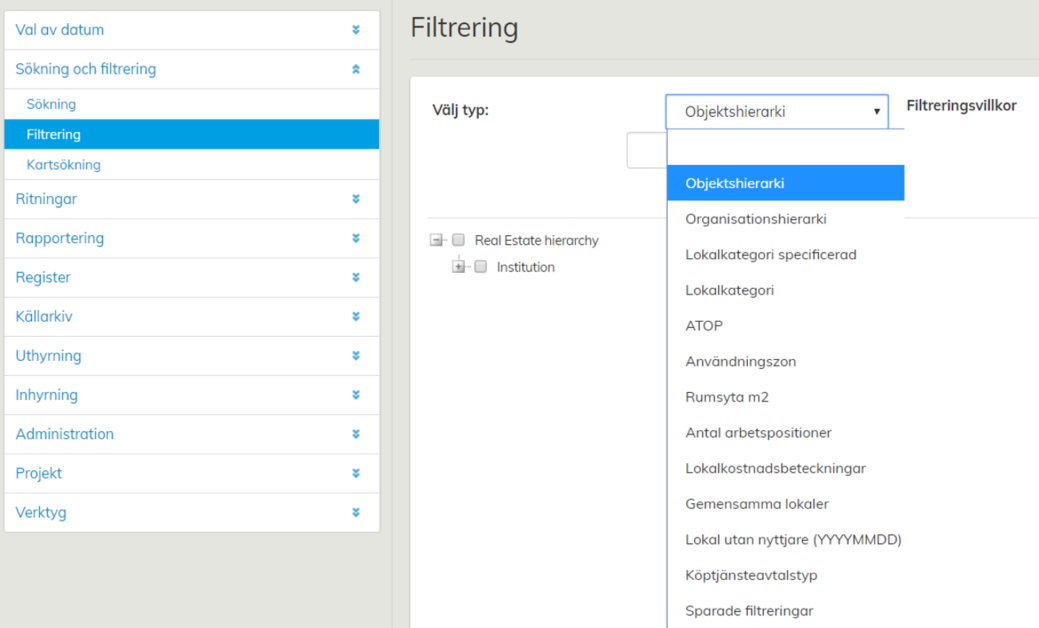
Filtreringsval i Utrymme-vyn
Då du har valt ett filtreringsalternativ öppnar sig i arbetsfönstret en trädformad lista på sådant som du kan filtrera. Om du t.ex. som filtreringsvillkor valt fastighetshierarki,
visas en trädformad lista, i vilken du kan välja de fastighetsobjekt vars uppgifter du vill granska.
Du kan också söka filtreringsvillkor med funktionen Sök. När du har valt de uppgifter som ska filtreras, välj Lägg till villkor och därefter Filtrera.
När filtreringen är i funktion, markeras texten som finns i övre panelen bredvid datumet med gult. Texten meddelar hur många lokaler i Optimazes databas som uppfyller det valda filtreringsvillkoret.
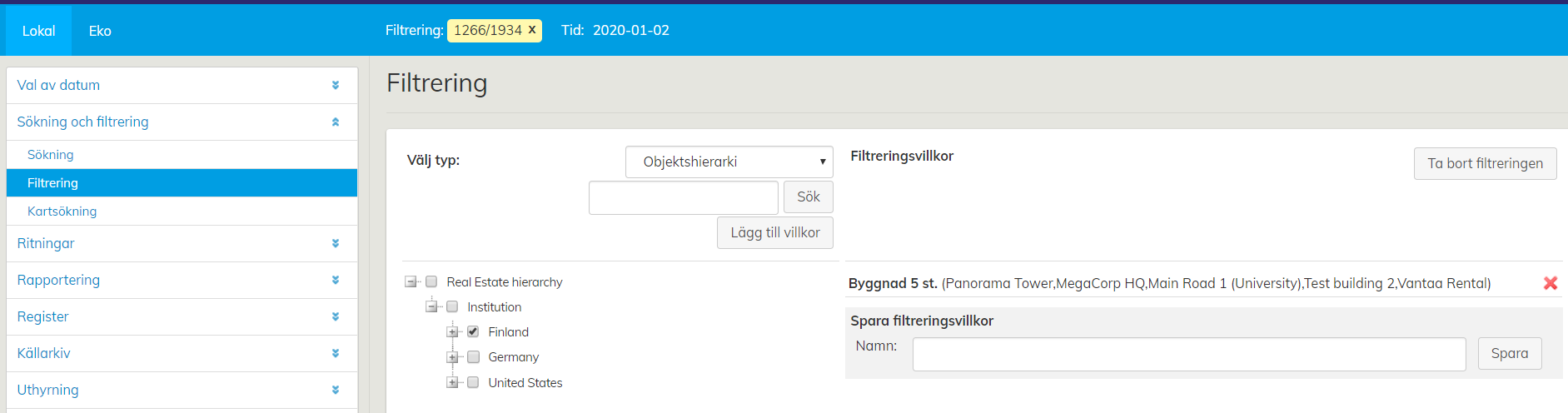
Då du har valt ett filtreringsalternativ öppnar sig i arbetsfönstret en trädformad lista på sådant som du kan filtrera.
Om du t.ex. som filtreringsvillkor valt fastighetshierarki, visas en trädformad lista, i vilken du kan välja de fastighetsobjekt vars uppgifter du vill granska.
Du kan också söka filtreringsvillkor med funktionen Sök. När du har valt de uppgifter som ska filtreras, välj Lägg till villkor och därefter Filtrera.
När filtreringen är i funktion, markeras texten som finns i övre panelen bredvid datumet med gult. Texten meddelar hur många lokaler i Optimazes databas som uppfyller det valda filtreringsvillkoret.
I bilden ovan har i fastighetsobjektsträdet filtrerats samtliga fastighetsobjekt i Finland där antalet lokaler är 1266 medan det totala antalet lokaler i Optimaze är 1934.
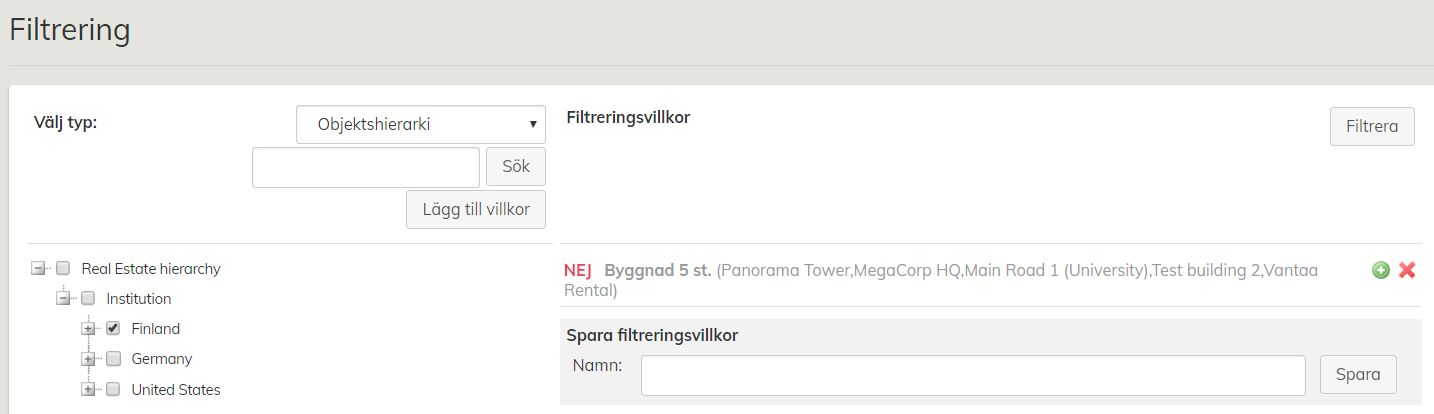
Filtreringen kan inställas så att den blir omvänd, så att de valda parametrarna lämnas utanför granskningen.
Den omvända filtreringen ställs in genom att klicka på den lilla röda ikonen  , då villkoret har valts. Därefter klickar du på filtrera. Om du vill återställa filtreringen till den normala, klicka på den gröna ikonen
 och sedan på Filtrera.
Du kan också filtrera genom att använda flera villkor. Ibland kan det vara t.ex. praktiskt att filtrera en viss organisations lokaler på ett visst område eller i vissa byggnader. Då väljer du ur fastighetshierarkin och organisationen samtidigt filtreringsvillkoren på ovan nämnda sätt. Du kan ta ur bruk ett enskilt filter genom av välja det röda krysset  och alla filter genom att välja Ta bort filtreringen.
Vid behov kan du spara en filtrering: mata in ett namn på filtreringen och klicka på Spara. Efter det att du sparat filtreringen kan du behändigt använda senare samma filtrering på nytt: välj som filtreringens typ ”Sparade filtreringar" och välj den tidigare sparade filtreringen. Sparade filtreringar är användarspecifika.
| Tips |
|---|
Med filtreringen Lokaler utan användare kan du behändigt kontrollera vilka lokaler som saknar användare, så att du t.ex. före en ekonomikörning kan säkerställa att kostnaderna fördelas rätt. Med filtreringen Lokaler utan användare kan du dessutom använda exempelvis fastighetshierarkifiltrering, om du vill avgränsa sökningen till vissa byggnader eller till ett visst område. |