Alla de sidor som visas på Kanalen med uppgifter om företag, kallas för rapporter. Rapporterna kan delas i 1–3 kolumner och innehålla olika vyer, men de val som kan kopplas till den uppgift som visas förblir alltid desamma.
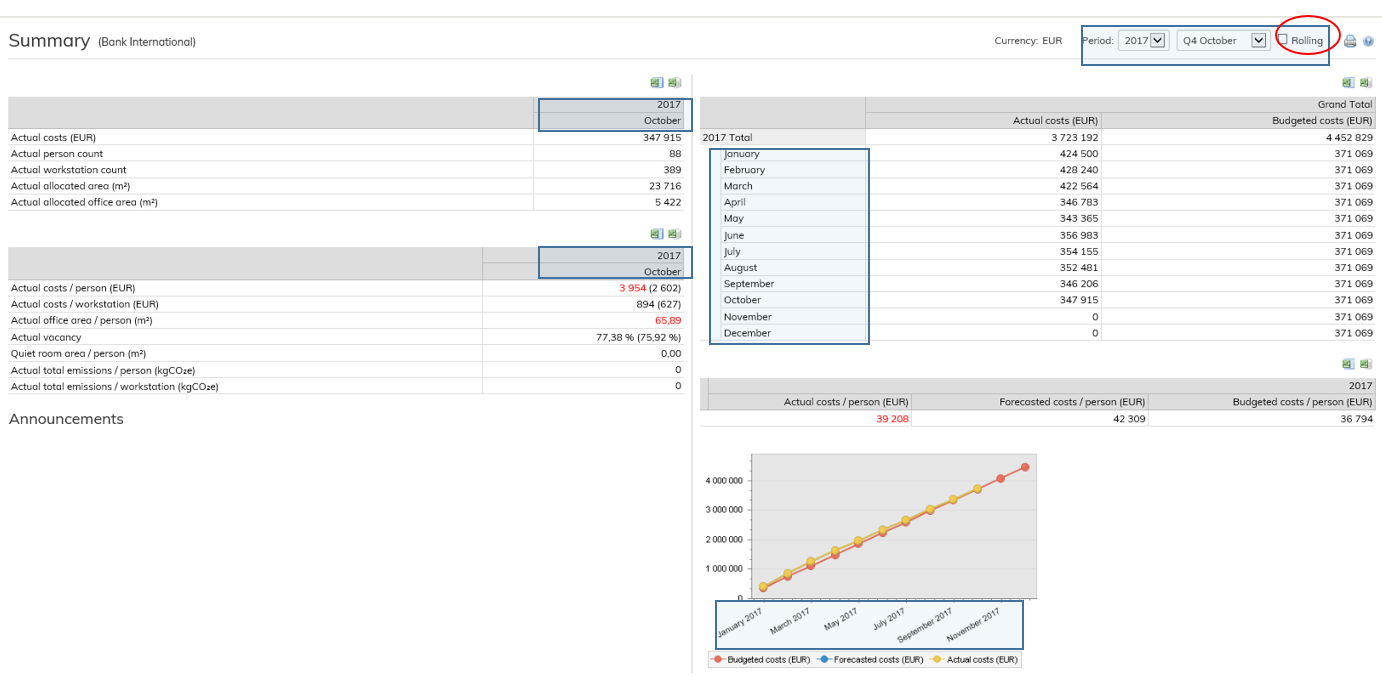
Tidsvalet i rapporten finns i rapportvyns övre kant. I den första vallådan kan du välja det år som ska granskas och i den följande den månad och det kvartal som ska granskas. I exempelfallet nedan är valet juli 2017. I tabellvyn för en månad visas då uppgifterna för den valda månaden. Diagrammet i rapportens högra kant visar emellertid alltid minst 12 månader, eftersom månadsvalet inte inverkar på det, utan oavsett val visas alltid hela det år som valts.
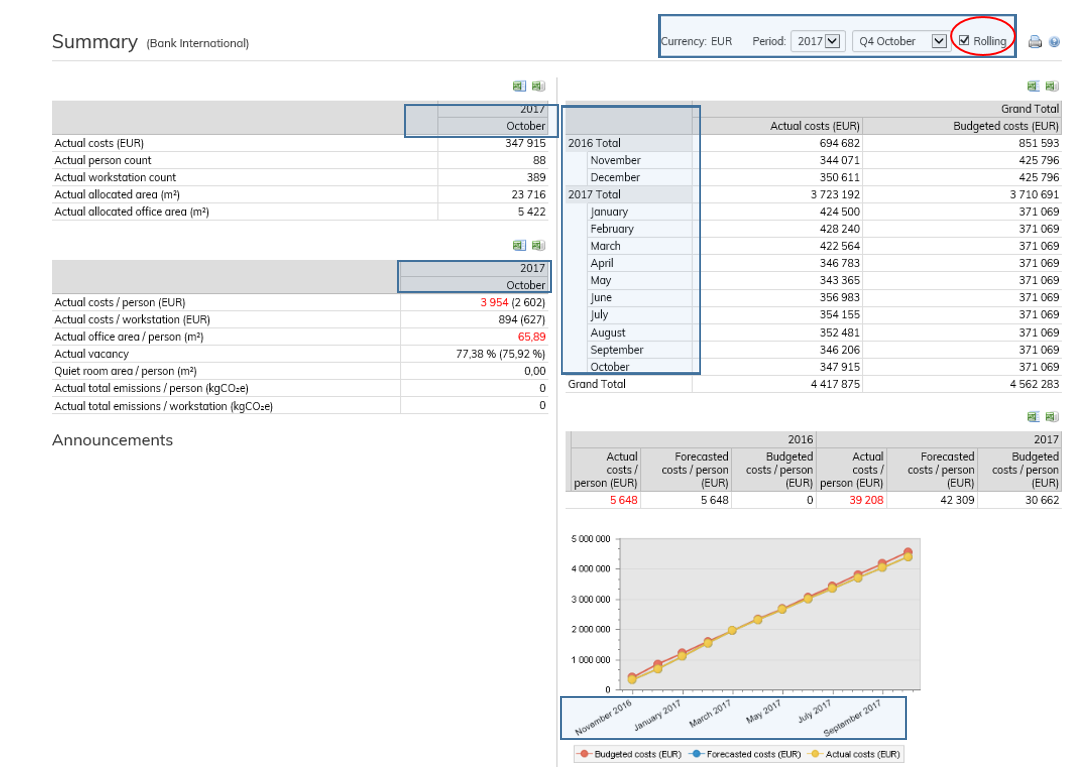
Rullande tidsval ändrar visningslogiken i rapporten på så sätt att då ett kryss finns i rutan, så visas inte hela år utan den valda månaden och bakåt i tiden. Till exempel i rutan nedan visas hur valet juli 2017 inte ändrar på funktionen i tabellvyn, men 12 månaders diagrammet visar tiden från augusti 2016 till juli 2017.
På bilden nedan syns vad 12 månaders diagrammet eller rapporten visar, om du valt juli 2017 och det rullande tidsvalet inte är i användning. Det rullande tidsvalet inverkar endast på vyer som innehåller uppgifter för en längre period än en månad.

På följande bild syns hur de uppgifter som visas ändras då du valt juli 2017 och det rullande tidsvalet är i användning.

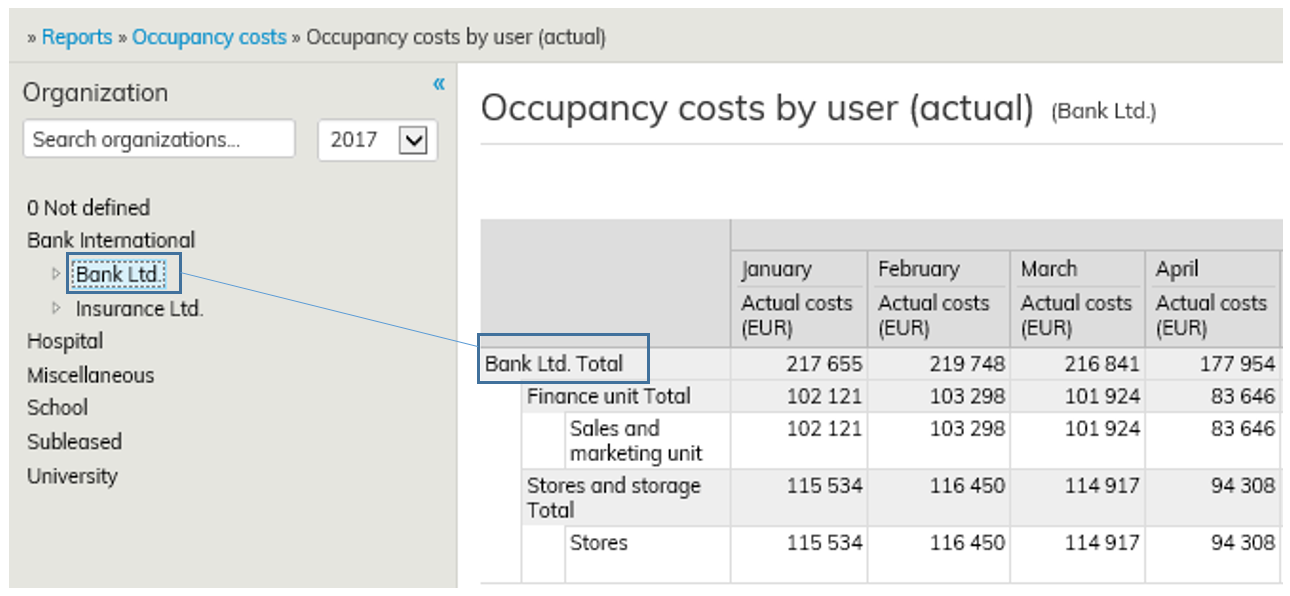
Med val av organisation kan du byta den organisation som du vill granska. Standardvalet är den organisation som användaren har fått behörigheter till. Om det under denna organisation finns underorganisationer, kan du ändra på den organisation som du vill granska genom att klicka på organisationsträdet i vänstra balken. Den valda organisationen visas i trädet som markerad samt inom parentes efter namnet på rapporten ovanför tidsvalet. Såsom framgår av bilden nedan avspeglar den valda organisationen på samtliga uppgifter som visas i rapporten. Om det i någon del av rapporten inte separat annat nämns, så visar rapporten endast uppgifter om den valda organisationen.
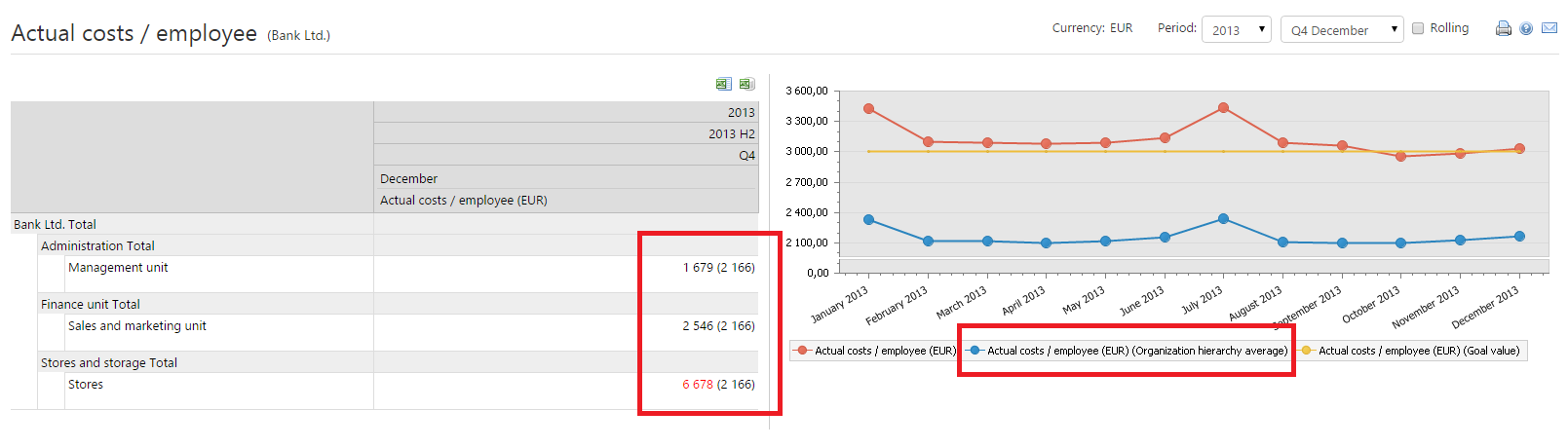
Målvärden är de mål som företaget ställt och som anger riktningen för företagets mål enligt policyn utifrån olika lokalanvändningsmätare. Företagets målvärden omfattar alltid hela företaget och kan inte fastställas organisationsspecifikt. För samtliga nyckeltal har man inte nödvändigtvis fastställt ett målvärde. Av bilden nedan syns att i augusti 2017 har som företagets målvärde fastställts att totalytan/person ska vara under 11. €/arbetsstation har överskridits. Diagrammet visar att under slutet av året har nyckeltalet hållits under målet. Om målet för något tal i den valda organisationen inte uppfylls, markeras detta nyckeltal med rött och det ställda målet får du reda på genom att flytta kursorn en stund på nyckeltalet, varvid målet visas. I diagrammen syns eventuella målvärden som ett rakt streck vid målet.

För vissa nyckeltal syns också företagets medelvärde, som gör det lättare att sätta talen i relation till varandra. Om medelvärden är tillgängliga visas de inom parentes efter värdena för den valda organisationen. I diagrammen får medelvärdet ett eget streck eller en egen stapel.
Vissa vyer har specialegenskaper som gör det möjligt att se vyspecifika specialiteter. De vyspecifika specialfunktionerna finns alltid som små ikoner uppe i vyns högra hörn.
Tabellen visar alltid numeriska data om den valda organisationen. Tabellen motsvarar i princip helt Excels Pivot-tabellrapportering. Den största skillnaden är att uppgifterna kommer från Optimaze databasen och att rapporten
inte varje gång behöver göras själv från början. Samtliga tabeller kan var för sig föras in i Excel genom att klicka på -ikonen. Då förs tabellen in i Excel i den form den visas för användaren. I en Excel-tabell som införts från systemet finns också fliken ”Uppgifter", av vilken framgår de tillämpade villkoren, den valda organisationen samt valutakurser.
Tabellen kan också införas i Excel som rådata, varvid uppgifterna införs i Excel direkt från
databasen före pivotering. Rådata kan införas i Excel via ikonen. Utifrån rådatan är det möjligt att i Excel utföra mer komplicerade analyser än vad som är möjligt med användargränssnittet i Kanalen.
Top 5 / Bottom 5 är en specialvy som alltid visar de fem bästa eller de fem sämsta organisationerna under den valda organisationen.
Observera att i top/bottom-vyn syns endast de fem bästa eller sämsta organisationerna under den valda organisationen. Med andra ord, om du inte har behörigheter till hela organisationen, så kan du inte veta vilka som är de bästa/sämsta enheterna i organisationen. |
|---|