


Työkalupalkista voit valita, mitä tietoja pohjakuvassa näytetään ja mikä työkalu on käytössä. Valinnat muistetaan, jos vaihdat toiseen pohjakuvaan.
| Tasot | Valitse pohjakuvassa näkyvät tasot. Tasoja voi valita useita. |
| Tilaväritys | Valitse pohjakuvan tilojen väritys. |
| Kapasiteettipisteväritys | Valitse pohjakuvan kapasiteettipisteiden väritys. |
| Tekstitys | Valitse pohjakuvassa näkyvät tekstitykset. Tekstityksiä voi valita useita. Tekstitykset näytetään pohjakuvassa valintajärjestyksessä. |
| Summaus | Valitse näytettävä yhteenvetotieto. Valinta vaikuttaa esim. tilaselitteessä ja alapalkissa näytettäviin tietoihin. |
| Päivämäärä | Valitse pohjakuvan päivämäärä. Voit vaihtaa myös revisiota. |
| Siirrä | Liikuta pohjakuvaa. |
| Valitse | Valitse tiloja/objekteja pohjakuvasta. |
| Työkalut | Valikosta löytyy muut pohjakuvan näkymän muuttamisen työkalut. Esim. pohjakuvan kääntäminen ja omien merkintöjen lisääminen. | |
| Muokkaa | Valikossa näkyvät kaikki tiedot, joita voi muokata uudessa pohjakuvaselaimessa. |
| Selaa tilatietoja | Tarkastele valittujen tilojen tilatietoja. |
| Valikko | Pohjakuvaselaimen lisätoiminnallisuudet. |
| Avaa vanha pohjakuvaselain | Huom: Näkyvissä vain Internet Explorer -selaimella. Avaa saman pohjakuvan vanhassa pohjakuvaselaimessa. |
| Pohjakuvatilaus | Avaa pohjakuvatilauslomakkeen tälle rakennukselle ja kerrokselle. |
| Tulosta pohjakuva | Avaa pohjakuvan tulostuksen esikatselun. |
| Asetukset | Avaa pohjakuvaselaimen käyttäjäkohtaiset asetukset. |
Pohjakuvan päälle aukeaa paneeleja, joissa esitetään tietoja sekä muokkaustoiminnallisuuksia. Paneeleita on mahdollista liikuttaa pohjakuvassa raahaamalla niitä yläosasta. Paneelin kokoa on mahdollista muuttaa oikeasta alareunasta raahaamalla. Paneelin voi palauttaa takaisin alkuperäiseen kokoon tuplaklikkaamalla sitä. Paneeli palaa alkuperäiseen kokoon myös sivulatauksen yhteydessä.
Tilaselite näytetään aina kun jokin tilaväritys on valittuna.
| Pienennä | Pienentää paneelin. |
| Suurenna | Suurentaa paneelin. |
| Tyhjennä valinnat | Tyhjentää tilavalinnat (näkyvissä vain, jos tiloja on valittuna). | |
| Selite | Selitteessä näytetään pohjakuvan tilojen yhteenvetotiedot ryhmiteltynä valitun värityksen mukaan. Voit järjestää selitteen rivit klikkaamalla sarakkeen otsikkoa. Voit värittää pohjakuvassa vain tiettyjä rivejä vastaavat tilat klikkaamalla haluttuja rivejä. | |
| Valitse väritetyt tilat | Valitsee kaikki väritetyt tilat. | |
| Palauta väritys | Poistaa kaikki rivivalinnat. Voit myös poistaa valinnan yksittäiseltä riviltä klikkaamalla riviä uudelleen. | |
| Näytä laajennetut tiedot | Ulosvuokra-alueet-värityksen selitteessä voit valita, näytetäänkö selitteessä laajemmat tiedot, mm. voimassa olevan sopimuksen vuokralainen ja voimassaoloaika. |
Tiedolle käytettyä väriä voi vaihtaa selitteessä. Klikkaa selitteen värilaatikkoa ja valitse uusi väri tai syötä värin hex-koodi. Päivitä väri valitsemalla Tallenna.
Värin vaihtaminen vaikuttaa samaan tietoon kaikissa pohjakuvissa. Voit palauttaa alkuperäisen värin valitsemalla Palauta alkuperäinen väri. Värivalinnat ovat käyttäjäkohtaisia.
Kapasiteettipisteselite näytetään aina kun kapasiteettipistetaso on näkyvissä ja valittuna on jokin kapasiteettipisteväritys. Kapasiteettipisteselite toimii vastaavalla tavalla kuin tilaselite, mutta siltä puuttuu osa tilaselitteen ominaisuuksista.
Alapalkissa näytetään kerroksen perustiedot: rakennuksen ja kerroksen nimet, valittu revisio sekä valittu yhteenvetotieto. Voit vaihtaa johonkin muuhun saman rakennuksen kerrokseen klikkaamalla kerroksen nimeä alapalkissa.
Pohjakuvaa voi liikuttaa hiirellä raahaamalla, kun Siirrä-työkalu on käytössä. Pohjakuvaa voi liikuttaa myös näppäimistön nuolinäppäimillä.
Käyttäessäsi Valitse-työkalua voit vaihtaa hetkellisesti Siirrä-työkaluun pitämällä välilyöntipainiketta painettuna.
Pohjakuvan zoomaustasoa voi muuttaa hiiren rullalla.
Pohjakuvaa voi kääntää työkalut-valikosta löytyvän kääntötyökalun avulla. Kääntäminen tapahtuu myötäpäivään asteen tarkkuudella (0-359 astetta). Selainnäkymän päivittäminen palauttaa pohjakuvan oletuskulmaan (0).
Pohjakuvasta voi valita tiloja, kun Valitse-työkalu on käytössä. Tiloja voi valita yksitellen klikkaamalla tai isomman alueen kerrallaan klikkaamalla ja vetämällä. Valitut tilat korostetaan punaisella.
Oletuksena pohjakuvassa näytetään väritys ja tekstitykset kaikissa tiloissa. Tätä asetusta on mahdollista muuttaa käyttäjäkotaisesti valitsemalla Valikko > Asetukset. Värityksen ja tekstityksien toiminnalle on omat asetukset. Asetukset tallennetaan selaimen välimuistiin, joten ne muistetaan seuraavilla lataus kerroilla.
Valinnat:
| 1 | Valitsee Siirrä työkalun |
| 2 | Valitsee Valitse työkalun |
| Välilyönti | Valitsee hetkellisesti Siirrä työkalun |
| Ctrl + A | Valitsee kaikki tilat/objektit |
| Ctrl + D | Poistaa valinnan valituista tiloista/objekteista |
| Ctrl + F | Avaa pohjakuvan hakutoiminnallisuuden |
| Esc | Sulkee aukiolevan muokkausnäkymän sekä poistaa valinnan valituista tiloista/objekteista |
| + | Suurentaa pohjakuvassa olevia tekstityksiä |
| - | Pienentää pohjakuvassa olevia tekstityksiä |
| 0 | Palauttaa pohjakuvassa olevien tekstityksien koon alkuperäiseksi |
| I | Lähentää pohjakuvaa |
| O | Loitontaa pohjakuvaa |
| U | Palauttaa pohjakuvan zoomin alkuperäiseen tilaan |
| Hiirirulla | Lähentää tai loitontaa pohjakuvaa |
| Nuolinäppäimet | Liikuttaa piirustusta ylös, alas, oikealle ja vasemmalle |
| S | Näyttää tai piilottaa Tilat tason. |
| F | Näyttää tai piilottaa Kalustetaso tason |
| T | Näyttää tai piilottaa Kapasiteettipisteet tason |
Valittuna olevien tilojen tilatietoja voi tarkastella valitsemalla työkalupalkista Selaa tilatietoja. Oletuksena näytään vain voimassaolevat tilatiedot. Poistamalla Näytä vain voimassaolevat tiedot valinnan, tulee näkyviin myös alkavat ja päättyneet tilatiedot. Näkymää voi rajata myös valitsemalla näytettävän tilatietotyypin. Oletuksena näytetään kaikki tilalla olevat tiedot.
Asiakaskohtaisesti määritettyjä tilatietoja voi muokata ja/tai poistaa näkymän oikeasta laidasta löytyvistä painikkeista. Tilatiedot on mahdollista viedä Excel-tiedostoon valitsemalla alapalkista Lataa tiedot Exceliin. Exceliin viedään käyttöliittymässä näkyvissä olevat tiedot.
Muokattavissa olevat tiedot riippuvat käyttäjän oikeuksista ja asiakkaan asetuksista. Tiedot voidaan määritellä asiakaskohtaisesti, joten ne voivat poiketa tässä kuvatusta.
Tiloihin liittyviä ominaisuuksia (esimerkiksi tilaluokka- ja organisaatiotietoja) voi muokata, kun valittuna on yksi tai useampia tiloja.
Vuokra-alue ja pysäköintialue ovat Optimazessa tilojen ryhmiä, jotka ovat vuokrattavissa. Vuokra- tai pysäköintialueita voivat luoda asiakkaat, joilla on käytössä vuokrauksenhallinta.
Vuokra- tai pysäköintialuetta voi muokata tai sen voi poistaa vain, jos sillä ei ole voimassa olevaa vuokrasopimusta.
Pohjakuvaan on mahdollista sijoittaa erilaisia objekteja. Esim. pelastussuunnitelma tai vapaa tilateksti. Objektit voivat olla teksti- tai kuvatyyppisiä. Objektit voivat olla myös sidottuja tiloihin. Tällöin ne on mahdollista sijoittaa vain kerroksen tilojen rajojen sisäpuolelle.
Objektin sijaintia on mahdollista muuttaa raahamalla sitä pohjakuvassa. Mikäli raahattava objekti on tiloihin sidottu ja se raahataan kerroksen tilojen ulkopuolelle poistetaan kyseinen objekti.
Henkilöiden sijoituksia voi muuttaa myös siirtämällä henkilön nimeä pohjakuvassa. Klikkaa ja vedä nimi tilasta toiseen siirtääksesi henkilön. Henkilön voi poistaa tilasta vetämällä nimen pohjakuvan ulkopuolelle.
Pohjakuvaan on mahdollista lisätä omia merkintöjä. Merkinnät eivät tallennu pysyvästi, vaan ne poistuvat aina kun selain päivitetään. Merkinnät ovat käyttäjäkohtaisia.
Merkinnät tulevat näkyviin omalle 'Merkinnät'-tasolle. Merkinnät näkyvät pohjakuvatulosteessa.
Viiva-tyyppiselle merkinnälle on mahdollista laskea pituus pohjakuvassa. Pituus lasketaan pohjakuvaan merkittyjen pisteiden välille sekä koko viivan pituudelle. Pituuden merkinnät näytetään osana merkinnät-tasoa ja ne näkyvät pohjakuvatulosteessa.
Alue-tyyppiselle merkinnälle on mahdollista laskea pituus ja/tai pinta-ala pohjakuvassa. Pituus lasketaan pohjakuvaan merkittyjen pisteiden välille ja pinta-ala lasketaan pohjakuvaan lisättyjen pisteiden rajaamalle alueelle. Pituuden ja pinta-alan merkinnät näytetään osana merkinnät-tasoa ja ne näkyvät pohjakuvatulosteessa.
Huom. Mikäli piirretyn alueen viivat risteävät ei pinta-alaa esitetä.
Pohjakuvaan sijoitettuja kapasiteettipisteitä voidaan käyttää mm. tilankäytön mittauksissa. Kapasiteettipistetason saa näkyviin Tasot-valikosta.
Kapasiteettipisteitä voi siirtää vetämällä pohjakuvassa. Vain yhtä kapasiteettipistettä voi siirtää kerrallaan.
Mikäli muokattavalla kapasiteettipisteellä on tallennettuja muutoksia tulevaisuudessa, tulee näkyviin ilmoitus, jossa voit valita haluatko ylikirjoittaa kaikki tulevaisuudessa olevat tiedot vai haluatko luoda määräaikaisen muutoksen, joka päättyy seuraavan tallennetun muutoksen alkuun.
Pohjakuvaan sijoitetuista kapasiteettipisteitä voi luoda Active -mittauksen. Mittaus luodaan valituista kapasiteettipisteistä. Oletuksena on valittuna kaikki kapasiteettipisteet.
Pohjakuvatilausten avulla voit tilata uusia pohjakuvia tai pyytää muutoksia olemassa oleviin pohjakuviin.
Luodaksesi uuden pohjakuvatilauksen valitse Uusi pohjakuvatilaus... ja täytä tarvittavat tiedot aukeavalla lomakkeella. Jos haluat muutoksen olemassa olevaan pohjakuvaan, hae Rakennuksen nimi -kohdassa haluamaasi rakennusta kirjoittamalla rakennuksen nimi tai tunnus ja valitse oikea rakennus alle tulevalta listalta. Jos rakennuksella on osoitetietoja, tulevat ne automaattisesti lomakkeelle. Mikäli kohde on täysin uusi, voit syöttää rakennuksen nimen ja sen osoitetiedot suoraan. Syötä myös kerroksen nimi.
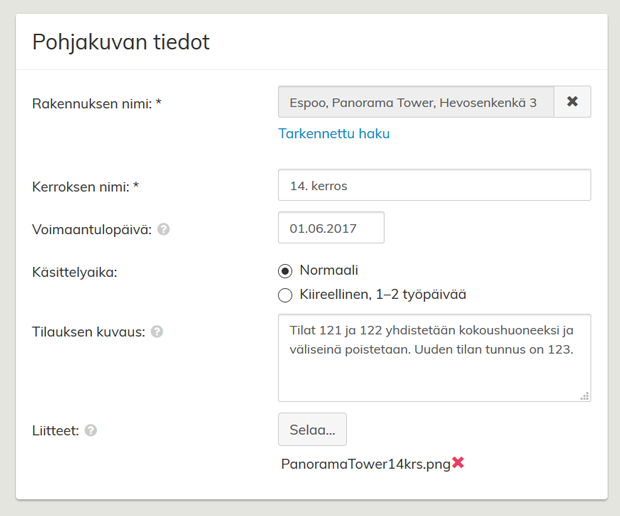
Kuva 1. Pakolliset tiedot täytettynä
Mikäli et löydä rakennuksen nimellä tai tunnuksella haluamaasi rakennusta, voit valita myös Tarkennetun haun, jonka avulla voit hakea kohteita myös kohdehierarkian eri tasoilta. Voit hakea samanaikaisesti useammalla hakusanalla esimerkiksi kohdehierarkian tasolla ja rakennuksen nimellä. Valitsemalla haluamasi rakennuksen nimen palaat takaisin lomakkeelle, jonne siirtyy valitun rakennuksen tiedot.
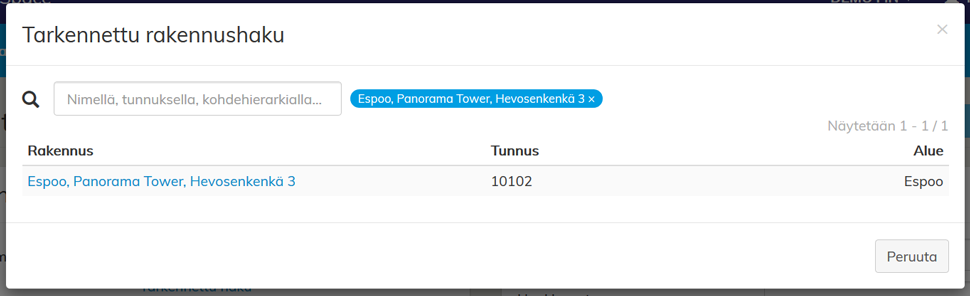
Kuva 2. Tarkennettu haku
Voimaantulopäivä määrittää mistä päivästä lähtien uusi pohjakuva tulee voimaan.
Uutta pohjakuvaa koskevat tiedot tulisi lisätä Tilauksen kuvaukseen ja osaksi liitettä. Merkitse pohjakuvaan tai kirjaa selvästi, mitkä tilat ovat uusia tai muuttuvat sekä mihin tilaluokkaan ne kuuluvat (toimisto, käytävä, varasto, jne.). Lisää myös tilatunnukset, jos ne ovat tiedossa ja merkitse selvästi hissit, tekniset tilat, LVI kuilut sekä korkeiden tilojen yläosat. Merkitse myös purettavat rakenteet. Liitetyt tiedostot saavat olla maksimissaan 25 Mt.
HUOM! Jos pohjakuva ei ole DWG muodossa, tulee kuvissa olla myös merkittynä mittasuhde tai mittoja.
Tilauksen tiedot kortilla voit syöttää lisätiedoiksi mahdollisen Hankkeen nimen ja tunnuksen. Voit myös kirjata Lisäsähköpostit –kohtaan muita sähköpostiosoitteita, joihin oman osoitteesi lisäksi, haluat viestejä tilauksen etenemisestä.
Kun olet täyttänyt kaikki tarvittavat tiedot, valitse Lähetä.
Lähetetyt pohjakuvatilaukset näkyvät Pohjakuvatilaukset –listauksessa. Listalla näet missä tilassa lähettämäsi tilaus on: Lähetetty, Työn alla tai Valmis. Yksittäisen tilauksen tiedot näet valitsemalla kyseisen tilauksen tunnuksen.

Kuva 3. Pohjakuvatilausten listaus

