Denna artikel utforskar vår applikations huvudfunktioner, inklusive landningssidan, navigationen bland fastigheter och mätare, inmatning av manuella värden samt synkronisering med Mestro Portals databas.
I den digitala tidsåldern är Mestro Input ett användarvänligt verktyg som förenklar datainsamling för dina mätare utan en automatisk koppling. . Genom att följa artikeln kan du effektivt använda Mestro Input för att förbättra din datahantering och säkerställa noggrannhet.
Denna artikel innehåller följande delar, klicka på en rubrik så kommer du direkt till det stycket!
När du loggar in i Mestro Input får du tre val:
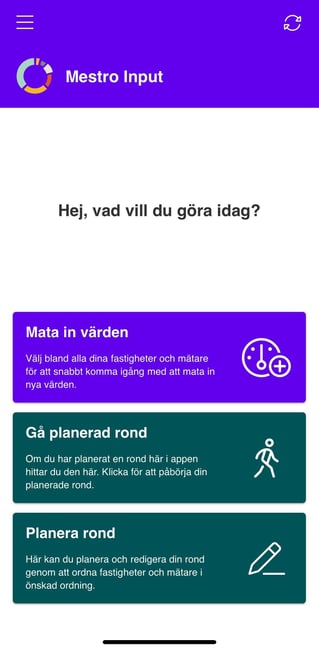
Bild 1 (vänster) och Bild 2 (höger). Bild 1 visas när du loggar in. Här kan du välja om du vill mata in värden och välja bland samtliga mätare eller gå en planerad rond. Klickar du på hamburgermenyn uppe till höger kommer fönstret till vänster.
Vill du veta hur man kan planera och gå en rondering med Mestro Input, klicka här för att läsa den artikeln.
Denna artikel kommer fokusera på hur man matar in mätvärden.
Vi börjar med att guida dig igenom de inställningar som finns. Genom att klicka på hamburgermenyn uppe i vänster hörn kommer du till fönstret som visas i Bild 2. Härifrån kan du alltid Planera/redigera din rond, du kan komma till kunskapsbasen genom att klicka på Hjälp eller ändra Språk. Längst ned i fönstret kan du även se när appen senast uppdaterades, i form av att data synkades med databasen. Här kan du även se vilken version av applikationen som du använder.
Efter att du valt Mata in värden i första vyn kommer du till en lista över dina fastigheter. Här kan du klicka dig in i en fastighet för att se mätarna. Det röda utropstecknet betyder att inget värde har matats in de senaste 28 dagarna. Är det en grön bock har mätaren blivit avläst. Smidigt va?
Du kan även söka på en fastighet eller en mätare genom att klicka på förstoringsglaset. Här kan du söka på namnen på objekten i portalen, och även specificera ifall du vill söka på fastigheter eller mätare.
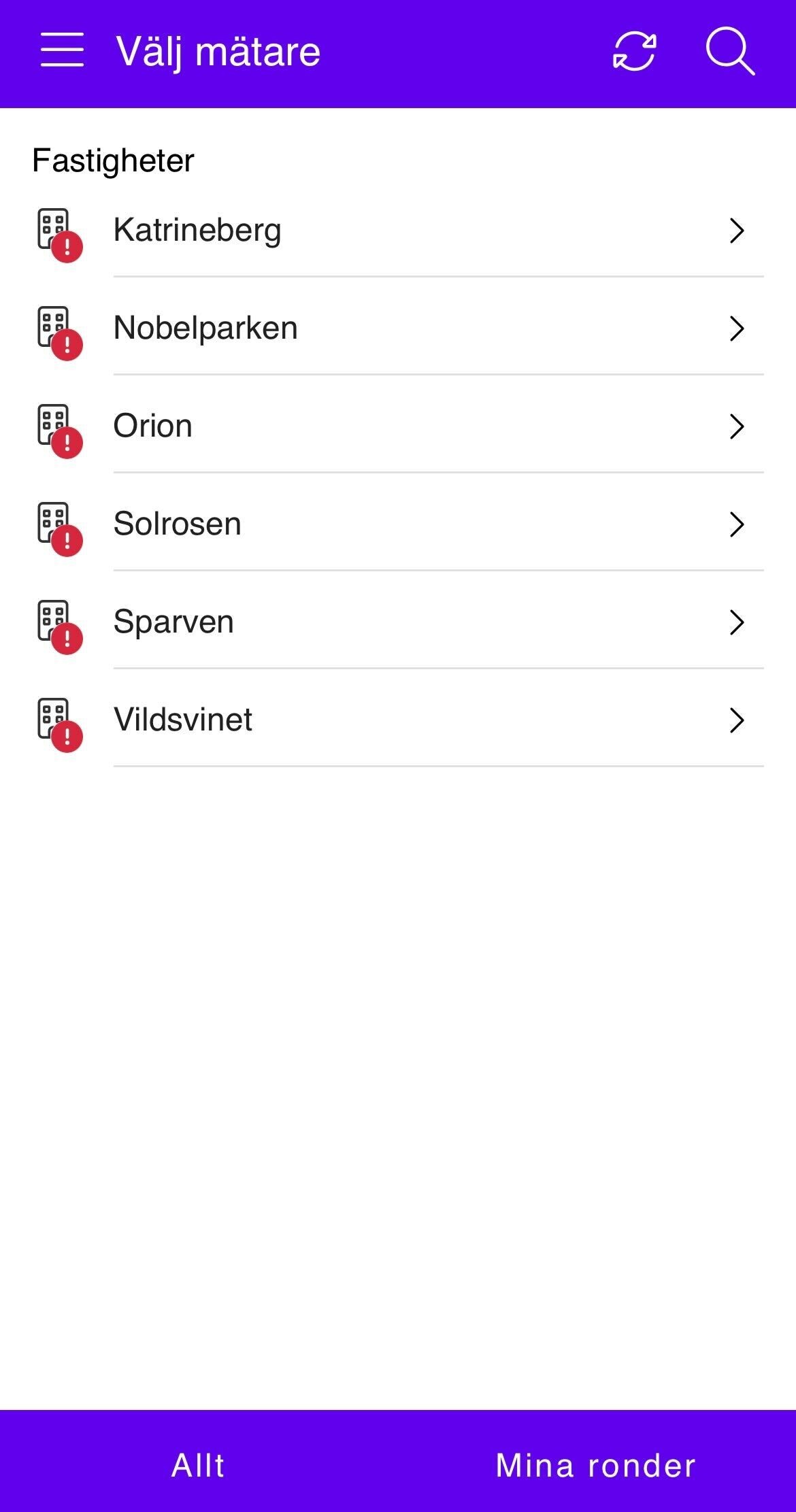
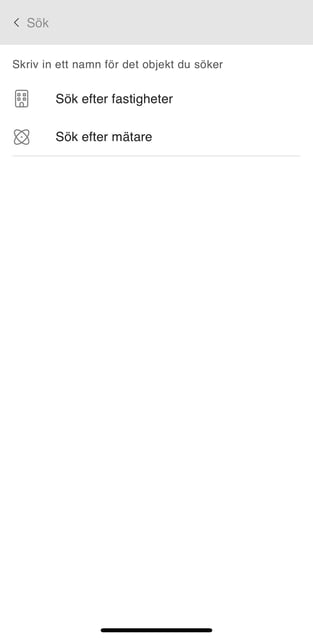
Bild 3 (vänster) och Bild 4 (höger). Bild 3 visar fastigheterna på din användare. Uppe till höger kan du även söka på mätare eller fastigheter. Bild 4 visar hur det ser ut när man söker i Mestro Input.
Likt på fastighetsnivå ser man ifall mätarna har blivit avlästa på symbolerna. En grön bock ifall mätaren har blivit avläst denna månad och ett rött utropstecken ifall avläsning saknas.
Klicka på en mätare för att mata in ett värde på den. I denna vy (bild 6) ser du information om din mätare. Som mätarnummer, anläggnings-ID och om det har lagts in en beskrivning här. Till exempel “mätaren sitter bakom dörren”, för att underlätta avläsningen. Det senaste värdet visas
För att mata in ett nytt värde:
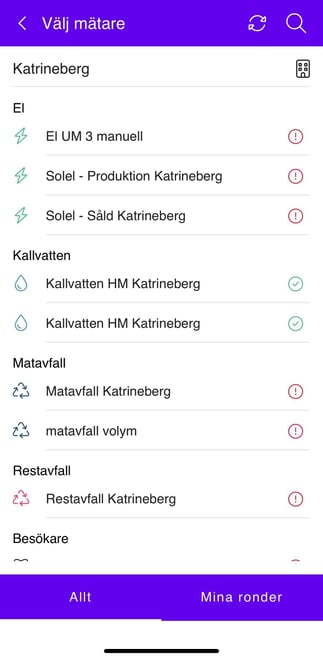
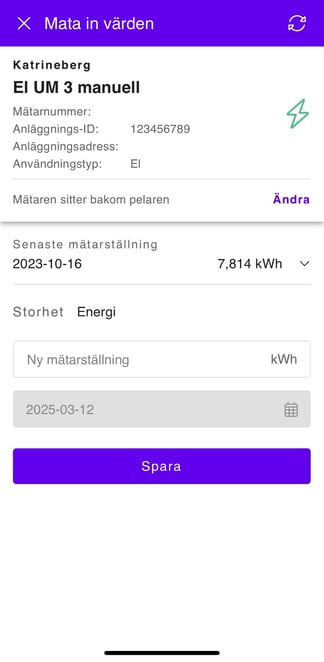
Bild 5 (vänster) och Bild 6 (höger). Bild 5 visar hur det ser ut när du står inne i en fastighet, där listat fastighetens manuella mätare. Bild 6 visar hur det ser ut när du klickat på en mätare för att göra en inläsning.
Efter att ett nytt värde matas in kommer en ruta upp som säger “Du matade in ett nytt värde”, här har du alternativet att ångra det inmatade värdet direkt. Vill du göra det klickar du på Ångra.
När ett värde har matats in i Mestro Input så läggs den på kö för att synkas med Mestro Portals databas. Det krävs en stabil uppkoppling till internet för att inlästa värden ska synkas.
I övre delen av Mestro Inputs fönster, bredvid förstoringsglaset ser du ifall det finns värden som håller på att synkas. Se bild 7.
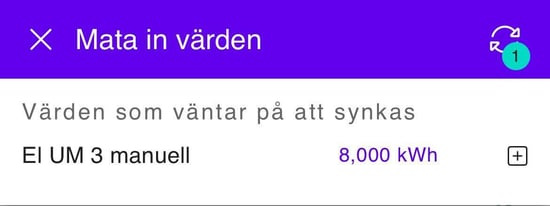
Bild 7. Ett inläst värde håller på att synkas med databasen.
Visas ingen siffra över denna ikon betyder det att samtliga mätvärden är synkade.
Mestro Input kan användas offline, men du måste komma ihåg tre saker för att det ska fungera:
Du kan även både redigera och ta bort manuella värden via Mestro Input.
Navigera dig till den mätaren du vill redigera/ta bort värdet på. Klicka på det senast inlästa värdet. Då kommer rutan i bild 8 upp.
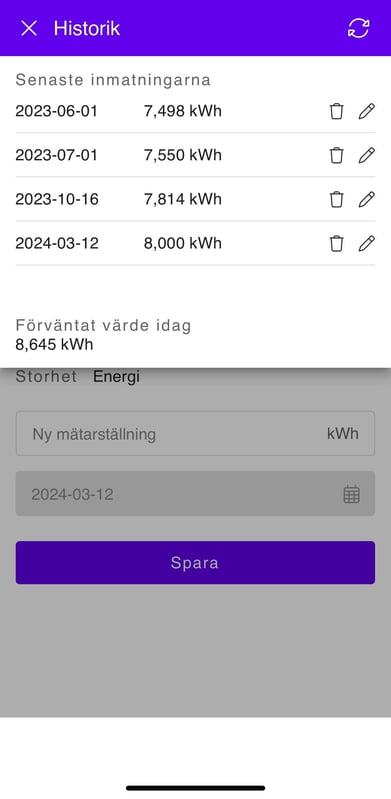
Bild 8. När du klickar på senaste mätarställningen på en mätare kommer denna ruta upp. Här kan du redigera eller ta bort historisk data.
Här kan du redigera ett värde genom att klicka på pennan eller radera ett värde genom att klicka på soptunnan. Du får även en indikation på vad det förväntade värdet skulle vara om avläsning görs idag, detta baseras på tidigare mätvärden på anläggningen.