. Du kan bruke hvilket som helst dokument. Nederst på dokumentets skjema finner du en seksjon som heter "Etterbehandling". For å se felter du kan legge til som flettefelt, trykk Se flettefelter.
Info: Denne siden viser hvordan du kan legge til flettefelt i et Excel-dokument. Det gjøres på samme måte i et word-dokument. I word kan du legge til flettefelt på to forskjellige måter. Denne siden viser en veiledning for hvordan gjøre det på den andre måten. |
1. Opprett et nytt Excel eller word-dokument i Landax og trykk "Rediger filen direkte" for å redigere innholdet. Dersom du ønsker å redigere et word eller Excel-dokument på din datamaskin, åpne dokumentet. Åpne et dokument-skjema ved å trykke på . Du kan bruke hvilket som helst dokument. Nederst på dokumentets skjema finner du en seksjon som heter "Etterbehandling". For å se felter du kan legge til som flettefelt, trykk Se flettefelter.

Info: Dersom du ønsker å bruke flettefelt i topp- eller bunntekst i et Excel-dokument, må du først legge inn topp- og bunnteksten i dokumentet. |
2. I oversikten finner du 2 kolonner. Kolonnen som heter Navn viser hva feltet heter i Landax og kolonnen Felt viser flettefeltene.

3. Når du har funnet riktig felt kan du trykke på det for å kopiere flettefeltet.
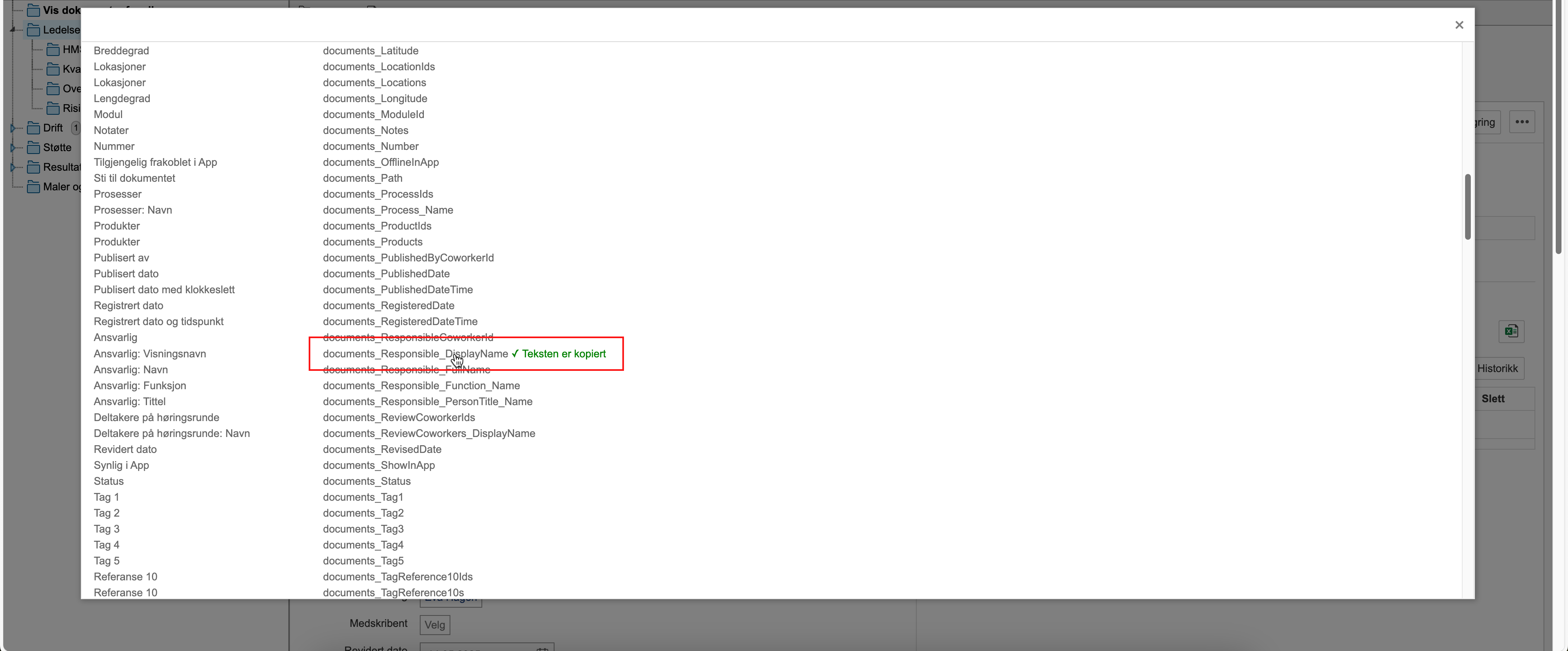
Tips: For å enklere finne riktig flettefelt kan du bruke Ctrl+F eller Cmd+F for å søke på siden. |
Viktig å merke seg:
3. Åpne dokumentet og lim inn flettefeltet der det skal være. Etter du har limt inn et flettefelt kan du redigere utseende som størrelse, skriftstype og farge må samme måte som du ellers gjør i Excel. Det er viktig at du ikke redigere selve teksten i flettefeltet. Du kan legge til tekst foran flettefeltet for å beskrive hva flettefeltet fletter.
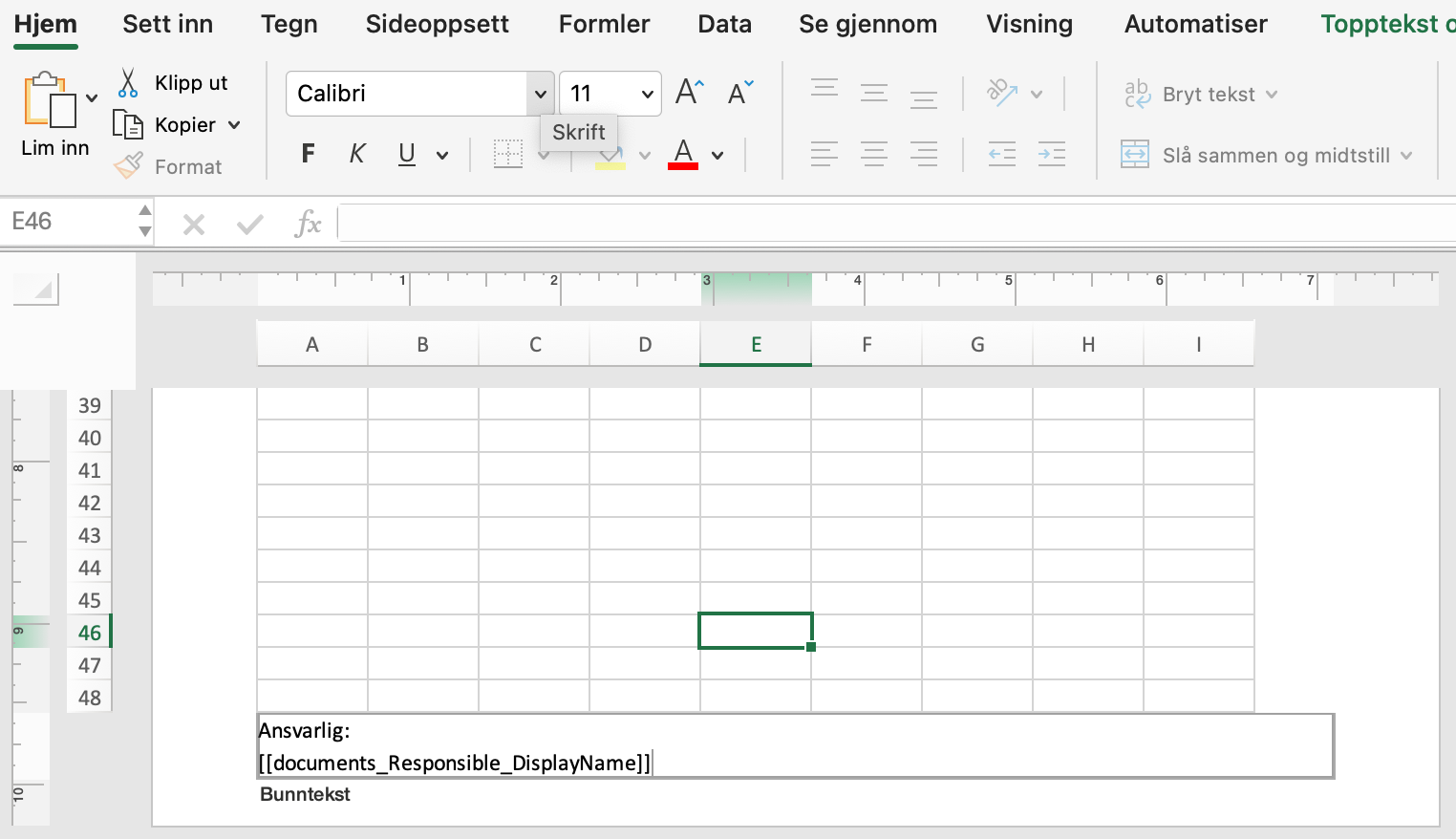
4. Når du er ferdig med å legge inn alle flettefeltene kan bunnteksten for eksempel se slik ut:
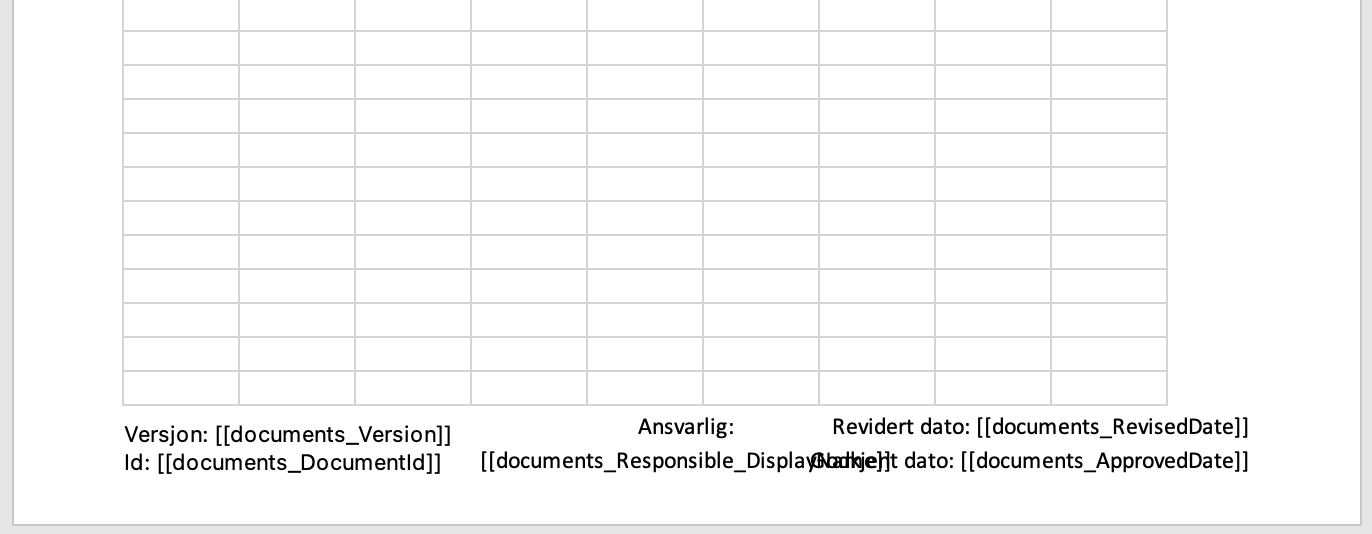
Merk: Flettefeltene kan gå litt over hverandre dersom flettefeltet er veldig langt slik som på bildet. Når du laster ned filen vises ikke teksten slik. |
5. Dersom du har redigert et dokument på din datamaskin må du last opp dokumentet. Det kan du gjøre ved å bruke drag and drop eller "Last opp fil" under Opprett nytt dokument. Nederst på dokumentets skjema finnes et felt som heter "Flett ved nedlastning". Dette valget må være aktivert for at informasjonen fra Landax skal flettes ved nedlastning av dokumentet.

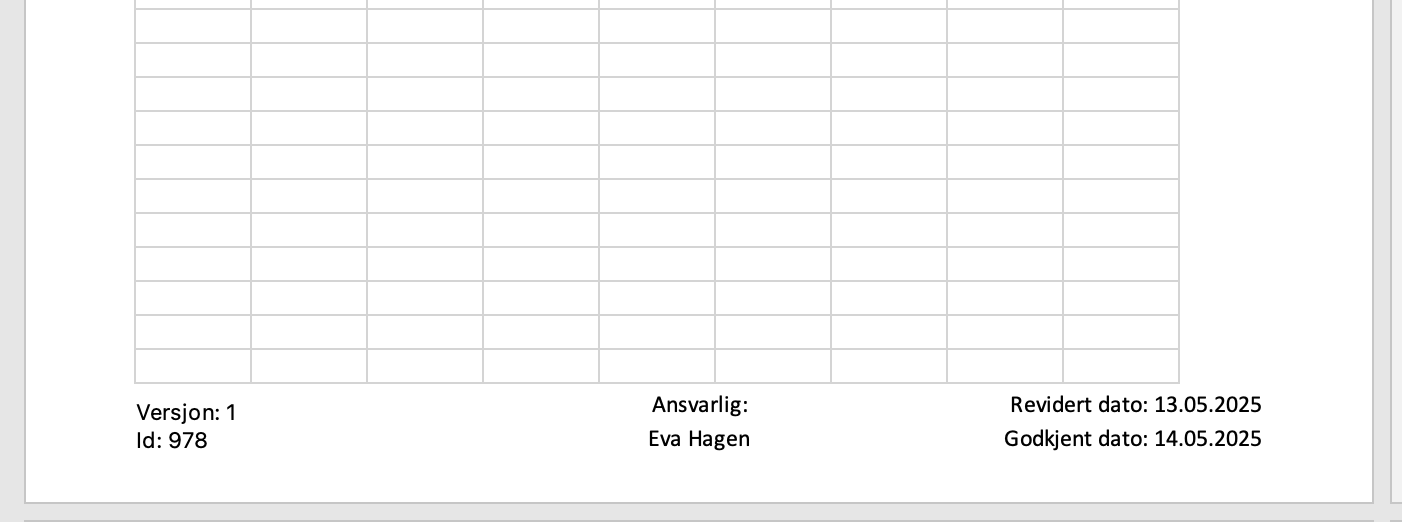
Et ferdig flettet dokument kan se ut som dette: