Problem
Dit logo vises i forkert størrelse fra side 2 og frem i dine rapporter. Selvom logoet på forsiden har den ønskede størrelse, kan det fra anden side fremstå enten for småt til at være læseligt eller for stort og dominerende.
Løsning
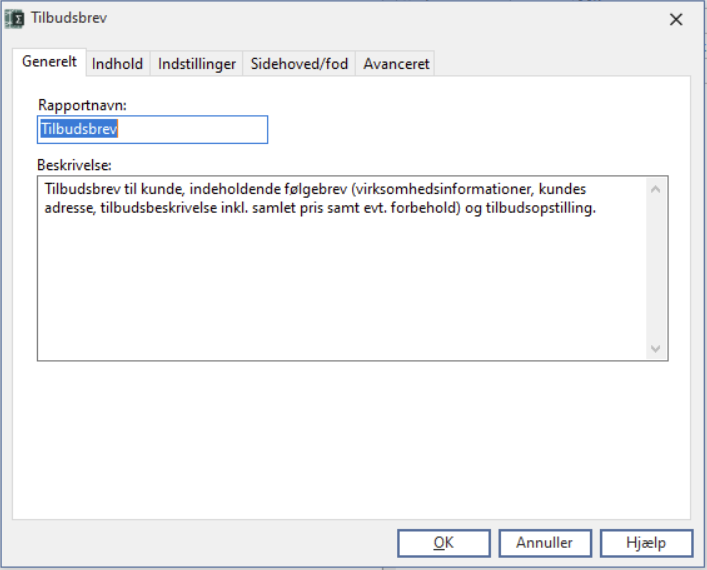
Trin 1 | Åbn Rapport Designer
Åbn
Rapport Designeri SigmaFind den rapport, du ønsker at ændre logostørrelse på
Klik på
Rediger
| Hvis du arbejder med en standardrapport, skal du først kopiere den til enten "Egne rapporter" eller "Fælles rapporter". Standardrapporter kan ikke redigeres direkte. |
Trin 2 | Naviger til sideopsætning
- Når rapporten er åbnet til redigering, vælg fanen
Indhold
Du ser nu rapportens indholdsstruktur med forskellige sektioner
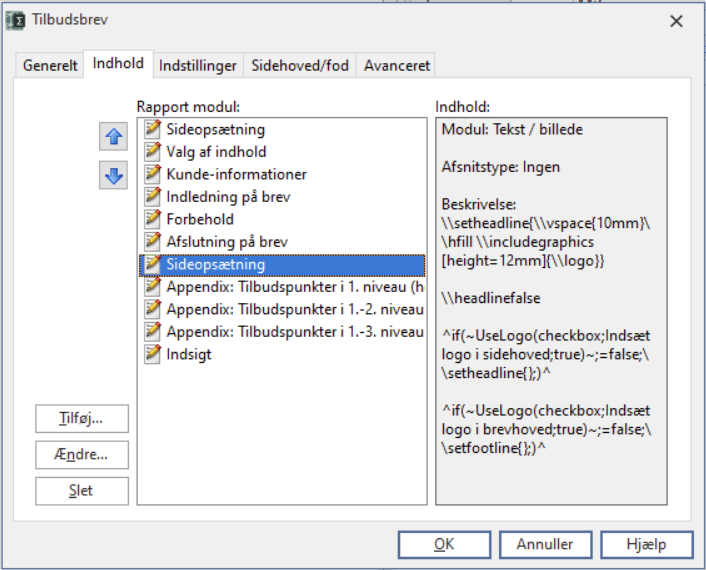
- Find og klik på
Sideopsætning(se markering på billedet ovenfor) - Klik derefter på knappen
Ændre...
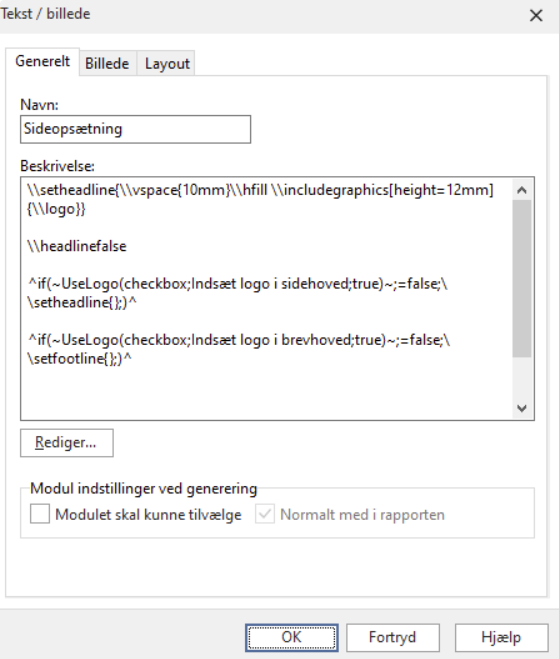
Trin 3 | Rediger logostørrelse
- Du vil nu se sideopsætningsvinduet
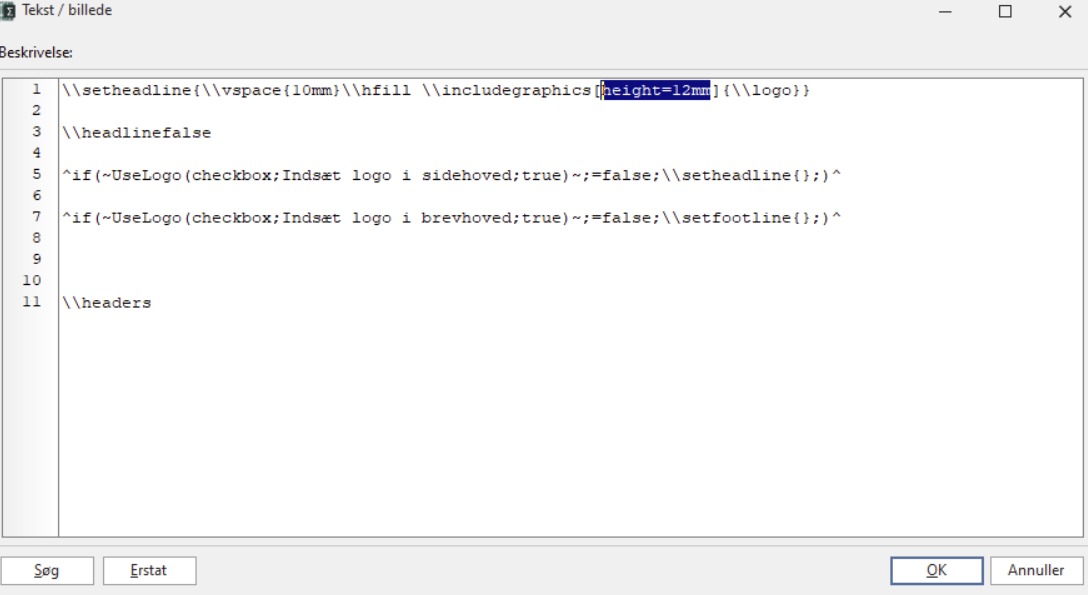
- Klik på
Redigeri denne dialog - Find koden, hvor der står
{{height=12mm}}(standard størrelse) - Ændr tallet til den ønskede størrelse, for eksempel:
{{height=20mm}}(større logo){{height=8mm}}(mindre logo)
Før: |
- Klik
OK
Trin 4: Gem dine ændringer
- Klik
OKi alle åbne dialogbokse for at lukke dem - Dine ændringer er nu gemt
- Test ved at generere en rapport – logoet vil nu have den nye størrelse fra side 2 og frem.
|