Videomøde via VDX (MedCom Videoknudepunktet)
Denne vejledning beskriver, hvordan kommunen opretter og håndterer virtuelle møder i EG Sundhed via VDX-integrationen.
VDX er MedComs videoknudepunkt, som giver jer mulighed for at afholde videomøder direkte fra EG Sundhed.
Opret et videomøde
Administratorer eller brugere med rollen 'Dagsordenssekretariat opretter mødetidspunkter i kommunens mødekalender - se også denne vejledning:
Sådan opretter du et virtuelt møde
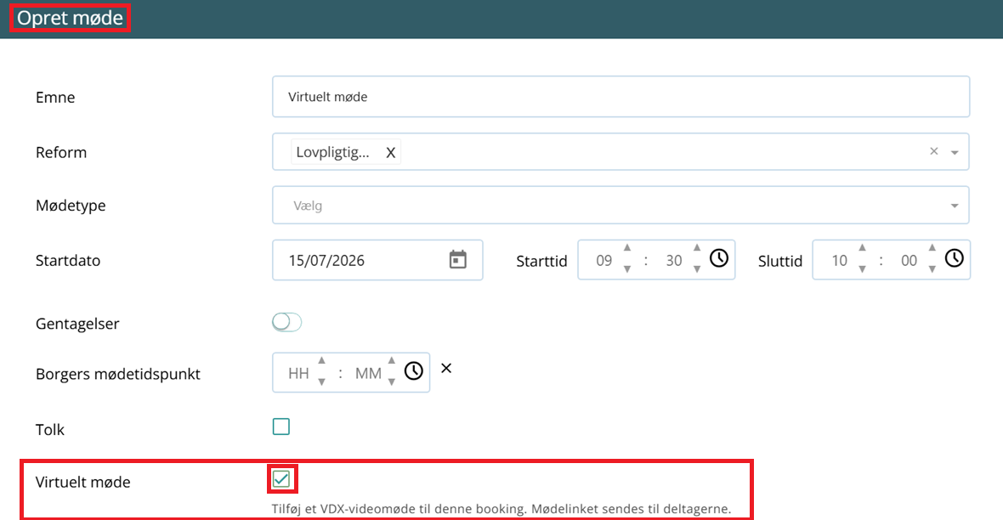
Teksten bekræfter: "Tilføj et VDX-videomøde til denne booking. Mødelinket sendes til deltagerne."
Når et mødetidspunkt markeres som videomøde, klargøres der automatisk et unikt VDX-møderum til det pågældende tidspunkt.
Hvert mødetidspunkt— også enkeltforekomster i en gentagelsesserie — får sit eget unikke VDX-mødelink, således at det samme link ikke kan genbruges.
Gentagelsesserier:
Aktivering af VDX fra et vilkårligt slot i en serie gælder for hele serien. Deaktivering gælder fra det valgte slot og frem.
Rediger et eksisterende mødetidspunkt
Administratorer eller brugere med rollen 'Dagsordenssekretariat' kan redigere mødetidspunkter i kommunens mødekalender - se også denne vejledning:
Et eksisterende mødetidspunkt til fysisk fremmøde kan omgøres til et videomøde ved at redigere mødetidspunkt og sætte flueben ved 'Virtuelt møde' som vist ovenfor. Systemet klargører da et VDX-rum til tidspunktet.
Et eksisterende videomøde kan omgøres til et normalt møde ved at fjerne fluebenet.
VDX-tilknytningen og linket fjernes således fra tidspunktet.
Ombooking og aflysning — hvad modtager borgeren?
Når et eksisterende møde ændres, afgøres borgerens e-Boks-notifikation af, om det gamle og det nye slot er videomøder:
Gammelt møde | Nyt møde | Borgerens e-Boks-notifikation | PDF i sagsdokumentlisten |
Normalt møde | Videomøde | Invitation med VDX-deltagerlink | Indkaldelse til virtuelt møde.pdf |
Videomøde | Fysisk møde | Aflysning af videomøde | Aflysning af virtuelt møde (PDF) |
Videomøde | Videomøde (ny tid) | Opdateret besked med nyt mødelink og tidspunkt | Ændret virtuelt møde.pdf |
Normalt møde | Normalt møde | Ingen besked (intet VDX involveret) | — |
VDX-mødeadressen
Mødeadressen har formatet 'mvc.vconf-stage.dk/[ID]@rooms.vconf-stage.dk'.
Denne adresse identificerer det unikke VDX-møderum, der er oprettet til det pågældende tidspunkt.
Eksempel:

Book en sag til et virtuelt møde
Sagsbehandlere kan se og tilgå videomøder i mødekalenderen.
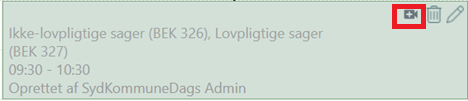
Mødetidspunkter med et tilknyttet VDX-videomøde vises med et videoikonet med "plus-tegn" øverst til højre i mødekortet.
Når en sagsbehandler booker en sag ind på et videomøde, gælder følgende:
Borgere uden Digital Post:
Hvis borgeren ikke er tilmeldt Digital Post, kan vedkommende ikke bookes ind på et videomøde-slot.
Systemet viser en besked om, at booking ikke er mulig, da borgeren ikke er tilmeldt Digital Post.
Tilslut videomødet
Sagsbehandleren og øvrige mødedeltagere fra kommunen tilslutter sig til videomødet via mødelinket, som er tilgængeligt via følgende steder i EG Sundhed:
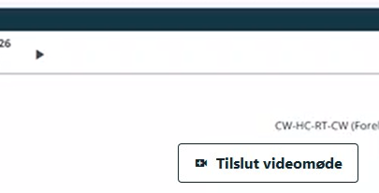

Klik på Tilslut videomøde-knappen for at åbne VDX-møderummet. Mødelinket åbnes i et nyt browservindue.
Bemærk:
For nærmere information omkring anvendelse af VDX-løsningen, se MedCom's egen brugervejledning.
Understøttede browsere:
VDX-videoklienten kræver en af følgende browsere: Microsoft Edge, Google Chrome eller Brave. Internet Explorer er ikke understøttet.
Borgeren modtager et deltagerlink i e-Boks.
e-Boks-beskeden indeholder som minimum:
Beskeden er på dansk. CPR-numre og andre personhenførbare oplysninger logges ikke i systemet i forbindelse med afsendelsen — kun afsendelsesresultat og et korrelations-id registreres.
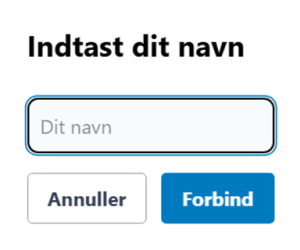
Når borgeren åbner linket, præsenteres følgende skærmbillede: