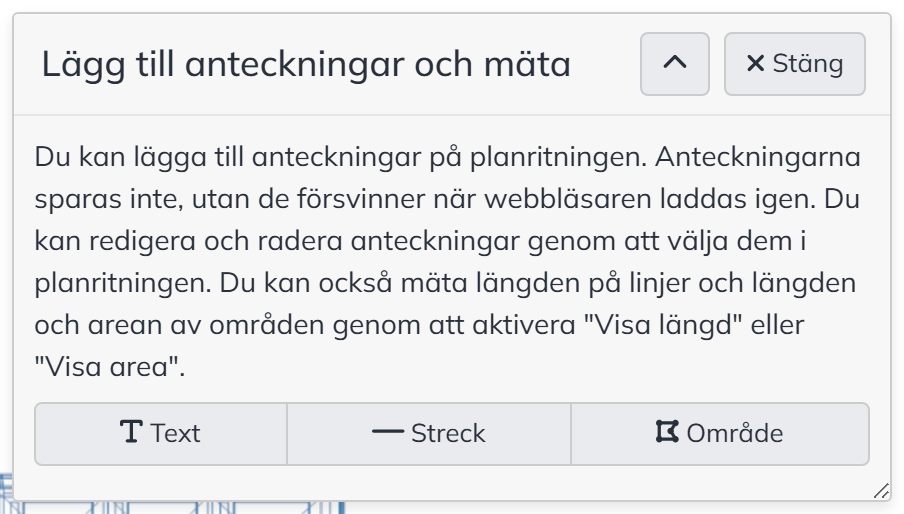
Du kan lägga till egna anteckningar i planritningen och mäta längder och ytor. Anteckningarna sparas inte permanent: de försvinner när webbläsaren uppdateras. Anteckningarna är användarspecifika och visas på den egna nivån Anteckningar. Anteckningarna syns i planritningsutskriften.
Välj  Lägg till anteckningar och mäta i verktygsfältet.
Välj typ av anteckning: Text, Streck eller Område.
Välj detaljerade definitioner för typen (beror på vald typ).
Lägg till anteckningen genom att klicka i planritningen.
Ett streck och ett område läggs till genom att du klickar flera gånger i planritningen.
Du avslutar ritandet av strecket eller området antingen genom att klicka en gång till på den sista punkten, eller genom att välja Avsluta streck / Avsluta område i redigeringspanelen.
Upprepa tills du har lagt till alla önskade anteckningar.
Välj Klar.
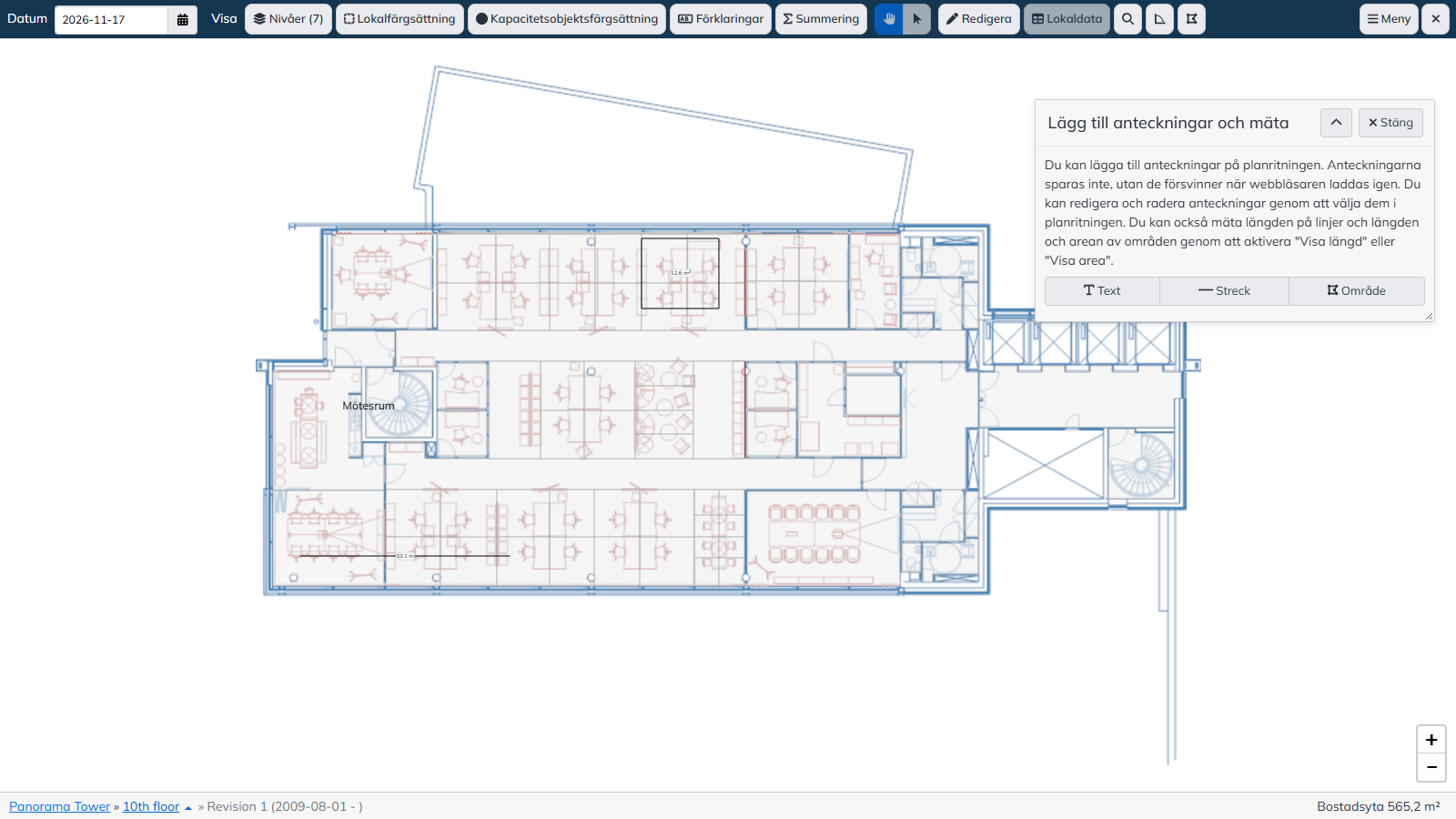
För en anteckning av typen streck kan du mäta längden genom att välja Visa längd. Längden beräknas mellan de tillagda punkterna samt för hela strecket. Längdanteckningarna hör till nivån Anteckningar och syns i planritningsutskriften.
För en anteckning av typen område kan du mäta längden och/eller ytan genom att välja Visa längd och Visa yta. Längden beräknas mellan de tillagda punkterna och ytan beräknas för det område som avgränsas av punkterna. Anteckningarna om längd och yta hör till nivån Anteckningar och syns i planritningsutskriften.
Obs! Om det ritade områdets linjer korsar varandra visas ingen yta.
Välj Lägg till anteckningar och mäta i verktygsfältet.
Välj önskad anteckning i planritningen genom att klicka på den. De valda anteckningarna visas som en lista i redigeringspanelen.
Du kan ta bort en vald anteckning med raderingsknappen i redigeringspanelen.
Den valda anteckningen kan flyttas genom att dra den.
Du kan ändra formen på ett streck eller ett område genom att dra i hörnpunkterna. En hörnpunkt tas bort genom att du klickar på den.