Med planritningsbeställningar kan du beställa ändringar i en befintlig planritning eller beställa planritningar för en helt ny våning. För att använda planritningsbeställningar krävs rätt att beställa planritningar och en Space-licens.
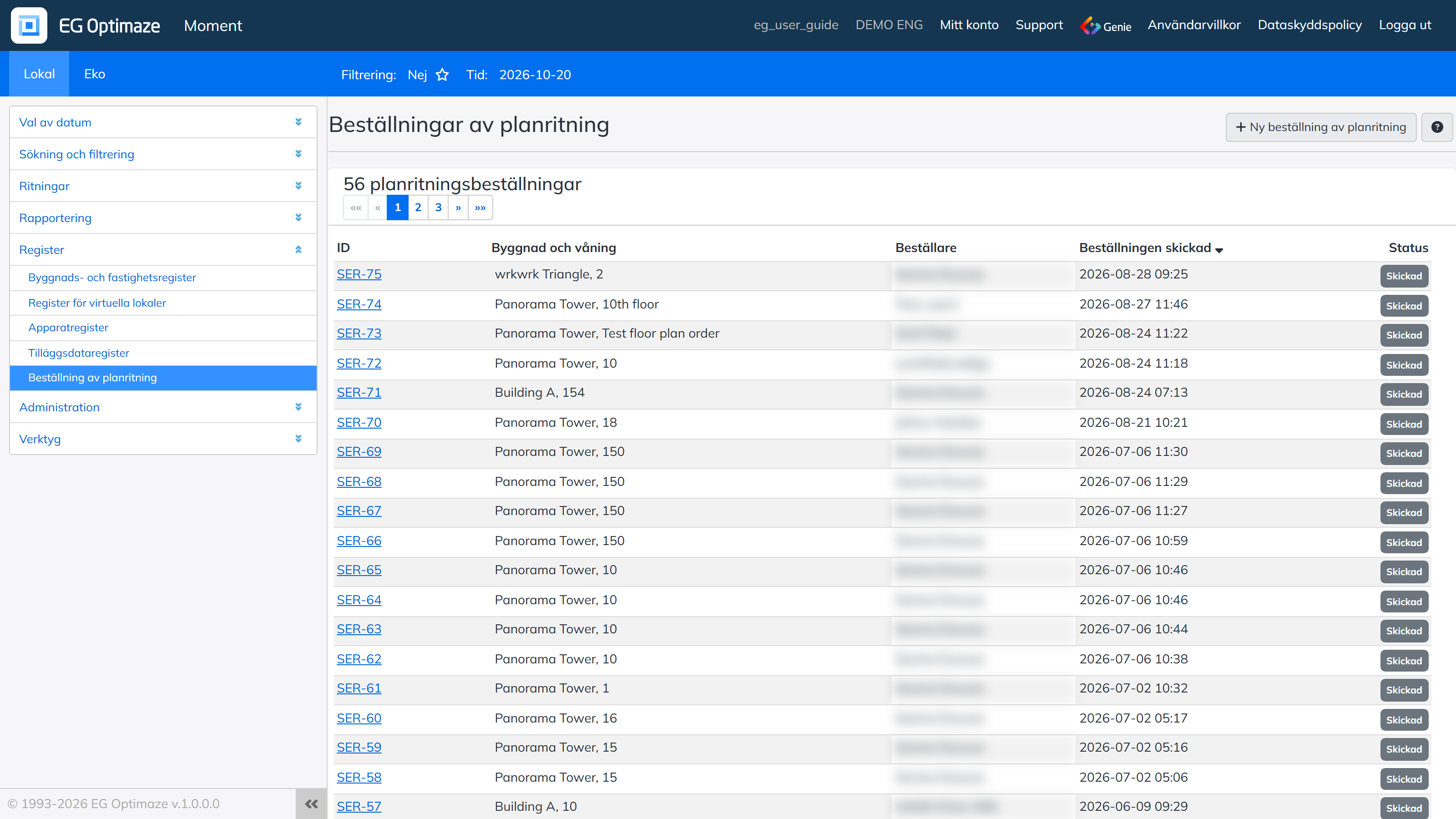
I Moment väljer du på fliken Lokal i den vänstra navigeringen Register > Beställning av planritning. Listan Beställningar av planritning öppnas. Välj Ny beställning av planritning uppe till höger i listan för att öppna beställningsblanketten. Blanketten och dess fält är desamma som i Space-applikationen.
I planritningsvisaren väljer du Meny > Beställ planritning. Byggnaden och våningen för den aktuella planritningen fylls i blanketten automatiskt.
I Space-applikationens vy Våningar kan du öppna listan Beställningar av planritning, där du kan skapa en ny beställning genom att välja Ny beställning av planritning.


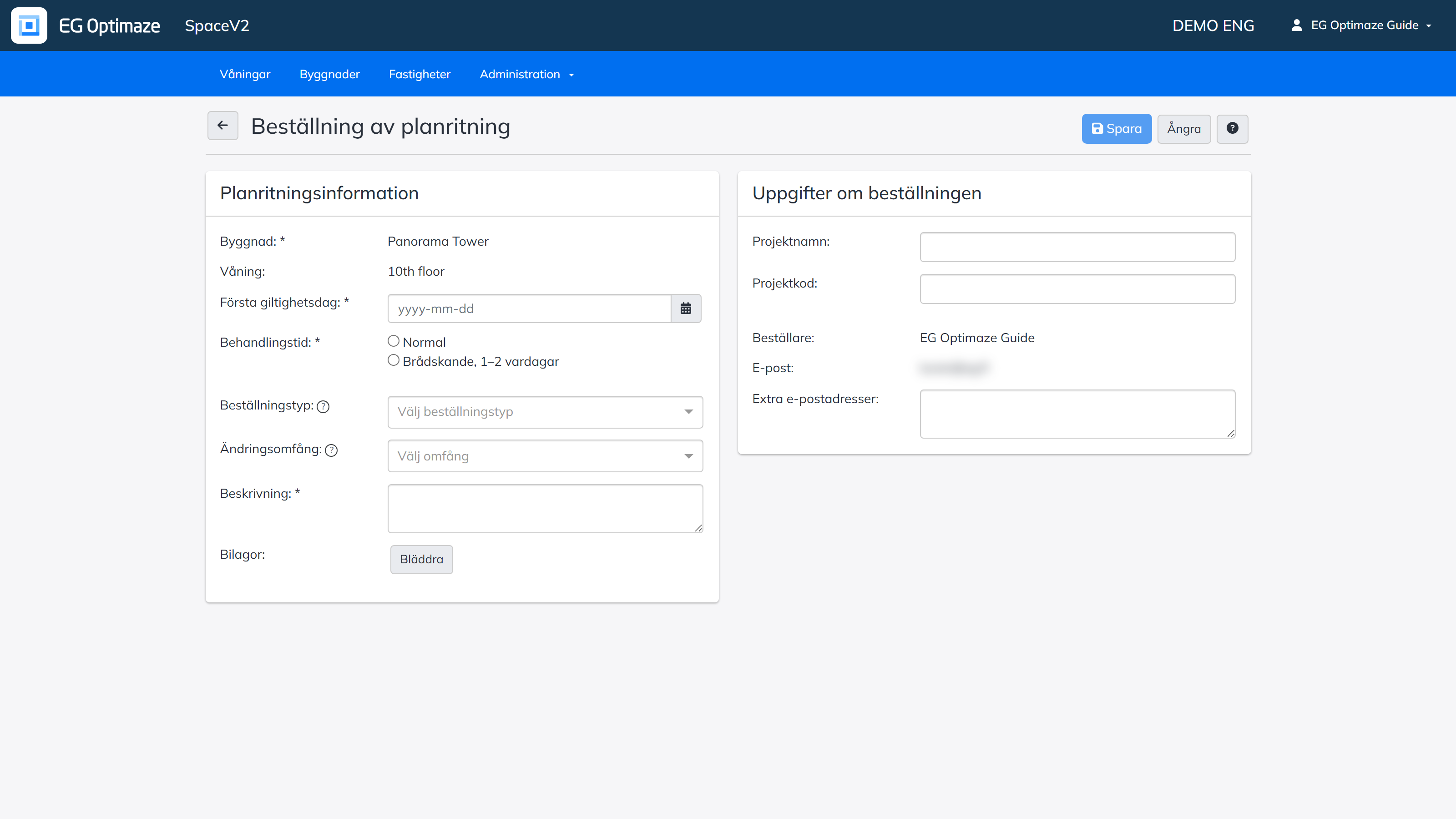
Fyll i beställningsblanketten.
Byggnad: om du vill beställa en ändring i en befintlig planritning, börja skriva byggnadens namn eller beteckning och välj rätt byggnad i listan. Om byggnaden har adressuppgifter fylls de i automatiskt. Om byggnaden ännu inte finns anger du byggnadens namn och adress (Gatuadress, Postnummer, Stad, Land) själv. Ange också Våning.
Om du inte hittar byggnaden på namn eller beteckning kan du använda Avancerad sökning, som också kan hitta byggnader via de olika nivåerna i fastighetshierarkin och med flera sökord samtidigt. När du väljer en byggnad återvänder du till blanketten.
Första giltighetsdag anger från vilket datum den nya planritningen gäller. Datumet kan också ligga i framtiden. Om byggnaden inte är giltig på det valda datumet anger blanketten byggnadens startdatum.
Behandlingstid: Normal eller Brådskande, 1–2 vardagar.
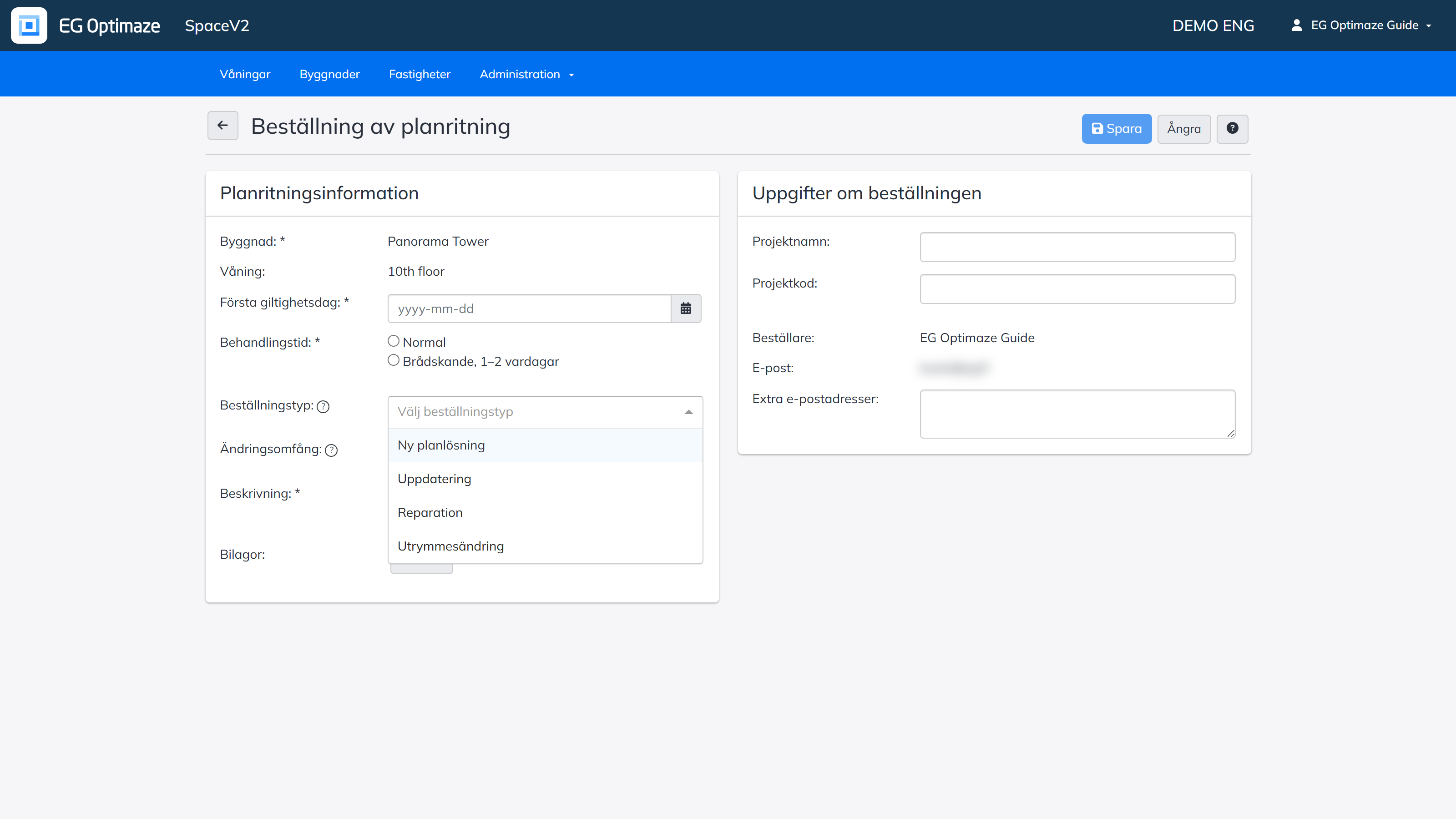
Beställningstyp: välj lämpligt alternativ. Mer detaljerade beskrivningar visas i alternativens verktygstips.
Ny planlösning – en helt ny planritning
Uppdatering – en uppdatering av en befintlig planritning
Reparation – ett felaktigt utförande i en tidigare beställning som behöver rättas till
Utrymmesändring – planritningens lokaluppgifter behöver ändras
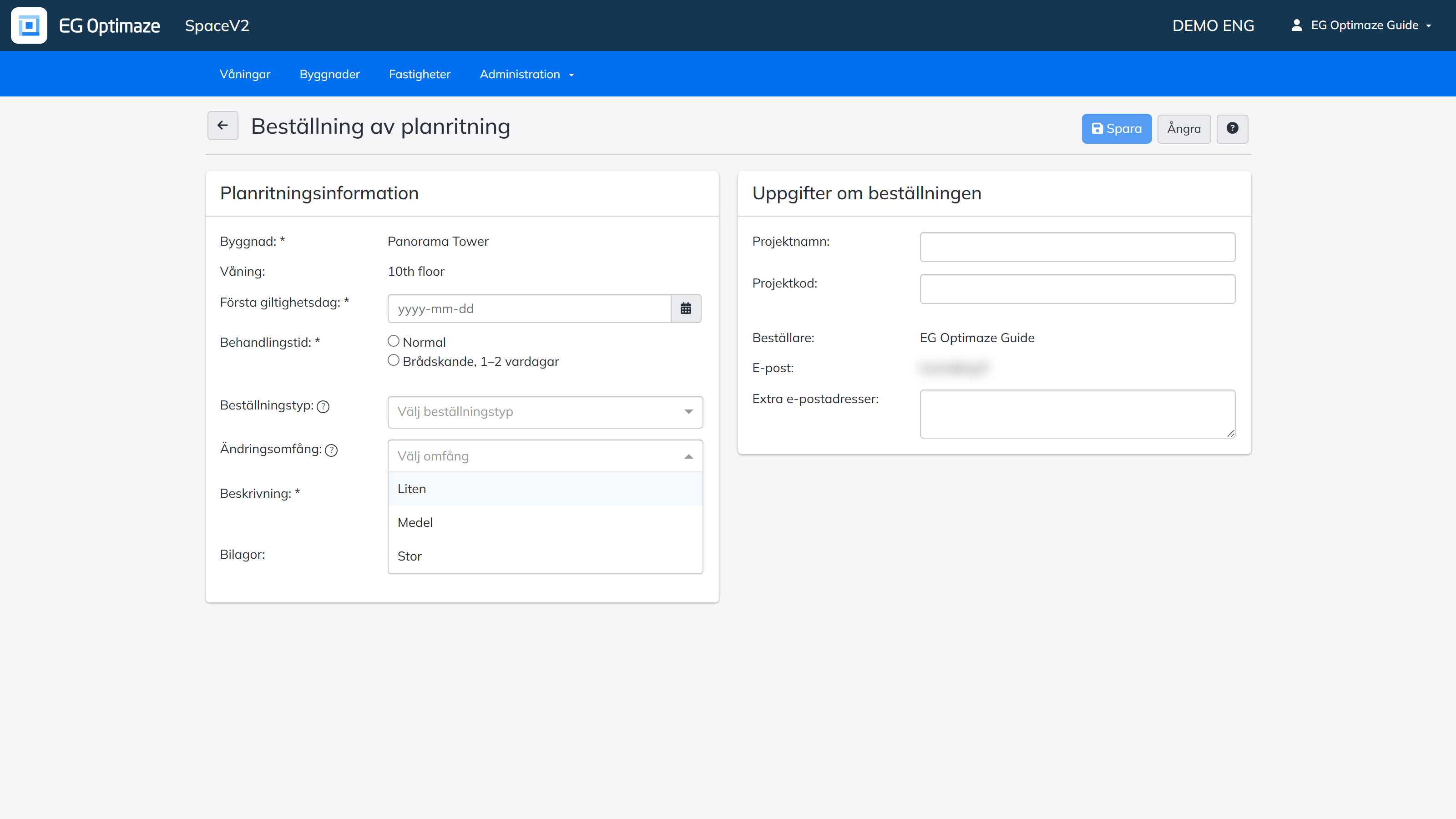
Ändringsomfång: Liten (t.ex. delning av en enskild lokal, flyttning av en vägg eller redigering av uppgifter), Medel (flera lokaler, en våning) eller Stor (t.ex. nya våningar eller omfattande ändringar av våningens linjer och uppgifter).
Lägg till uppgifterna om den nya planritningen i Beskrivning och Bilagor.
Ange på planritningen eller anteckna tydligt vilka lokaler som är nya eller ändras samt till vilken lokalkategori de hör (kontor, korridor, lager osv.).
Lägg också till lokalkoder om du känner till dem.
Ange tydligt hissar, tekniska utrymmen, VVS-schakt, de övre delarna av höga lokaler samt konstruktioner som ska rivas.
De bifogade filerna måste vara mindre än 25 MB.
Obs. Om bilagorna inte är i DWG-format ska ritningarna även innehålla skalan eller dimensionerna.
På kortet Uppgifter om beställningen kan du ange Projektnamn och Projektkod samt Extra e-postadresser: eventuella e-postadresser, utöver din egen, dit du vill få meddelanden om beställningens framskridande.
Välj Skicka.
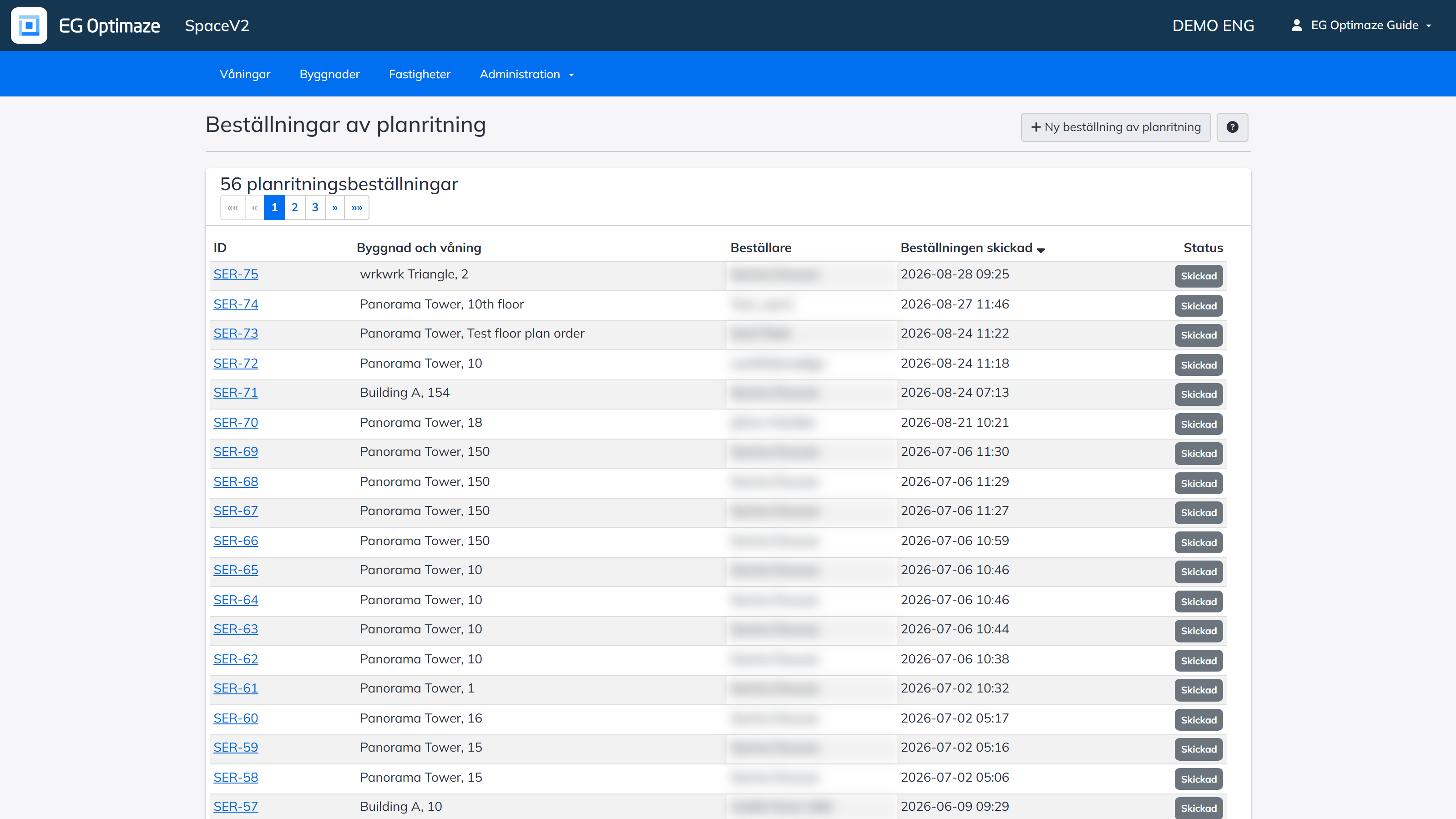
Skickade beställningar syns i listan Beställningar av planritning. Listans kolumner är ID, Byggnad och våning, Beställare, Beställningen skickad och Status. I listan ser du om beställningen är Skickad, Pågående eller Klar. Du visar uppgifterna för en enskild beställning genom att välja beställningens ID. Beställningens uppgifter visar också mottagaren, datumet då beställningen skickades och det uppskattade datumet för färdigställande.
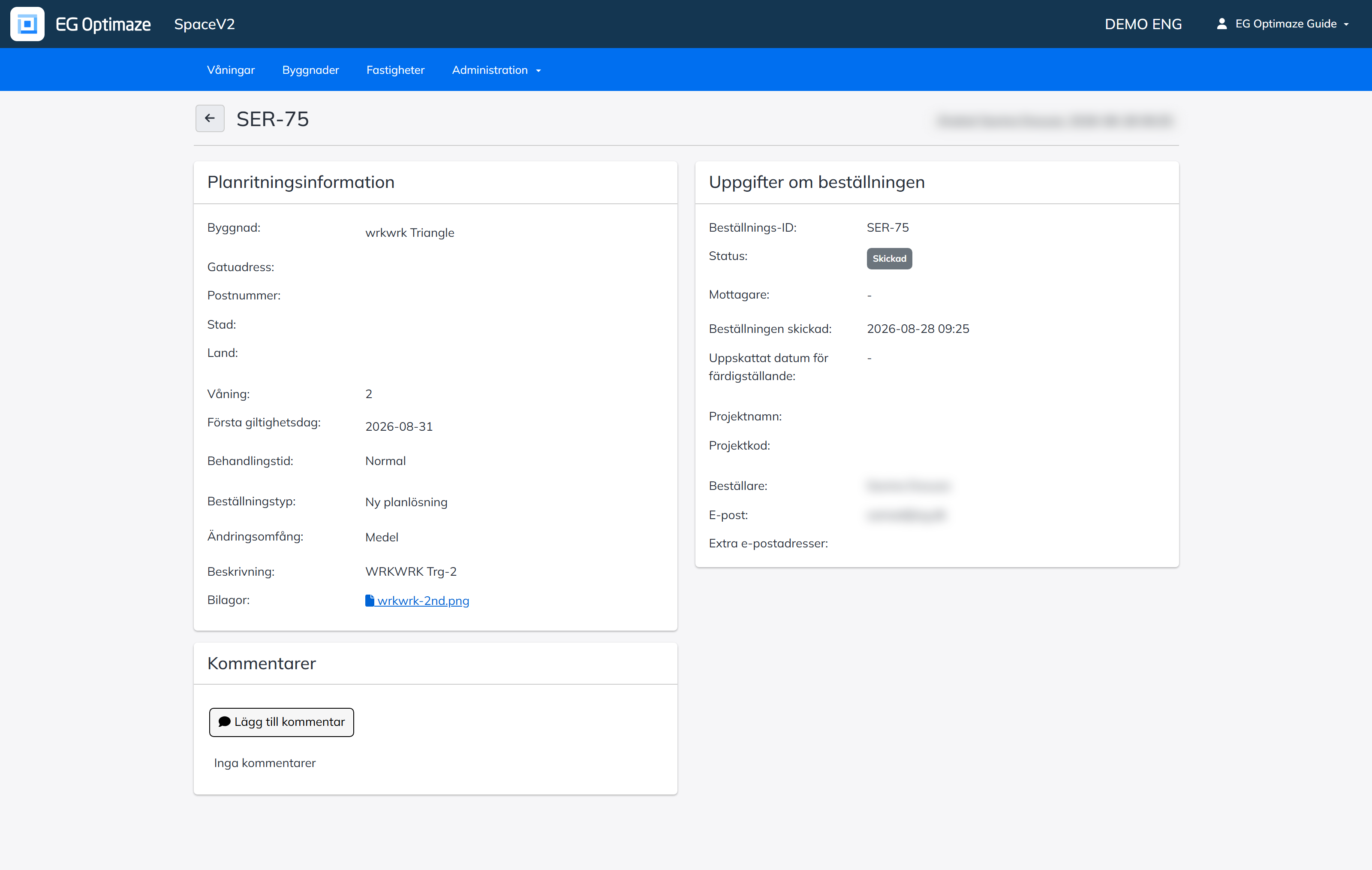
Om kommentering är aktiverad i hanteringen av beställningar har beställningen en sektion Kommentarer där du kan lägga till kommentarer med bilagor (Lägg till kommentar). En kommentar som du inte har sparat förkastas om du avbryter kommenteringen.