Vigtigt:
Før du kan indstille sagen, skal du først udfylde de indledende sagsinformationer. Dette bliver også vist i denne vejledning.
Et af rehabiliteringsteamets ansvarsområder i EG Sundhed er at udfylde indstillingen på sagen. Når brugeren vælger en indstillingstype, vil siden opdatere de felter i indstillingen, som brugeren kan udfylde. Indstillingen er en skabelon af STAR's indstilling. Vi holder os opdateret på STARS indstilling. Ved afslutning af en sag vil EG Sundhed sætte de skrevne felter ind i STAR's indstillingsdokument. Dette dokument bliver lagt på sagen.
Følg disse trin for at lave en indstilling på en sag:
- Gå til den relevante sag. Det kan du gøre på flere måder:
- Du kan tilgå sagen via Dagsorden.
- Du kan tilgå sagen via Statusoverblikket.
- Du kan tilgå sagen ved at søge sagen frem på EG Sundheds menulinje. Her skal du enten søge på borgerens navn eller CPR-nummer.
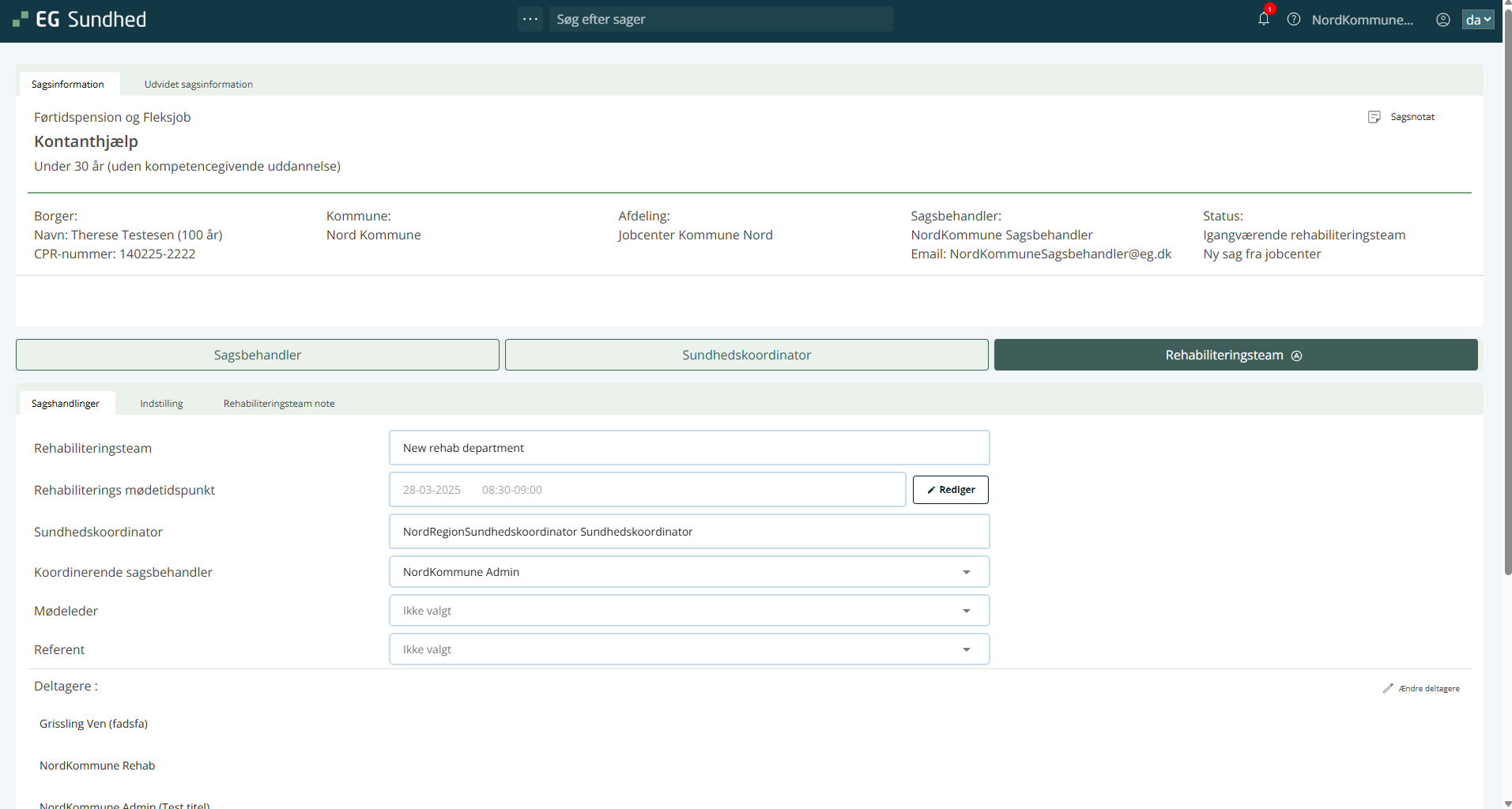
- På fanen sagsbehandler kan du angive hvilke deltagere, der er med på mødet. Det gør du ved at klikke på
 Ændre deltagere. Et popup-vindue åbner: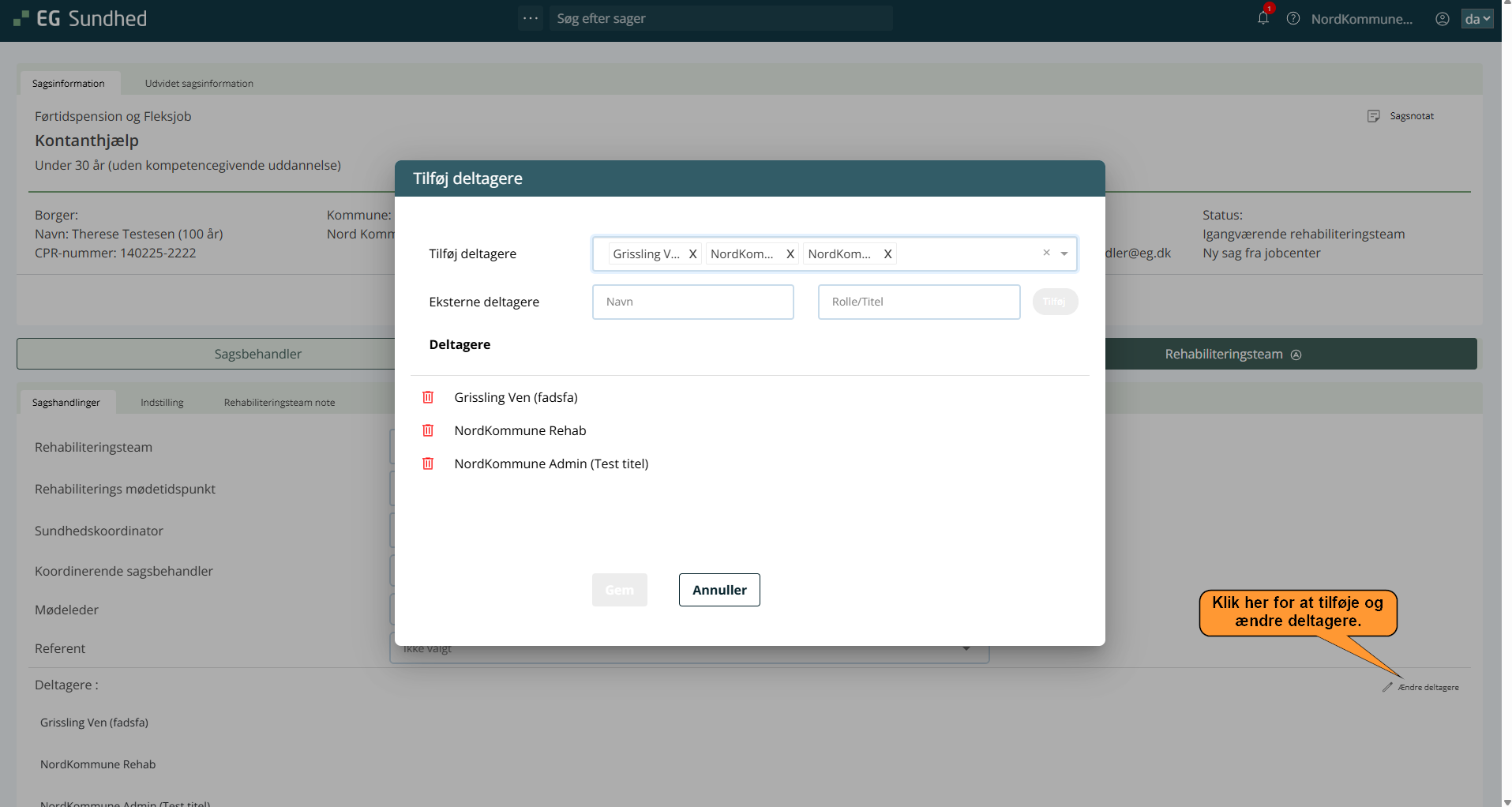
- I feltet Tilføj deltagere kan du tilføje interne deltagere i rullemenuen, mens du i feltet Eksterne deltagere kan skrive navnet og rolle på de eksterne deltagere, der er med på mødet. Hvis du skal fjerne en deltager, kan du klikke på
 -ikonet ud for den deltager, du ønsker at fjerne.
- Derudover har du mulighed for at tilføje dokumenter til sagen. Det kan du læse mere om her.
- Derudover har du mulighed for at tilføje dokumenter til sagen. Det kan du læse mere om her.
- Du kan tilgå sagen via Dagsorden.
- Når alt det indledende arbejde med sagen er udfyldt, skal du nu i gang med at lave indstillingen på fanen Indstilling.
- Det første du skal gøre her er at vælge status på sagen. Du kan vælge mellem følgende statusser:
- Besvaret - Med denne status oprettes selve indstillingen.
- Udsat - Vælges denne status kan sagen sendes tilbage til sagsbehandler, der kan booke et nyt møde. Alternativt kan du også selv booke et nyt møde ved at gå tilbage til fanen Sagshandling og vælge ny mødedato i feltet Rehabiliterings mødetidspunkt.
- Borger udeblevet - Er borgeren udeblevet fra mødet vælges denne status. Her vil du igen have mulighed for at sende sagen tilbage til sagsbehandler, der kan booke et nyt møde. Alternativt kan du også selv booke et nyt møde ved at gå tilbage til fanen Sagshandling og vælge en ny mødedato i feltet Rehabiliterings mødetidspunkt.
- Afsluttet udenom - Denne status bruges, hvis borgeren eksempelvis flytter til en anden kommune, eller der er sket en ændring i borgerens tilstand. Hvis denne status vælges, skal du på fanen Rehabiliteringsteam note angive en begrundelse for, hvorfor denne status er valgt.
- Besvaret - Med denne status oprettes selve indstillingen.
- Selve indstillingen oprettes, når du vælger status Besvaret.
- Her skal du starte med at vælge den anbefaling som rehabiliteringsteamet indstiller borgeren til.
- Felterne på indstillingen bliver nu tilgængelige til udfyldelse. Alle felterne er taget direkte fra STAR:
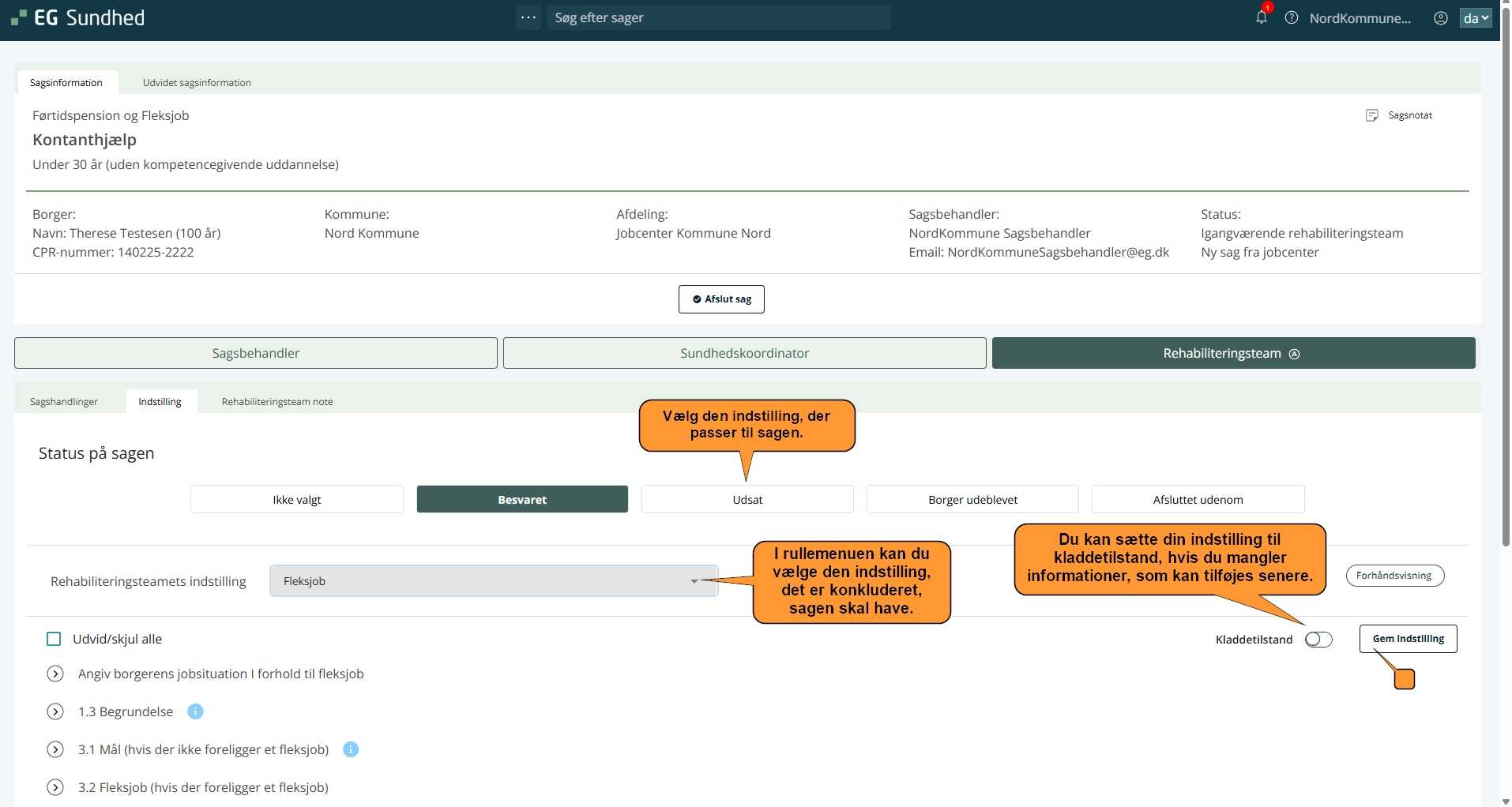
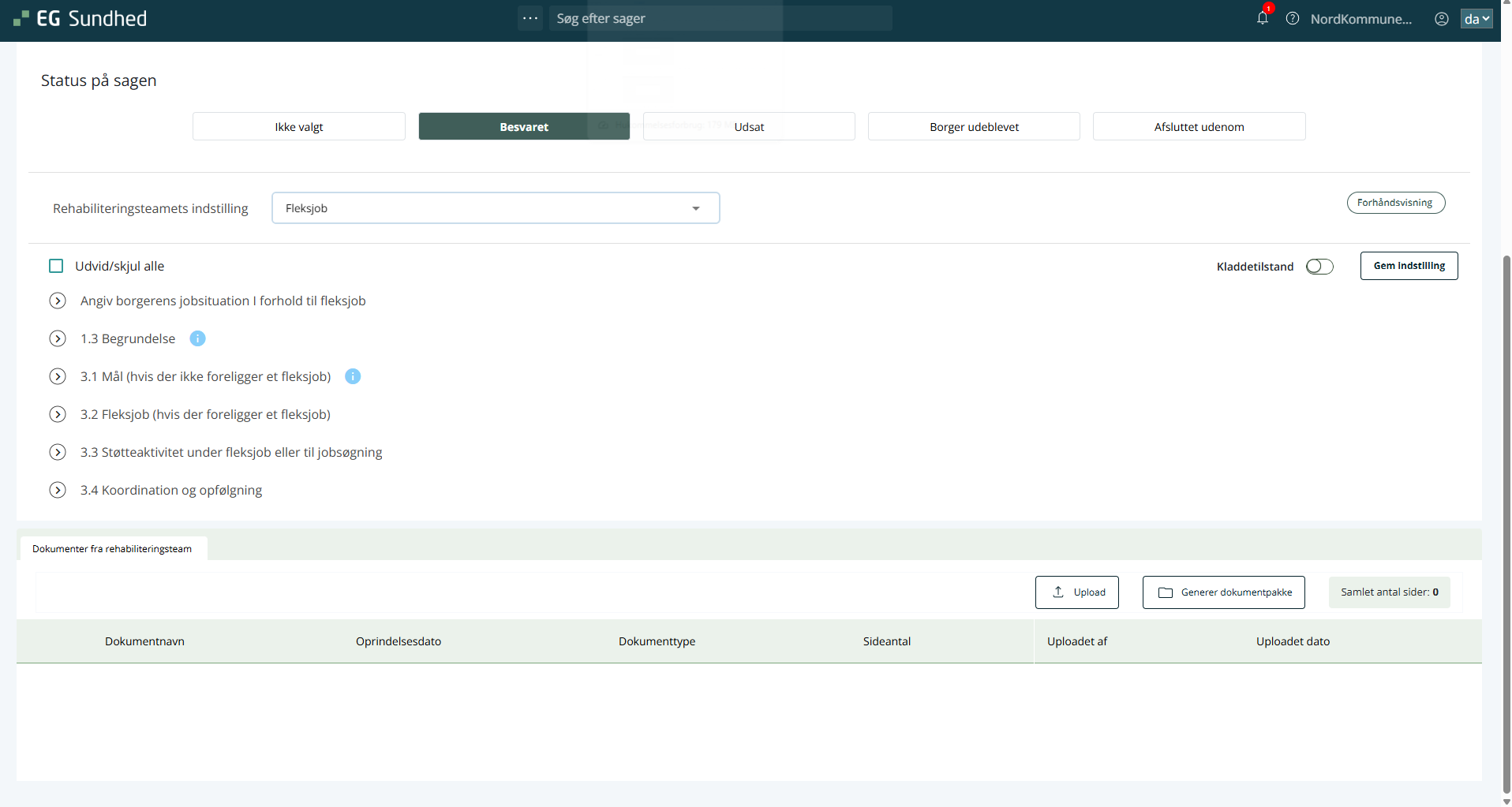
- Ved at klikke på Udvid/skjul alle, bliver felterne foldet ud, så du kan udfylde dem. Vær opmærksom på, at der ikke er nogle af felterne, der er påkrævet. Du kan derfor nøjes med at udfylde de felter, der er relevante for den enkelte sag.
- Der er forskellige typer af felter i indstillingen. Alle felterne er tekstfelter, men de kan være bygget forskelligt op. På skærmbilledet herover ser du to eksempler på felter i indstillingen. På de rene tekstfelter er der formatering, der kan anvendes, når du udfylder felter. Denne formatering bliver først med over i den endelige indstilling, som er sat ind i STAR's model.
- Hvis administrator/superbruger har oprettet standardtekster, så kan disse sættes ind i felterne ved at klikke på knappen Standardtekst over feltet.
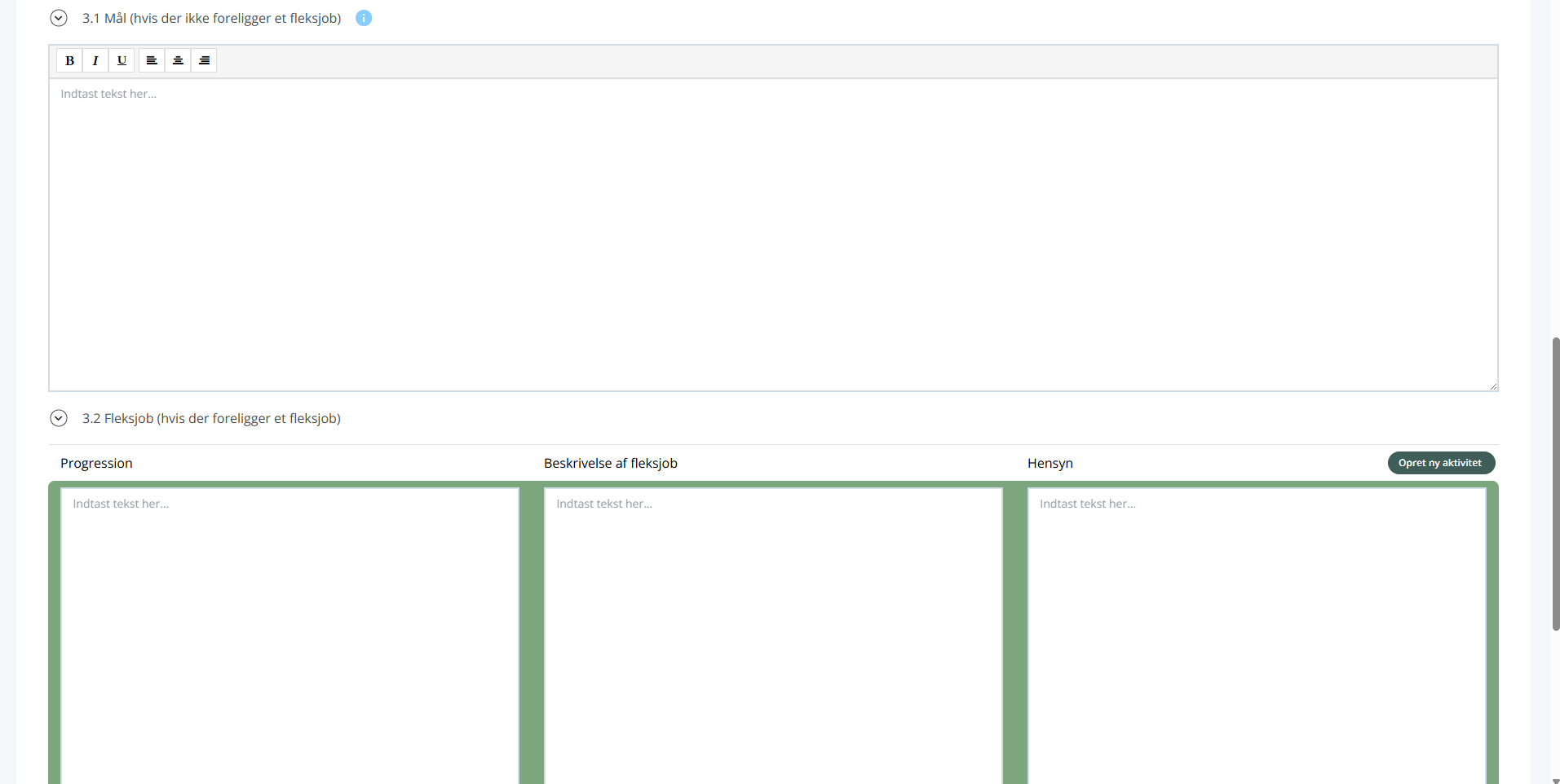
- I felter med aktiviteter har du mulighed for at tilføje flere aktiviteter ved at klikke på knappen Opret ny aktivitet.
- Når du er færdig med at udfylde de relevante felter på indstillingen, skal du nu gå til fanen Rehabiliteringsteam note, hvor du skal angive en note til sagen. Det kan eksempelvis være en anbefaling i forhold til videre forløb for borgeren.
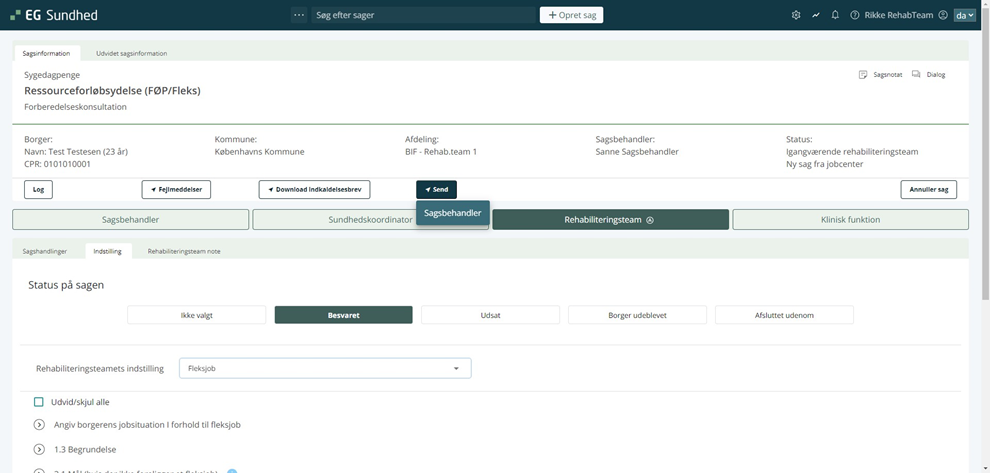
- Du kan nu enten afslutte sagen eller sende sagen tilbage til sagsbehandleren, som afslutter sagen. Det gør du ved at klikke på Send øverst på siden og dernæst ved at klikke på Sagsbehandler.
- Her ser du et eksempel på, at du sender sagen tilbage til sagsbehandleren, som afslutter sagen.
- Her ser du et eksempel på, at du selv afslutter sagen:
- Tryk på
 Afslut sag, hvor et popup-vindue åbner: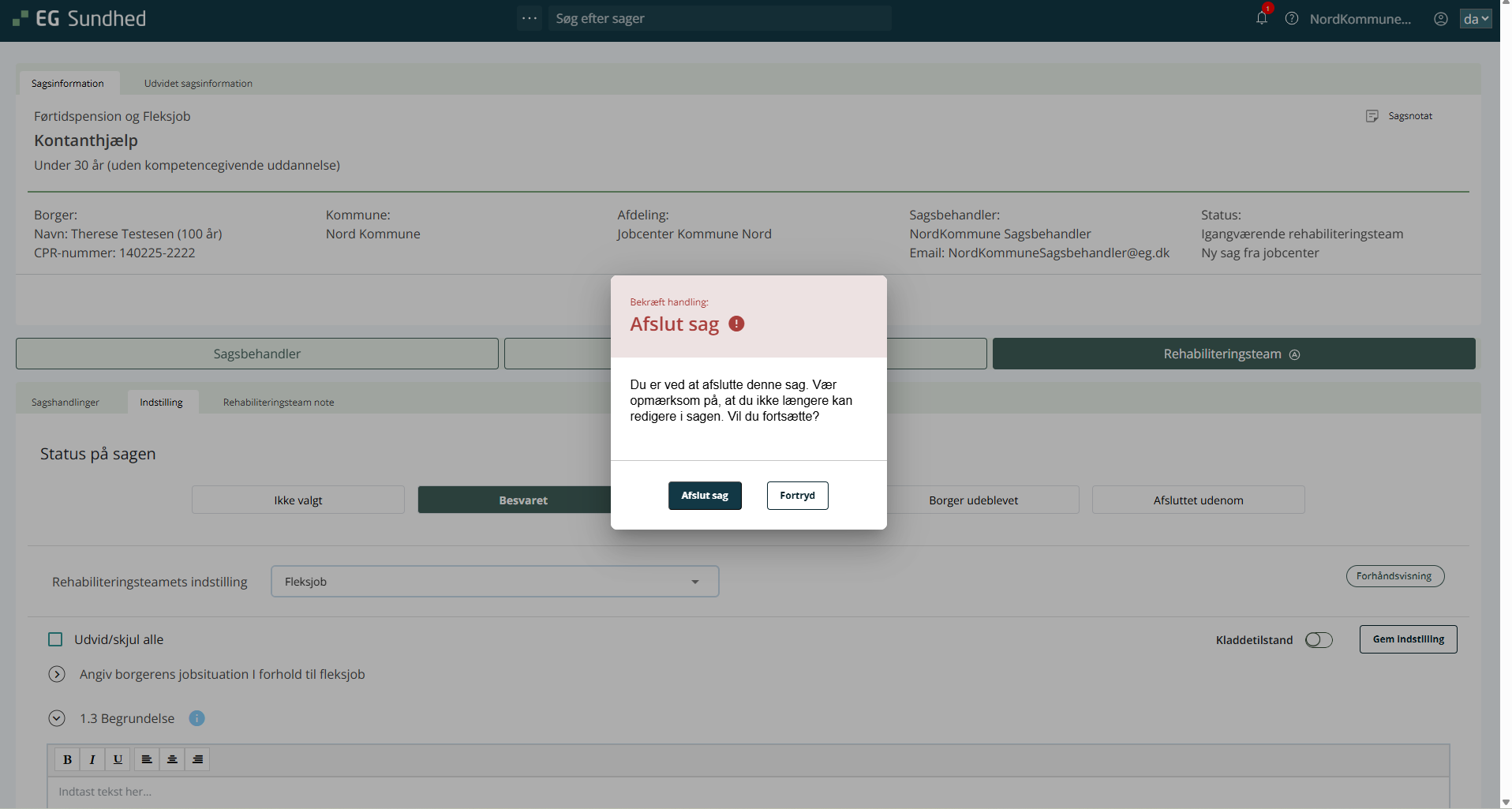
- Tryk på Afslut sag, for at bekræfte, at du vil afslutte den.
- Tryk på
- Her ser du et eksempel på, at du sender sagen tilbage til sagsbehandleren, som afslutter sagen.