Denne vejledning viser, hvordan du opretter et udtræk af data for brugerhandlinger baseret på logdato via statistikmodulet i EG Sundhed.
Sådan laver du en brugerlog
Start oprettelsen
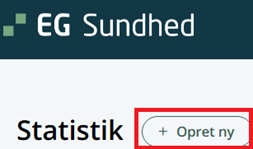
Klik på knappen "+ Opret ny" (markeret med rød firkant) øverst til højre på siden med statistikoversigten.
2. Grundlæggende oplysninger
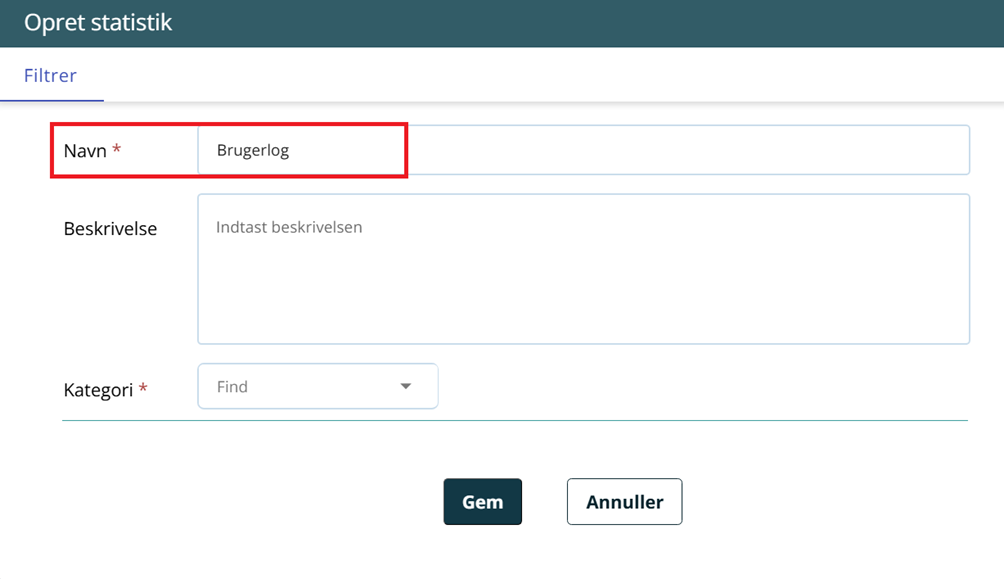
Når popup-vinduet åbner, skal du udfylde:
- Navn: Skriv "Brugerlog" i navnefeltet (markeret med rød firkant)
- Beskrivelse: Indtast evt. en kort beskrivelse af udtrækkets formål
- Kategori: Vælg "Brugerhandlinger" fra dropdown-menuen

3. Opsætning af filter
I sektionen med filterkriterier (markeret med rød firkant):
- Første dropdown: Vælg "LogDate"
- Anden dropdown: Vælg "før"
- Datofelt: Indtast eller vælg ønsket dato (ex. dags dato)

Dette filter vil vise alle brugerhandlinger, der er logget før den angivne dato.
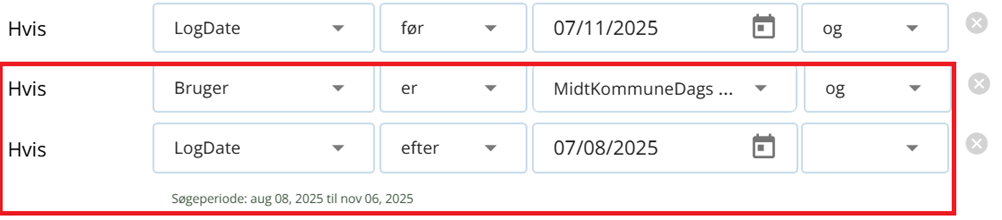
Du kan også angive en bestemt bruger og/eller afgrænse søgeperioden ved at angive flere kriterier.
4. Konfigurer visningsindstillinger
Klik på fanen "Visning" (markeret med rød firkant) for at vælge, hvilke oplysninger der skal vises i statistikken.
Under visningsfanen skal du markere følgende felter (alle markeret med røde firkanter):
- ✓ Tid - Viser tidspunkt for handlingen
- ✓ Bruger - Viser hvilken bruger der udførte handlingen
- ✓ Event - Viser typen af handling
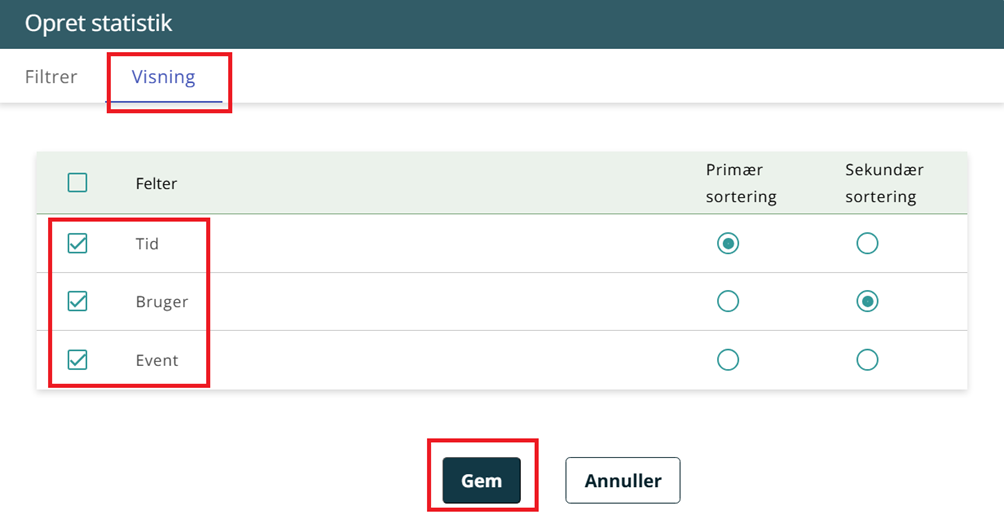
Klik på den mørkeblå "Gem"-knap (markeret med rød firkant) nederst i vinduet for at gemme din nye statistik.
5. Eksporter data
Efter statistikken er gemt:
- Find din "Brugerlog" statistik i oversigten
- Klik på "Eksporter"-knappen
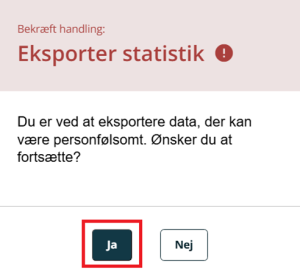
- Bekræft eksporten ved at klikke "Ja" (markeret med rød firkant) i bekræftelsesdialogen
Resultat
Din statistik vil nu generere en Excel-fil med alle brugerhandlinger før den valgte dato, sorteret efter de felter du har valgt. Filen vil indeholde kolonner for tid, bruger og event-type.
OBS
- Du kan senere redigere statistikken ved at klikke på blyant-ikonet ud for den
- For at slette en statistik, brug papirkurv-ikonet
- Eksporterede filer gemmes automatisk i din download-mappe på dit lokale PC-drev