Anmodningskalenderen er den funktion i EG Sundhed, der giver kommunen mulighed for at anmode regionen om mødedage til rehabiliteringsteamet.
Hvis regionen har anmodningskalenderen aktiveret, skal kommunen anmode regionen om mødedage, inden der kan oprettes mødetidspunkter i kalenderen med mulighed for booking af sager.
Følg disse trin for at komme til siden Anmod om mødedage og hvordan du bruger funktionen:
- Klik på genvejsmenuen
 øverst i EG Sundhed, og klik derefter på Anmod om mødedage. Du kommer til følgende side: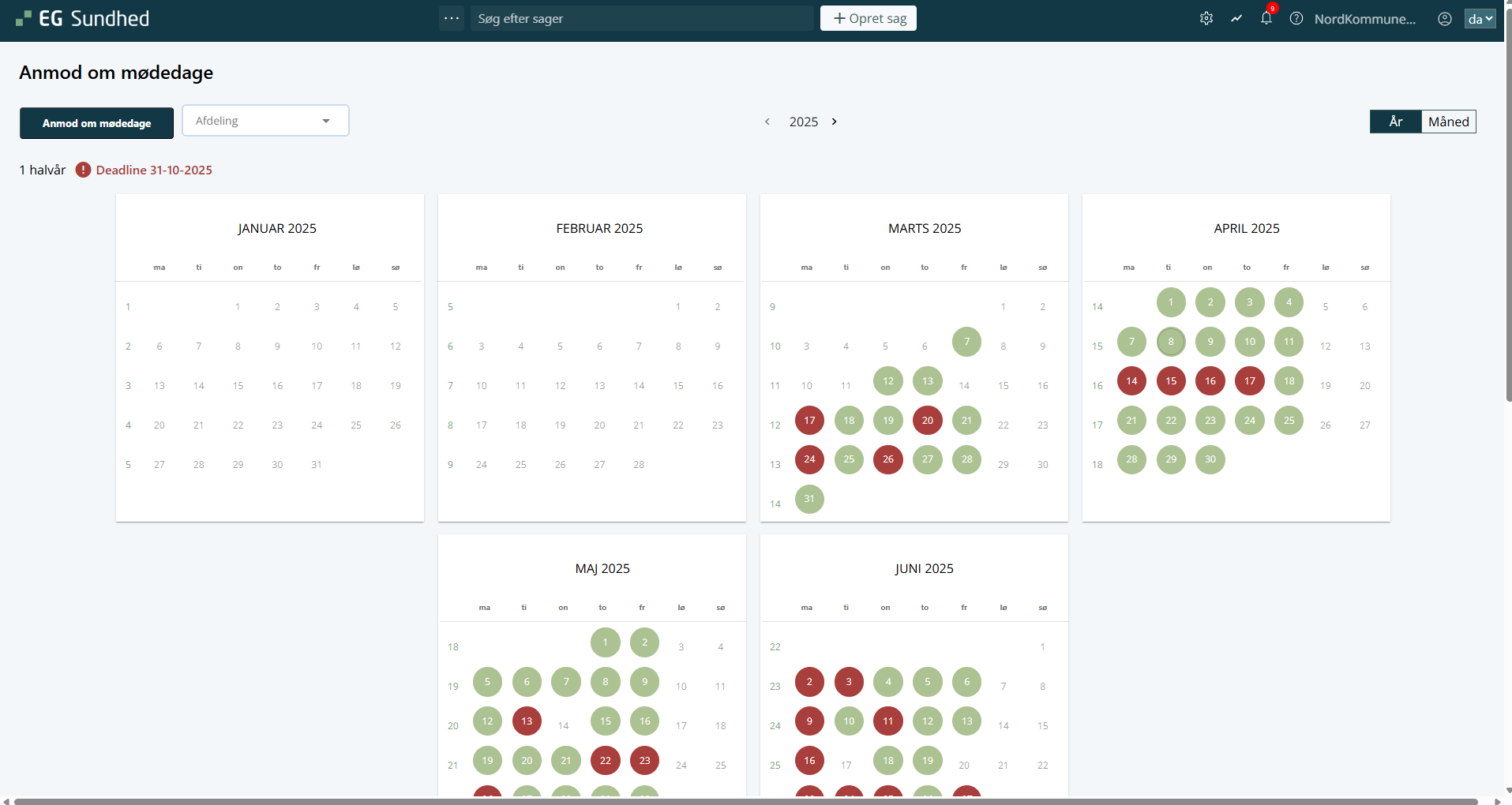
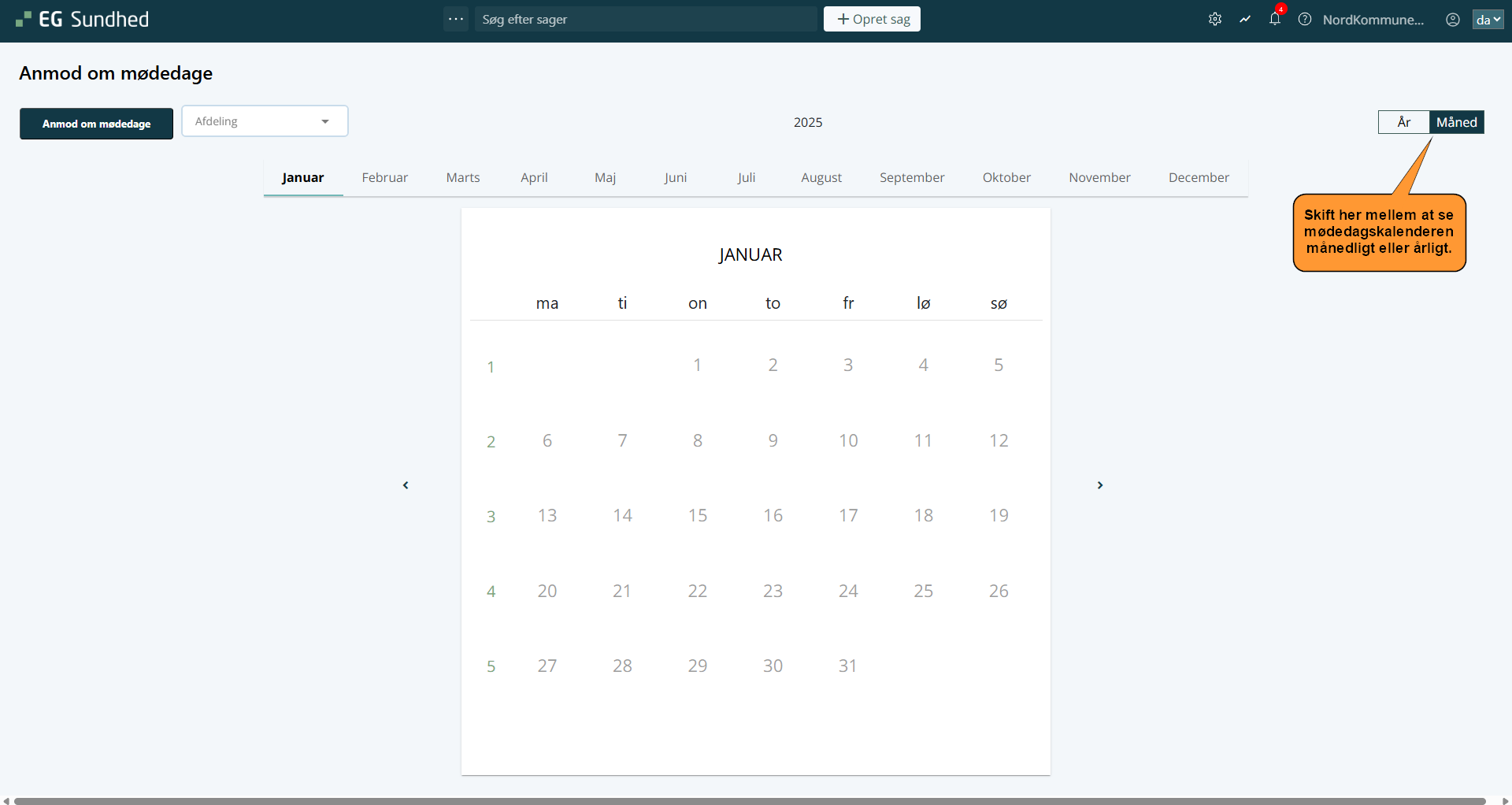
- Du kan se kalenderen årligt eller pr. måned:
- På kalenderen kan du se de forskellige afdelingers bookede dage.
- Hvis datoen er markeret med grøn, betyder det, du kan anmode om mødedag.
- Hvis datoen er markeret med rød, betyder det, du ikke kan anmode om mødedag.
- Hvis datoen er markeret med grøn, betyder det, du kan anmode om mødedag.
- Deadlinen for anmodninger af mødedage ser du ved
 Deadline.
- Deadlinen er sat af regionen og kan ikke ændres.
- Deadlinen er sat af regionen og kan ikke ændres.
- Skift mellem forskellige afdelinger ved at klikke på drop-down menuen øverst i venstre hjørne.
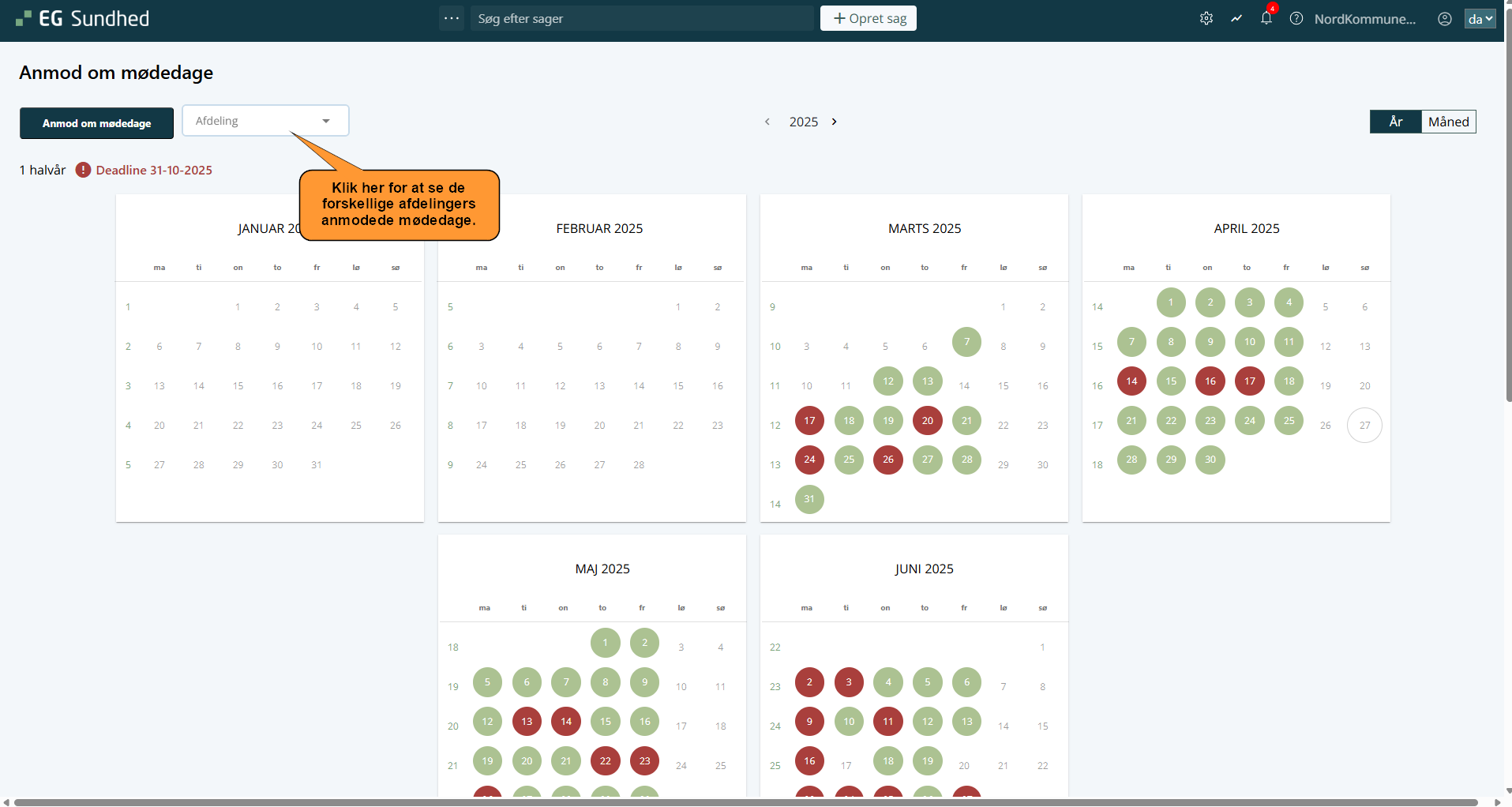
Vigtigt:
Regionen sætter deadlines på hvornår kommuner senest kan anmode om mødedage, og du vil derfor kunne se deadlinen for dette over kalenderen.
Kalenderen er opdelt på hvor ofte regionen ønsker kommuner skal kunne anmode om mødedage.
Husk derfor at scrolle ned på siden, så du er sikker på at anmode de korrekte måneder og datoer.
Som administrator kan du anmode om nye mødedage for de forskellige afdelinger.
- Klik på genvejsmenuen øverst i EG Sundhed, og klik derefter på Anmod om mødedage. Du kommer til følgende side:
- Klik på Anmod om mødedage øverst i venstre hjørne. Et vindue vil nu vises:
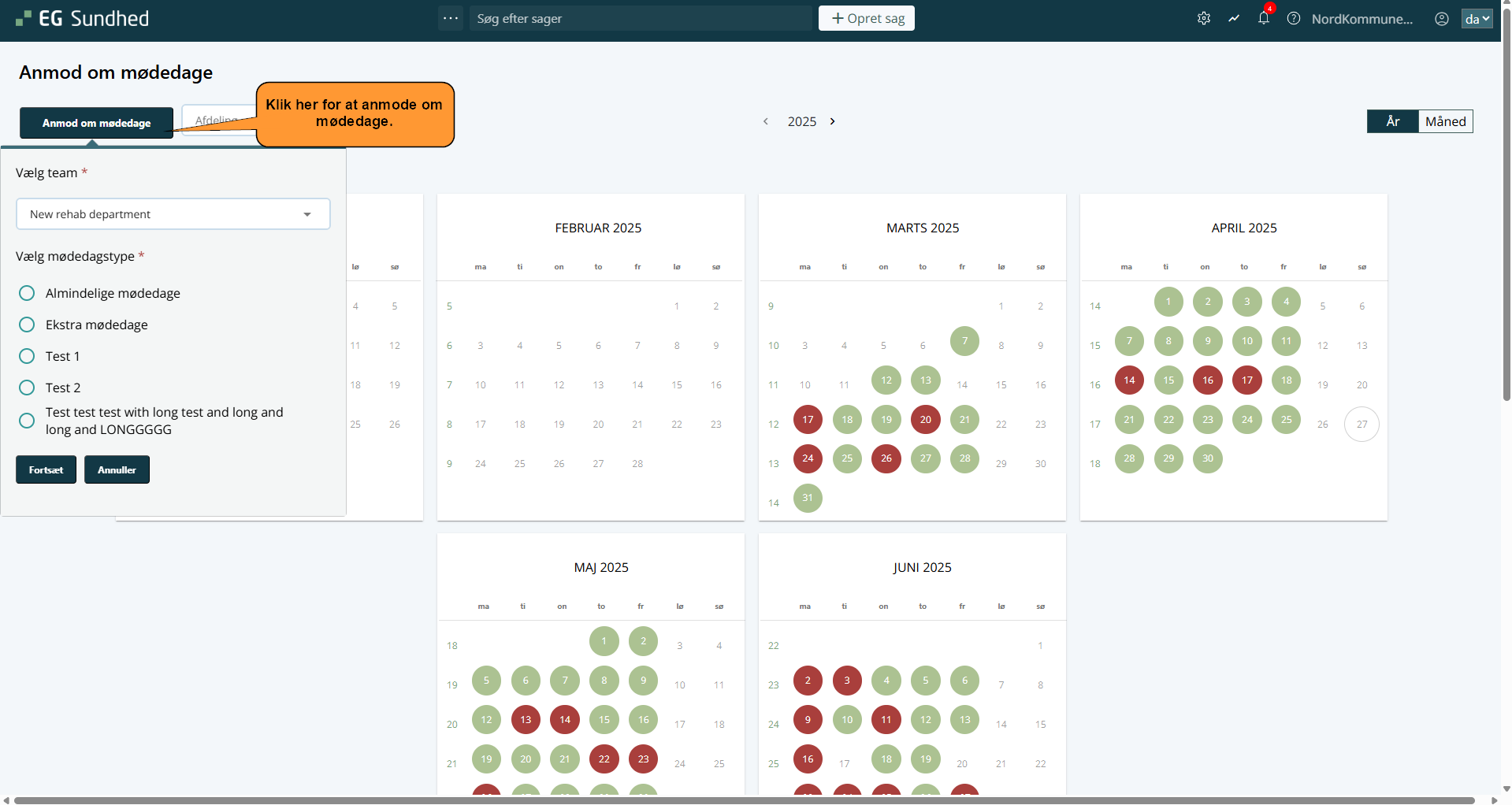
- Vælg hvilket team, du vil anmode om mødedage for via drop-down menuen.
- Vælg hvilken mødedagstype, du ønsker at anmode om.
- Vælg hvilken reform, mødedagen skal omhandle.
- Vælger du Blandet dag, er det alle typer reformer, som anmodes om.
- Vælger du Blandet dag, er det alle typer reformer, som anmodes om.
- Klik på Fortsæt.
- Klik på de dage på kalenderen, du ønsker at anmode om. De valgte dage vil markeres med mørkegrøn.
- Ønsker du at anmode om en hel uge, klikker du på ugenummeret ud for ugen. Dagene i den specifikke uge markeres med mørkegrøn. Hvis du fortryder, klikker du på ugenummeret igen.
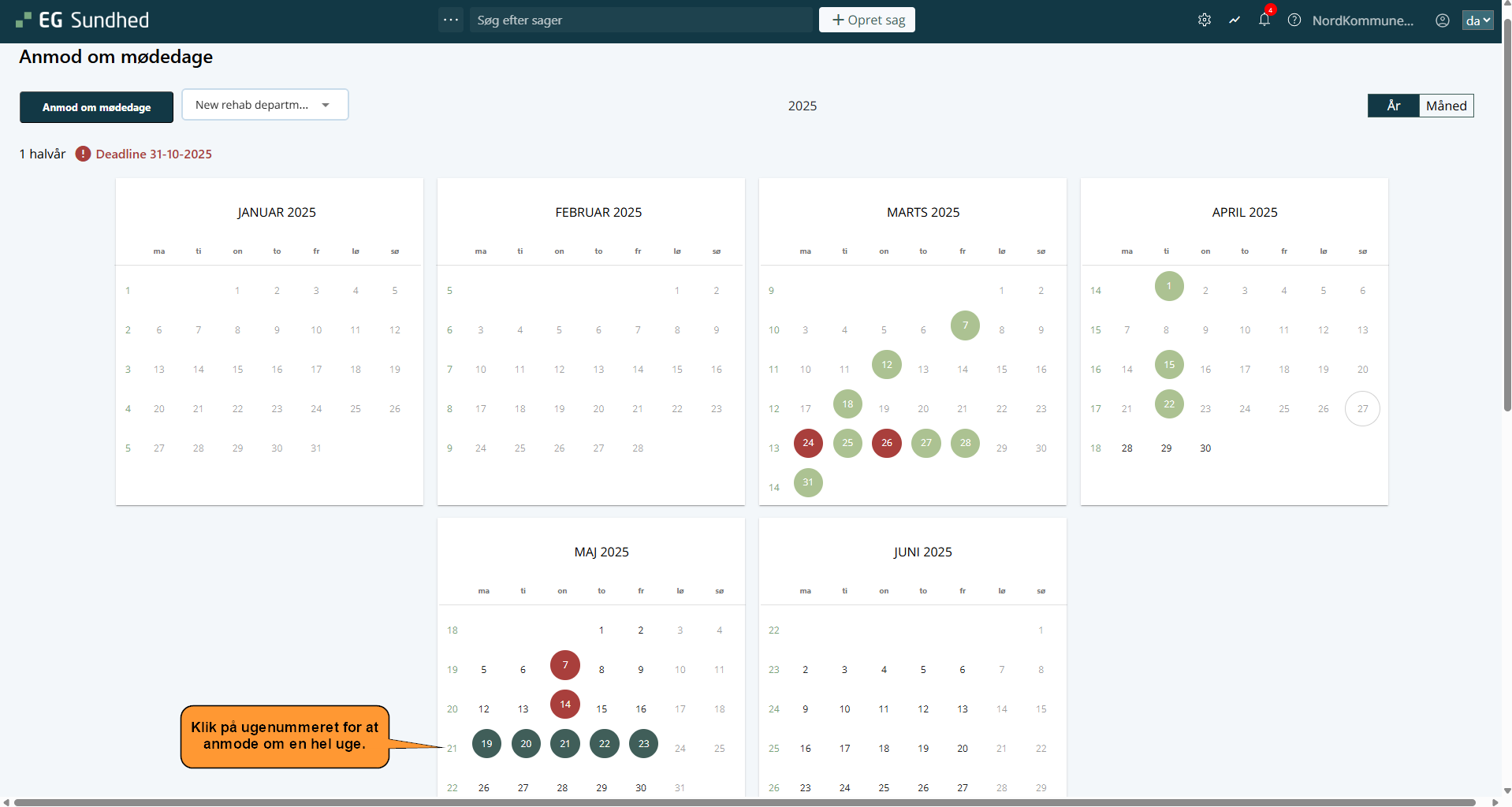
- Ønsker du at anmode om specifikke dage i en måned, klikker du på den specifikke dag i den valgte måned. Den specifikke dag i måneden vil markeres med mørkegrøn. Hvis du fortryder, klikker du på dagen igen.
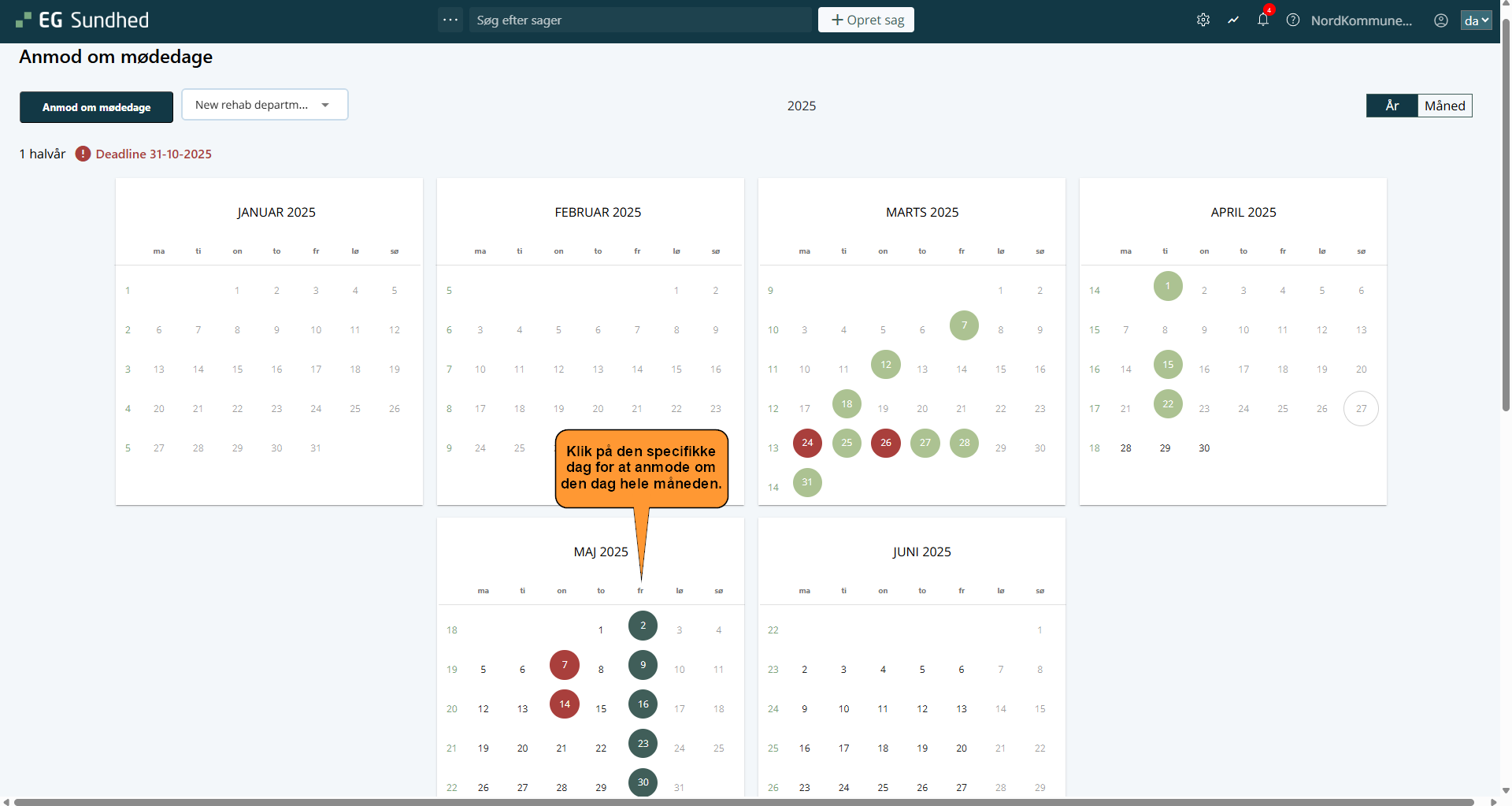
- Ønsker du at anmode om en hel uge, klikker du på ugenummeret ud for ugen. Dagene i den specifikke uge markeres med mørkegrøn. Hvis du fortryder, klikker du på ugenummeret igen.
- Når du har valgt de mødedage, du ønsker at anmode om, skal du klikke på Anmod om mødedage igen. Anmodningen bliver nu sendt til regionen, som giver svar på hvilke dage, der godkendes eller afvises.
I anmodningskalenderen kan du skifte til en listevisning, der giver dig et samlet overblik over alle igangværende, godkendte og afviste mødeanmodninger.
Det er muligt at se anmodninger på tværs af afdelinger og teams.
Klik på Liste øverst til højre i anmodningskalenderen.
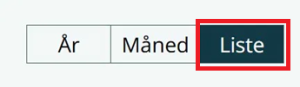
Du får nu vist en listeoversigt, der er opdelt i tre sektioner:
Igangværende anmodninger — anmodninger, der endnu ikke er godkendt eller afvist af regionen. Her vises dato og tidspunkt for mødet, mødedagstype og de reformer, anmodningen dækker.
Du kan tilbagekalde en anmodning ved at klikke på Tilbagekald anmodning ud for den pågældende linje.

Godkendte mødeanmodninger — anmodninger, som regionen har godkendt. Du kan stadig tilbagekalde en godkendt anmodning ved at klikke på Tilbagekald anmodning.

Afviste mødeanmodninger — anmodninger, som regionen har afvist. Afviste anmodninger kan ikke tilbagekaldes.
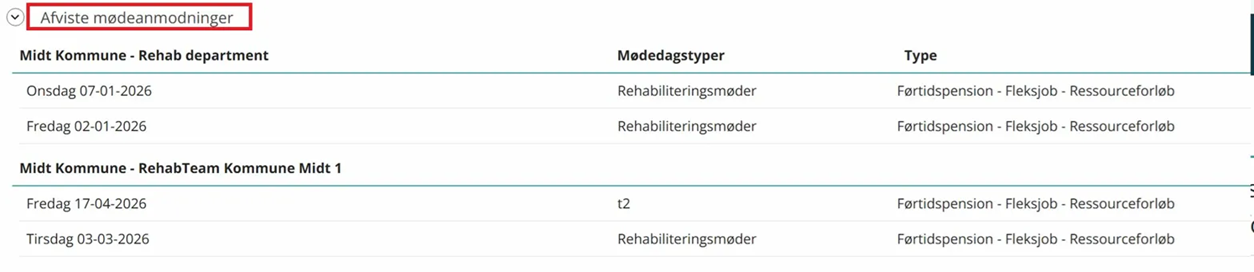
For hver anmodning vises følgende oplysninger:
Afdeling/team — hvilken afdeling eller hvilket team anmodningen gælder for
Mødedagstype — fx Rehabiliteringsmøder eller Ekstra mødedage
Type — hvilke reformer anmodningen dækker, fx Førtidspension – Fleksjob – Ressourceforløb
Du kan skifte tilbage til kalendervisningen ved at klikke på År eller Måned øverst til højre.