I punkterna Hyresadministration och Sökning och Filtrering förklaras hur du tar fram ett avtal för granskning.
När du har hittat det avtal du vill granska och öppnar det, visas avtalets samlingsblankett i arbetsfönstret.
Avtalets samlingsblankett visar uppgifterna fördelade på flera flikar.
Gå till de olika flikarna genom att klicka på deras namn. Du kan granska avtalsuppgifter på olika flikar.
I höger kan invid avtalets basdata finns funktionsknappar.
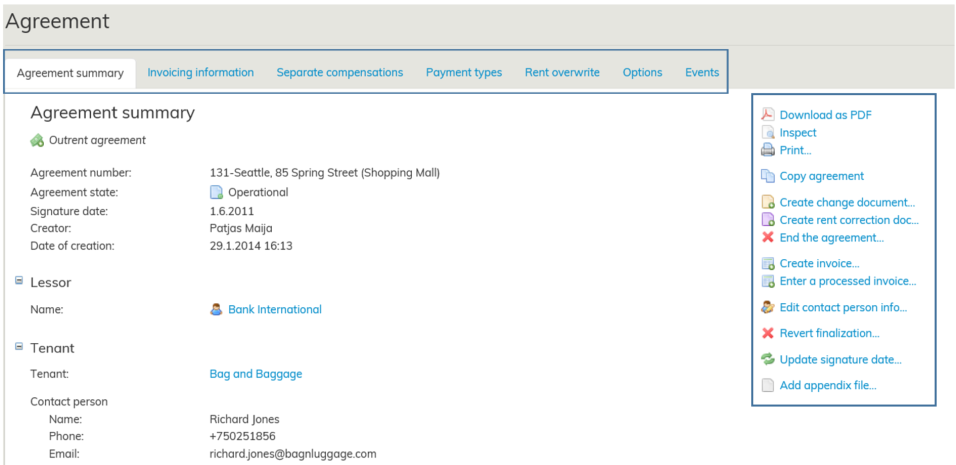
För avtalets flikar och avtalsblankettens funktionsknappar finns separata instruktioner:
Avtalets uppgifter-flikarna och Avtalets uppgifter-verktyg.
Avtalet på bilden ovan har godkänts och har status Giltigt. Avtalet har giltigt-status under dess giltighetstid.
Om avtalet är godkänt men inte börjar förrän t.ex. i början av nästa månad är avtalets status Kommande.
På motsvarande sätt har avslutade avtal statusen Avslutad.
Du kan granska uppgifterna för kommande, gällande och avslutade avtal i det enskilda avtalets basdata samt som sammanfattning i hyresadministrationens rapporter.
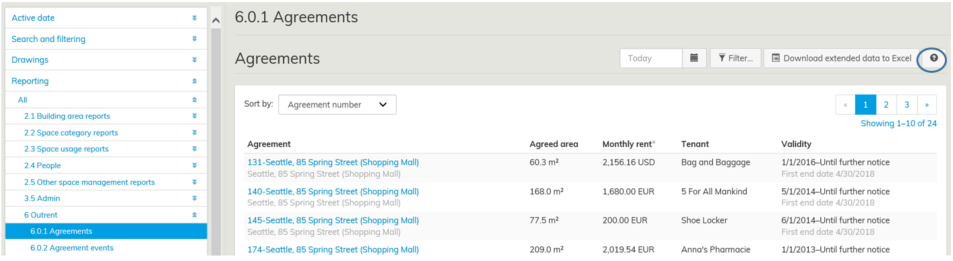
Närmare instruktioner för rapporteringen hittar du bakom frågetecknet i rapport-vyns högra kant i Optimaze.
Avtalsutkast har inte godkänts och deras uppgifter syns därför inte i rapporterna.
Du kan ändå granska utkasten i administration av avtal och om du behöver en lista över alla avtalsutkast
kan du söka efter avtal med utkaststatus via sökningen
In sections and Search and filtering you can find more information on searching and viewing an agreement.
Once you have found the agreement you wish to view and you open it, an agreement summary page will open up.
In the agreement summary page, the information has been divided onto different tabs.
You can open the tabs simply by clicking the tab name with your mouse. You can view the agreement information under each tab.
On the right-hand side of the basic information page, you can find various function buttons.
For separate instructions on the tabs and function buttons in the agreement summary page, see the sections
Agreement information – tabs and Agreement information – tools.
The agreement illustrated above has been accepted and its state is Operational. The agreement state can be Operational only during the validity of the agreement.
If an agreement is accepted but begins only at the start of the next month, the agreement state is Beginning.
Similarly, expired agreements are in the Terminated state.
You can view agreement information of beginning, operational and terminated agreements on reports in the lease management either individually or as a group.
For more detailed instructions on reporting, click on the question mark on the right-hand side of the Reports view in Optimaze.
Draft agreements have not yet been accepted, so their information is not shown on reports.
Still, you can view these reports in agreement management. If you need a list of all draft agreements, you can search for them with the search function.