Skapa, redigera och avlägsna parkeringsområde
Öppna samlingsblanketten för den byggnad, där du vill skapa ett parkeringsområde. Se anvisning för hur du hittar samlingsblanketten för byggnad längre fram.

I höger kant av samlingsblanketten för byggnad väljer du Skapa parkeringsområde.
I arbetsfönstret öppnas en blankett för skapande av parkeringsområde.
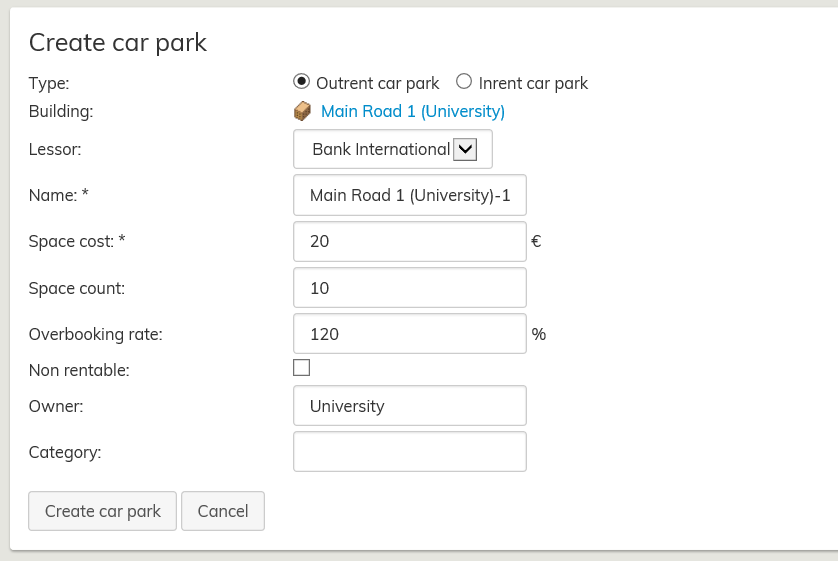
Fyll i nödvändiga fält för att skapa parkeringsområdet. Fält markerade med stjärna (*) är obligatoriska.
Överbokningsgrad betyder att man till exempel kan anteckna 15 användare för tio bilplatser. Klicka till sist på knappen Skapa parkeringsområde.
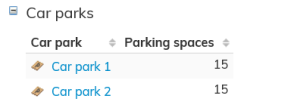
De skapade parkeringsområdena visas på samlingsblanketten för byggnad under punkten Parkeringsområden.
Parkeringsområden kan också skapas direkt i planritningen. Om du vill skapa ett parkeringsområde i planritningen se instruktionen uppe till höger i planritningen
Creating, editing and deleting a car park
From the Rental area management, open the summary page of the building for which you wish to create a car park. For more information on how to find the building summary page, see above.
From the right of the building summary page, select Create car park... A new page for creating a car park will open up.
Fill out the required fields to create the car park. Fields that are marked with an asterisk (*) are mandatory.
Overbooking rate means that it is possible to assign 15 users for 10 parking spaces, for example. Once finished, click Create car park.
Created car parks can be seen in building summary page, in the Car parks section.
In addition, car parks can be created directly from the floor plan.
If you want to create a car park in the floor plan, read the instructions under Help in the upper right corner of the floor plan.