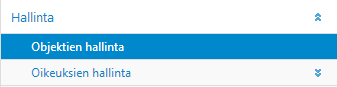
Kuva 180 Objektien hallinta päävalikossa
Objektien hallinnan kautta voit luoda, poistaa ja muokata kohde-, organisaatio- ja tilaluokitushierarkioita sekä tilakustannusnimikkeistöä. Aloita hallinta valitsemalla muokattava tai tarkasteltava hierarkia kohdasta Valitse hierarkia: 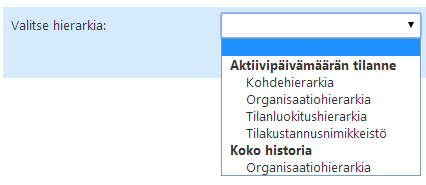
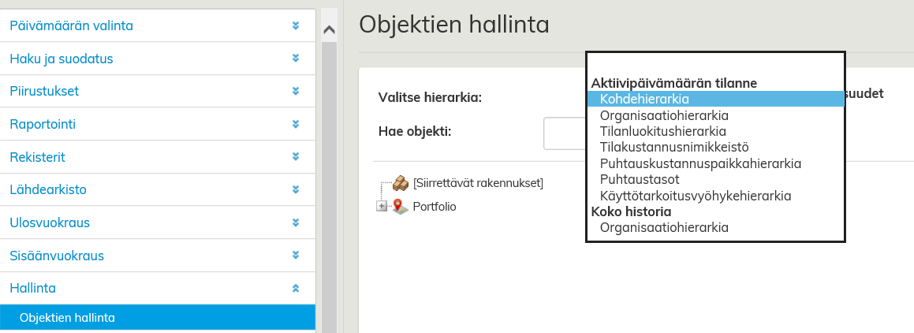
Kuva 181 Hierarkian valinta 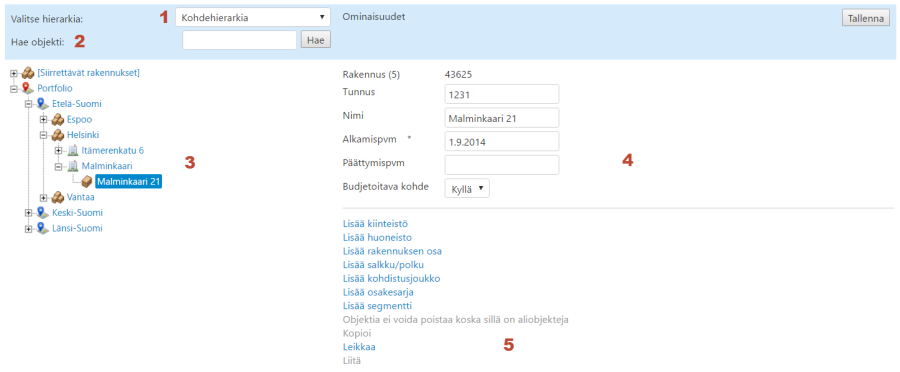
Anchor
Objektien hallinnassa voit tarkastella eri hierarkioita.
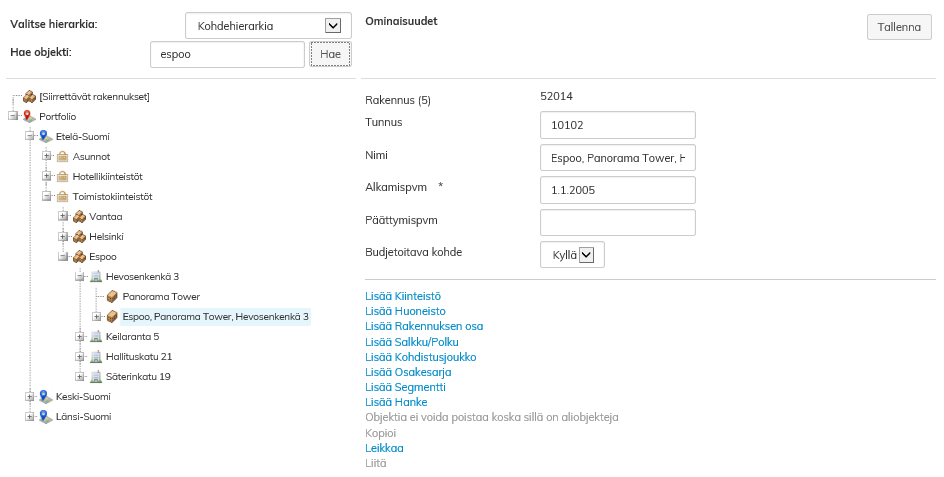
Voit hakea hierarkiasta kirjoittamalla hae objekti kenttään sanan tai sanan osan. Voit myös hakea hierarkiasta avaamalla +-painikkeesta hierarkiapuuta tarkemmalle tasolle. OIkealla kentässä on valitun hierarkian osan tarkemmat tiedot.
Ominaisuuksien alla on lista toiminnoista, joita valitulle objektille voidaan suorittaa. Aktiiviset toiminnot näkyvät sinisellä.Kuva 182 Objektin tiedot hierarkiassa .Huom. hierarkiat vaikuttavat määrittävät tiedon järjestymisen Optimazessa ja siten niillä on suuri vaikutus raportointiin. Ennen kuin muokkaat tietoja Objektien hallinnassa keskustele Rapalin tuen kanssa asiasta.
Organisaatiotietojen muokkaaminen suositellaan aina tehtäväksi tiedostotuontina, koska jos organsiaatiohierarkiaa muokataan objektien hallinnassa käyttäjien sijaintitiedot eli tilalinkit katoavat.