Med hjälp av miljöberäkningens verktyg kan organisationens koldioxidavtryck kontrolleras och affärsverksamheten kan expanderas med beaktande av gröna värderingar.
Med hjälp av miljöberäkningen i Optimaze kan användaren rapportera aktuella förbruknings- och utsläppsdata på byggnads-, organisations- och personnivå.
Med hjälp av programmet beräknas även de koldioxidutsläpp som orsakas per användare för användningen av kontorslokalerna.
Beräkningsmodellen har utvecklats i samarbete med Teknologiska forskningscentralen VTT Ab och den uppfyller beräkningsstandarder avsedda för företag inom GHG Protocols tjänstesektor (http://www.ghgprotocol.org/)
Lämpar sig som sådan till exempel för uppfyllande av kraven i Global Green Initiativen (GRI)-enlig samhällsansvarsrapportering gällande rapportering av koldioxidutsläpp (https://www.globalreporting.org/)
Resultaten kan utnyttjas i både intern och extern kommunikation
Miljöberäkning
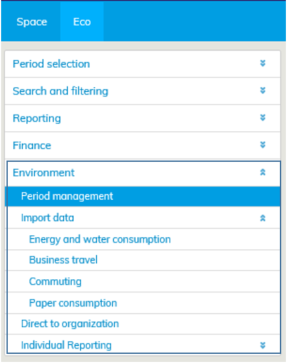
Funktionerna i Optimaze miljöberäkning finns under rubriken Miljö i Eko-vyn.
With environmental calculation tools, the organization’s carbon footprint can be managed and the business grown with respect to green values.
...
- The calculation model has been developed in collaboration with VTT Technical Research Centre of Finland Ltd.
- It complies with the calculation standards specified by GHG Protocol for companies in the service sector (http://www.ghgprotocol.org/).
- It complies as such with requirements for carbon emission reporting in corporate social responsibility reports
- set forth, for example, by Global Green Initiative (GRI) (https://www.globalreporting.org/).
- The results can be utilized in both internal and external communications.
Environmental calculation
Managing tools for environmental calculation are found in the Eco view under the Environment header.
Optimaze Environmental Calculation provides easy-to-understand and transparent information on the energy use in organization’s facilities, as well as on the environmental effects of their business travel and commuting.
Commuting data is collected through a web-based survey. Rapal manages the survey and the import of commuting data to Optimaze. For this reason, these functions are not dealt with in this user guide.
Reporting on environmental impacts supports responsible management practices within an organization. It also ensures that the organization can monitor environmental information in real-time and adopt continuous performance improvement practices.
With the environmental calculation module, the user may manage and create an organization’s environmental calculations, enter energy consumption and traveling data and allocate them to the organization, as well as view site-specific reports.
Period management
In Period management, the user may manage existing environmental calculations and create new ones. If the organization has existing calculations, they are displayed in Period management and Period selection views.
...
By choosing a calculation, the user may view more specific information on that calculation, such as when the calculations have been carried out and which time period they concern.
Completed calculations need to be locked under Locking. Only after the calculations have been locked, the results can be reported in Channel.
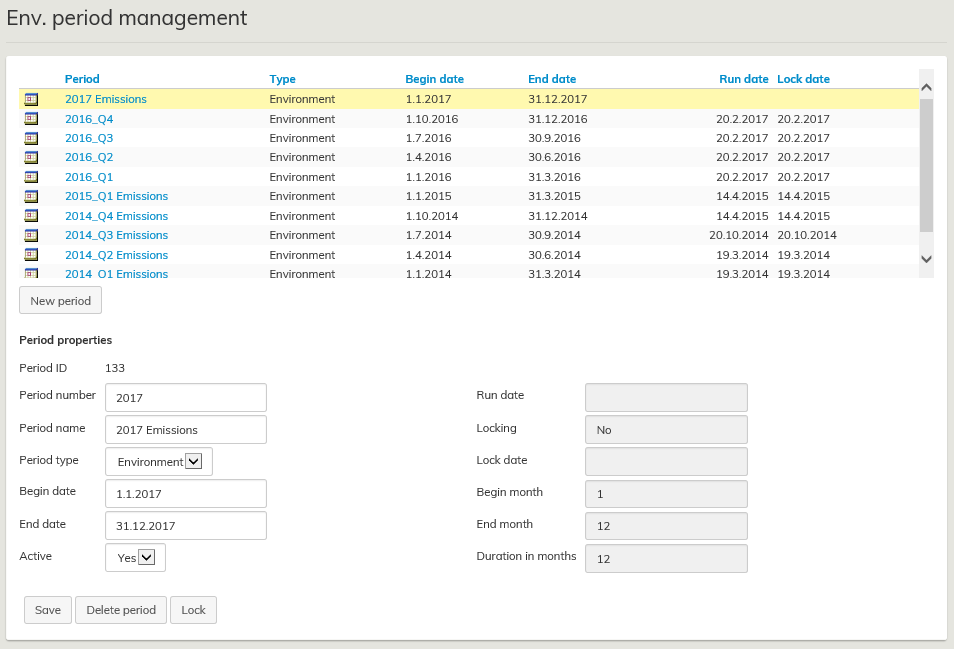
New calculation is started by creating and saving a time period for the calculation.
You can create a new calculation by clicking New period. In the field that opens, the user then enters all necessary information concerning the new time period.
This is done as follows:
Period number: e.g. a year (2017) or a quarter (2017_Q1)
Period name: e.g. 2017_Q1 Emissions
Begin date: date from where data begins
End date: date where data ends; importing calculation data to Optimaze
Importing calculation data to Optimaze
Actual consumption and traveling data is imported to Optimaze with an Excel transfer file using a custom formatted template at Import calculation data. Information on energy and water consumption is transferred with site-specific transfer files, and information on business travel and paper consumption is imported with organization-specific files.
Site-specific data
Site-specific data includes:
- Electricity consumption
- Heating
- Cooling
- Water consumption
Site-specific data is imported to Optimaze with an Excel transfer file using a custom formatted template. The required transfer file is uploaded to the system at Choose transfer file. Successfully uploaded files will show under Imported files.
The summary of all calculated and imported data shows up-to-date information on actual consumption and emissions based on imported files and calculations. Where actual data or expanded data based on actual data is not available, it is replaced with an estimation based on an average consumption and emission figures. If there is no actual consumption data imported to the system, the consumption and emission data shown in the summary is all based on automatically generated values. The quality number on the right indicates the type of data, 4 being actual data and 0 being estimated data.

When importing site-specific data, there are two possible situations where the import is interrupted: Error  and Warning
  .
.
ERROR appears, if the transfer file does not follow the structure of the example file, or if the abbreviations used in the transfer file do not follow those presented in the example file. Also, if the starting and ending dates of the transfer file do not match the time period of the calculation, an error will occur. When an error occurs, the transfer file must be revised to match the example file and imported again. In order to make the revision easier, errors are presented in an error log.
WARNING appears when the target number used in the transfer file cannot be found in Optimaze. If this happens, the consumption data cannot be directed to any site created in the system.
The warning can be ignored by selecting Ignore rows with unknown TargetNumber, after which the system will ask you to reimport the file. When importing the file again, the system will disregard rows with no target.
Organization-specific data
Organization-specific data includes:
- Flights
- Train travel
- Car travel
- Paper consumption
Organization-specific data is imported to Optimaze with a transfer file using a custom formatted template (figure 3). The required transfer file is uploaded to the system at Select transfer file. Successfully uploaded files will show under Imported files. The summary of all imported files shows up-to-date information on kilometers and CO2 emissions based on the imported files. When importing business travel and paper consumption data, the first column of the transfer file must state to which organizational level the information on that row is directed to. When importing business travel data, the organizational level is always either a cost center or a person. When importing paper consumption data, the organizational level is always a cost center. Business travel data collected on a personal level can be linked to the organizational structure either with an email address or a Person ID. Thus, the header of the first column in the transfer file is always one of the following: CostCenter, PersonID or Email.
Organization-specific transfer file
When importing organization-specific data, there are two possible situations where the import is interrupted: Error and Warning .
ERROR appears, if the transfer file does not follow the structure of the example file, or if the abbreviations used in the transfer file do not follow those presented in the example file. Also, if the starting and ending dates of the transfer file do not match the time period of the calculation, an error will occur. When an error occurs, the transfer file must be revised to match the example file and imported again. In order to make the revision easier, errors are presented in an error log.
WARNING appears when the organizational code presented in the transfer file cannot be found in Optimaze, and thus, the consumption data cannot be directed to any organizational level in the system. The warning can be ignored by selecting Ignore rows that have unmatched person or organization, after which the system will ask to reimport the file. When importing the file again, the system will ignore rows with no person/organization.
Direct to organization
Miljöberäkningsmodulen har utvecklats för att producera lättfattliga och transparenta uppgifter om energiförbrukningen i organisationens verksamhetslokaler samt den miljöpåverkan som arbetsresor har.
Uppgifterna om resor mellan hemmet och arbetsplatsen samlas in med hjälp av en webbaserad enkät. Enkäten och importen av den i Optimaze administreras av Rapal och dessa funktioner har inte behandlats i den här bruksanvisningen.
Rapporteringen av miljöpåverkan stöder företagets praxis för ansvarsledning, vilket möjliggör en modern och verklig uppföljning av miljödata och implementering av praxis för kontinuerlig förbättring.
Via miljöberäkningsmodulen kommer användaren åt att skapa och administrera miljöberäkningar, mata in uppgifter om företagets energiförbrukning och arbetsresor, rikta dessa till organisationen och
granska objektsspecifika rapporter.
Administration av perioderna
Vid punkten Administration av perioderna administreras befintliga miljöberäkningar samt skapas nya beräkningar. Om organisationen har befintliga beräkningar, visas de i vyerna Administration av perioderna och Val av period.

Genom att välja en enskild beräkning kan du se beräkningens uppgifter, bland annat utförandedatum och längden på tidsperioden. Den färdiga beräkningen ska låsas vid punkten Lås.
Efter låsning av beräkningen kan beräkningens uppgifter publiceras i Kanalen.
En ny beräkning startar du genom att skapa och spara tidsperioden som den nya beräkningen gäller. Den nya beräkningen skapar du genom att klicka på Ny period. I fältet som öppnas matar du in uppgifterna för den nya tidsperioden som följer:
Periodens numer: till exempel år (2017) eller kvartal (2017_Q1) Periodens namn: till exempel Utsläpp 2017_Q1
Startdatum: datumet då beräkningen börjar
Slutdatum: datumet då beräkningen avslutas Överföring av startdata till Optimaze
Överföring av startdata till Optimaze
Genomförda förbruknings- och reseuppgifter överförs till Optimaze med formenliga överföringsfiler (Excel) vid punkten Importera startdata. Uppgifterna om energi- och vattenförbrukning importeras med objektsspecifika överföringsfiler och arbetsreseuppgifter och pappersförbrukning med en organisationsspecifik överföringsfil.
Objektspecifika startdata
Objektspecifika startdata är:
- Elförbrukning
- Uppvärmning
- Kylning
- Vattenförbrukning
Objektspecifika startdata överförs till Optimaze med en formenlig Excel-överföringsfil. Den önskade överföringsfilen laddas upp i systemet via punkten Välj överföringsfil. Uppladdade filer visas under rubriken Filer som importerats i systemet.
En sammanfattning av importerade och kalkylmässiga uppgifter visar aktuell information om verkliga förbruknings- och utsläppsdata som importerats till systemet samt av systemet skapade kalkylmässiga förbruknings- och utsläppsdata till de delar som de inte har ersatts med verkliga uppgifter eller på dem baserade så kallade extrapolerade data. Om inga verkliga förbrukningsuppgifter har importerats i systemet, är de förbruknings- och utsläppsdata som visas i sammanfattningen i sin helhet kalkylmässiga uppgifter som systemet har skapat automatiskt. Till höger i tabellen finns en kvalitetsindikerande siffra, som berättar varifrån den aktuella uppgiften kommer: 0 = kalkylmässigt, 4 = verkligt.
Vid överföring av objektsuppgifterna kan två situationer uppstå som avbryter överföringen: Fel och Varning .
FEL uppstår om överföringsfilen inte följer strukturen för exempelfilen eller om de förkortningar som används i överföringsfilen inte följer förkortningarna som presenteras i exempelfilen. Även diskrepanser mellan överföringsfilens start- och slutdatum och beräkningens tidsperiod leder till att ett fel uppstår. När ett fel uppstår i överföringsfilen, måste den alltid redigeras så att den uppfyller kraven i exempelfilen och sedan importeras i systemet på nytt. För att underlätta redigeringen av överföringsfilen presenteras felen som förekommer i filen i en fellogg, som visas i samband med importen.
VARNING uppstår om objektkoden (Target Number) som förekommer i överföringsfilen inte finns i systemet och förbrukningsuppgifterna således inte kan riktas till något som helst objekt som skapats i systemet.
Du kan kringgå varningen genom att välja Hoppa över rader som man inte hittar objekt för, varvid systemet ber dig importera överföringsfilen på nytt. När du importerar filen på nytt, kringgår systemet de rader i överföringsfilen som det inte finns något objekt för.
Organisationsspecifika startdata
Organisationsspecifika startdata är: Affärsresor med flyg
Affärsresor med tåg Affärsresor med personbil Pappersförbrukning
Organisationsspecifika startdata överförs till Optimaze med en formenlig överföringsfil (bild 3). Den önskade överföringsfilen laddas upp i systemet via punkten Välj överföringsfil. Uppladdade filer visas under rubriken Filer som importerats i systemet. Under rubriken Sammandrag av importerade filer visas en sammanfattning av antalet kilometer i de uppladdade filerna samt koldioxidutsläppen som de har gett upphov till. Vid import av uppgifter gällande affärsresor och pappersförbrukning till organisationen, ska det i överföringsfilens första
kolumn anges koden för den organisationsnivå till vilken den aktuella radens uppgifter riktas. I fråga om affärsresor är organisationsnivån alltid antingen kostnadsställe eller person och i fråga om pappersförbrukning kostnadsställe. Uppgifter om affärsresor insamlade på personnivå kan kopplas till organisationsstrukturen antingen med hjälp av e-postadressen eller personens HR-kod. Rubriken för den första kolumnen i överföringsfilen är således alltid någon av följande: CostCenter (kostnadsställe), PersonID (HR-kod) eller Email (e-postadress).
Organisationsspecifik överföringsfil
Vid överföring av organisationsuppgifterna kan två situationer uppstå som avbryter överföringen: Fel and Varning . FEL uppstår om överföringsfilen inte följer strukturen för exempelfilen eller om de förkortningar som används i överföringsfilen inte följer förkortningarna som presenteras i exempelfilen. Även diskrepanser mellan överföringsfilens start- och slutdatum och beräkningens tidsperiod leder till att ett fel uppstår. När ett fel uppstår i överföringsfilen, måste den alltid redigeras så att den uppfyller kraven i exempelfilen och sedan importeras i systemet på nytt. För att underlätta redigeringen av överföringsfilen presenteras felen som förekommer i filen i en fellogg, som visas i samband med importen.
VARNING uppstår om organisationskoden som förekommer i överföringsfilen inte finns i systemet och förbrukningsuppgifterna således inte kan riktas till något som helst objekt som skapats på organisationsnivå i systemet. Du kan kringgå varningen genom att välja Hoppa över rader som man inte hittar person/organisation för, varvid systemet ber dig importera överföringsfilen på nytt. När du importerar filen på nytt, kringgår systemet de rader i överföringsfilen som det inte finns någon person/organisation för.
Allokering till organisationen
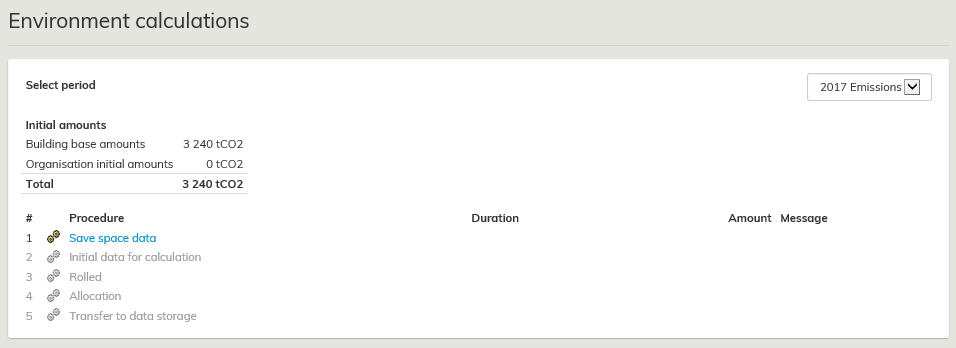
Objektspecifika förbruknings- och utsläppsdata allokeras till lokaler och vidare från lokalerna till organisationerna som använder dem. Allokeringsproceduren görs manuellt via punkten Allokering till organisationen. Procedur
Gås igenom i ordning med början från punkten Spara lokaldata och slut vid punkten Energiutsläpp för lokaler Klicka igenom punkterna i ordning, så utför systemet funktionen i enlighet med rubriken. Funktionen kan beroende på storleken på organisationen dröja allt från några sekunder till några minuter. Sammanfattningstabellen högst upp på sidan visar organisationens förbruknings- och utsläppsuppgifterSite-specific consumption and emission data is allocated to spaces and further to the organization using the space. The allocation procedure is done manually at Direct to organization. The user goes through the procedure starting with Save space data and finishing with Energy emissions allocated to space. The user clicks the titles in order, and the system will perform the given task. Depending on the size and complexity of the organization, this may take a few seconds or several minutes. There is a summary box in the top section of the page indicating the organization’s consumption and emission figures.