...
Kun olet tallentanut sopimuslomakkeen ensimmäisen kerran pääset muokkaamaan sitä sopimuksen koontilomakkeen Muokkaa toiminnolla.
Sopimuksen muokkaaminen
Hyväksyttyä ja allekirjoitettua sopimusta voidaan myös muokata. Jos haluat esimerkiksi lisätä tai poistaa yksittäisiä vuokra-alueita tai muuttaa vuokraehtoja kuten vuokra-aikaa tai vuokrantarkistusehtoja, tulee sopimukselle luoda erillinen muutosasiakirja. Valitse sopimuksen koontilomakkeen oikeasta reunasta Luo muutosasiakirja tai Luo vuokramuutosasiakirja. Vuokramuutosasiakirjalla voit muuttaa vuokraan liittyviä ehtoja tai itse vuokraa, joka ei liity sopimuksella sovittuun vuokrantarkistukseen.
Hyväksyttyä sopimusta voi muokata virheiden korjaamista varten. Valitse oikeasta reunasta ja valitse muokataksesi luonnossopimusta.
Muutokset hyväksyttyihin sopimuksiin tehdään pääasiassa muutosasiakirjan kautta. Kts. edellä.
Muokkaustilassa olevalle luonnossopimukselle syötetyt tiedot tallentuvat automaattisesti, joten niitä ei tarvitse erikseen tallentaa. Palaa vain lopuksi Takaisin, josta pääset takaisin sopimuksen koontilomakkeelle.
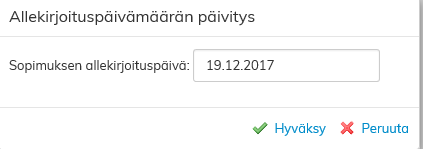
Allekirjoituspäivämäärää voi muokata valitsemalla oikeasta reunasta Päivitä allekirjoituspäivämäärä ja kirjoittamalla oikean päivämäärän Sopimuksen allekirjoituspäivä ruutuun
Vuokrasopimuksen tila
Tallennettu sopimus on Optimazessa ennen sopimuksen hyväksyntää luonnostilassa ja hyväksynnän jälkeen sopimuksen tilaksi tulee Hyväksytty sopimus. Sopimuksen tila vaikuttaa mm. siihen, näkyykö sopimus raporteilla. Tarkemmin sopimuksen tilasta kerrotaan Sopimuksen perustiedot - voimassa oleva sopimus ja Sopimuksen perustiedot - luonnostilassa oleva sopimus.
...