Budgetmallen är ett budgeteringsverktyg i Optimaze där själva budgeteringen utförs. Rapals EG Finlands ekonomisupport skapar budgetmallen baserat på de uppgifter som kunden vill använda.
...
När du har beslutat vilka uppgifter som ska användas som grundläggande uppgifter i budgeten, ska du be Rapals EG Finlands ekonomisupport att skapa en budgetmall med de önskade uppgifterna. Meddelanden till Rapals EG Finlands ekonomistöd skickar du med supportknappen högst upp till höger i Moment eller via e-post: tuki@optimaze.net.
...
Av de önskade uppgifterna skapar Rapals EG Finlands ekonomistöd en budgetmall, där bearbetningen av budgeten sker.
...
Budgetmallen finns på Ekosidan, under rubriken Budgetering.
Obs! Val av period finns nu högst upp till höger i Budgeteringsverktyget och där ser du vilken budgetmall du redigerar.
Du kan endast redigera en aktiv och öppen budgetmall. När budgetperioden har körts och låsts, går den inte längre att bearbeta. Om det ännu uppstår behov av att ändra kostnaderna, kan perioden öppnas och köras på nytt. Om du vill spara uppgifterna från en redan körd version, finns det skäl att skapa en ny period med den körda periodens uppgifter.
Budgeteringsverktygets summor och rubriker
...
Om man vill budgetera till kontonamn som inte finns i Optimaze Moments kontoplan, ska dessa meddelas
till Rapals EG Finlands support, som lägger till de nya kontonamnen i Kontohierarkin.
...
Ett objekt som är giltigt en del av året, visas med röd text i budgetmallen.
Objektets giltighet endast en del av tiden bör beaktas vid inmatning av budgetsiffror. Programmet importerar referensvärdet för hela året och budgeteraren måste beräkna giltighetstidens andel av det.
Inmatning av budgetsiffror i budgetmallen
Redigering av sifforna i budgeten sker med redigeringsverktyget, vars symbol är 
...
När du har redigerat siffrorna och skrivit en valfri anmärkning, ska du trycka på någon av knapparna Spara  eller Tillbaka
 med symbolerna för dem. Om du vill ångra en redan sparad ändring finns det inte någon funktion för det, men du kan mata in den ursprungliga summan på nytt och spara den.
Här följer ännu inmatningen av budgetsiffrorna steg för steg:
- Välj på fliken Eko i vänster huvudmeny: Ekonomi – Budget-/prognosmall – Budgetering
- Välj rätt budgetmall i rullgardinsmenyn högst upp till höger på sidan. Till exempel budgetmallen för 2018.
- Välj i objektshierarkin det objekt vars kostnader du vill redigera. Obs! Om filtreringen används, visas endast de objekt för vilka filtrering har valts i trädet som öppnas.
| Tip |
|---|
You can use filtering with budgeting too. If the filtering option is used, the tree-like list shows only those sites selected for the filtering. |
...
Budgeteringsvyn, med filtreringen Mellersta Finland i objektshierarkin.
- På fliken Budget, vid det önskade kontonamnet väljer du Redigera (symbol), varvid du får åtkomst till att redigera kostnader i saldokolumnen. I anmärkningskolumnen kan budgetskaparen välja att ange kommentarer, till exempel en påminnelse till sig själv om höjning. Som skapare lägger systemet till personen med vars koder man loggat in i Moment samt handläggningsdatumet.
- Välj Spara ( symbolen), när kostnaden är korrekt. På ovan nämnda sätt kan man redigera såväl objektskostnader som organisationskostnader (mer om dem nedan).
...
Organisationsspecifika kostnader visas nedanför objektskostnaderna.
I ovan angivna exempel har man för Panorama Towers bokföringsenhet lagt till en organisationsspecifik hyra om 2 000 euro i budgeten. Obs! Den aktuella organisationen måste vara placerad i objektets lokaler!
Hjälpsymboler i budgetmallen
...
I Optimazes budgeteringsverktyg finns hjälpsymboler som stöd i administrationen av budgeteringsprocessen.
...
med ett ögonkast se i vilket skede av att skapa budgeten du är.
| Tips! |
|---|
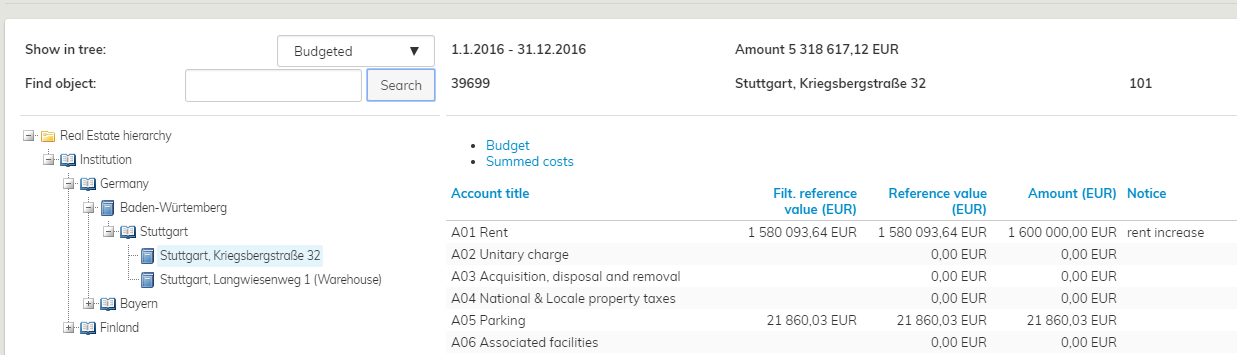
Högst upp till vänster i budgetmallen finns rullgardinsmenyn Visa i träd och där kan du söka objekt på basis av ovan nämnda symboler.
Du kan välja antingen budgeterade eller icke-budgeterade objekt, oklara eller alla objekt. I sådana fall visas objekt enligt den valda filtreringen i trädet. |
...