...
För att skapa en ny planritningsbeställning väljer du Ny beställning av planritning... och fyller i de nödvändiga uppgifterna på blanketten som öppnas. Om du vill ha en ändring i en existerande planritning, ange namnet eller beteckningen på byggnaden du söker i punkten Byggnadens namn och välj därefter rätt byggnad i listan som visas nedanför. Om byggnaden har adressuppgifter, kommer de automatiskt på blanketten. Om objektet är alldeles nytt, kan du ange byggnadens namn och adressuppgifter direkt. Ange också våningsnamn.
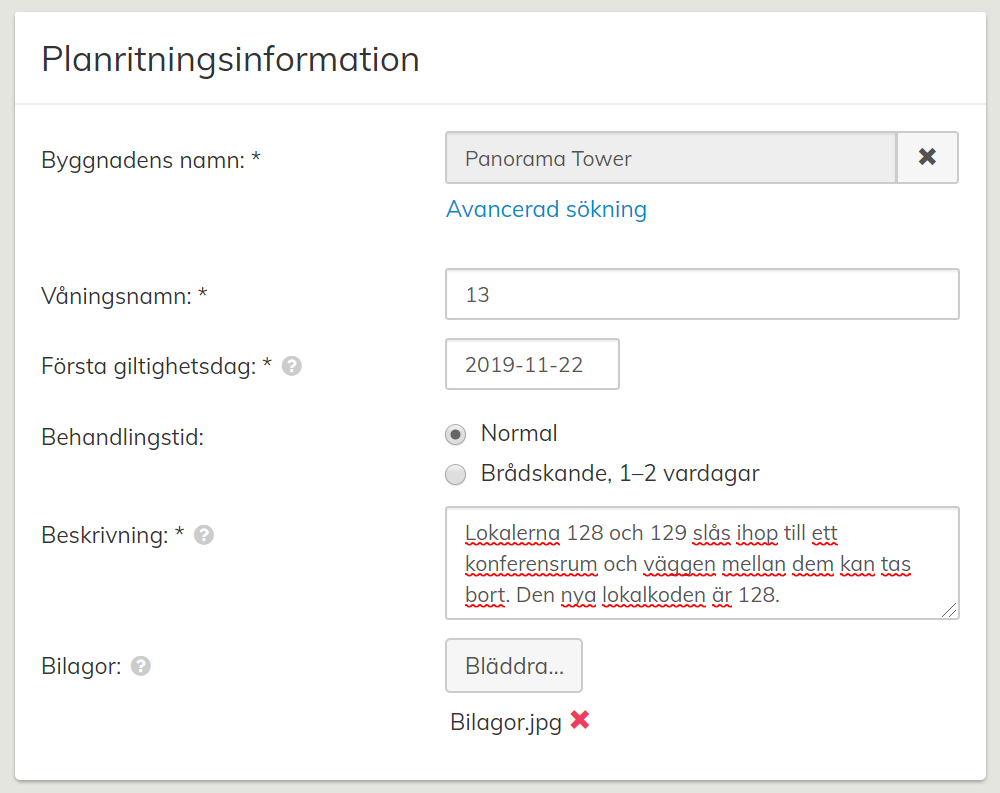
Bild 1. De obligatoriska uppgifterna har angetts
Om du inte hittar den byggnad du söker på namn eller beteckning, kan du också välja Avancerad sökning och söka objekt enligt olika nivåer i fastighetshierarkin. Du kan samtidigt söka på flera sökord, till exempel fastighetshierarkinivå och byggnadens namn. Genom att välja önskat byggnadsnamn återvänder du till blanketten och den valda byggnadens uppgifter flyttas till blanketten.
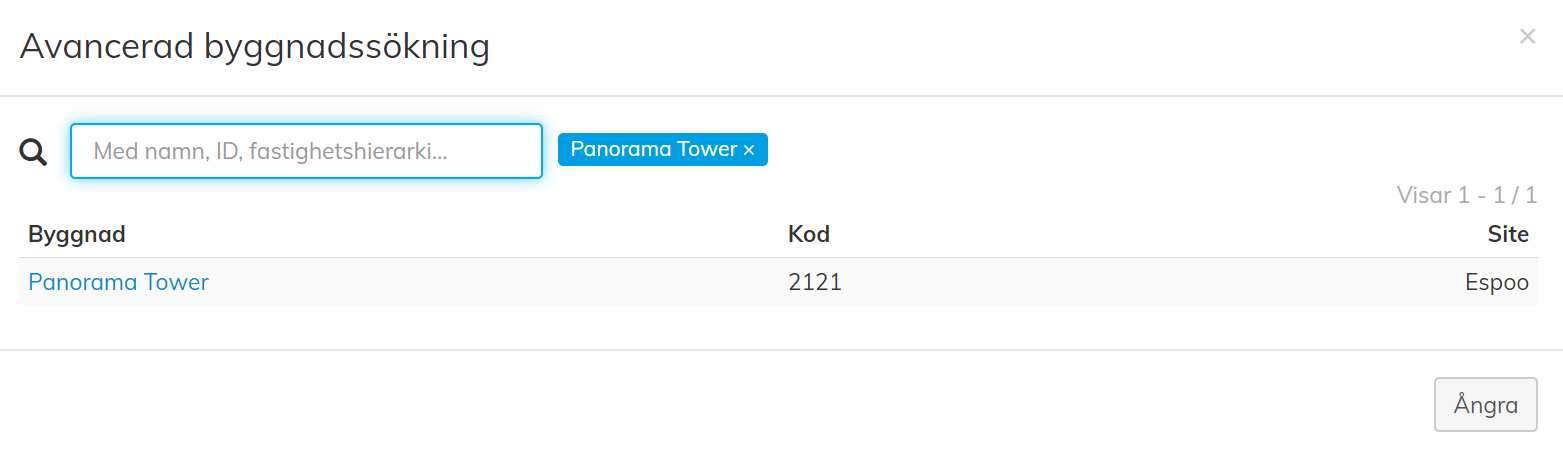
Bild 2. Avancerad sökning
...
Skickade planritningsbeställningar syns i listan Planritningsbeställningar. I listan ser du i vilket skede din skickade beställning befinner sig: Skickad, Pågående eller Färdig. Visa uppgifter om en enskild beställning genom att välja beställningens kod.
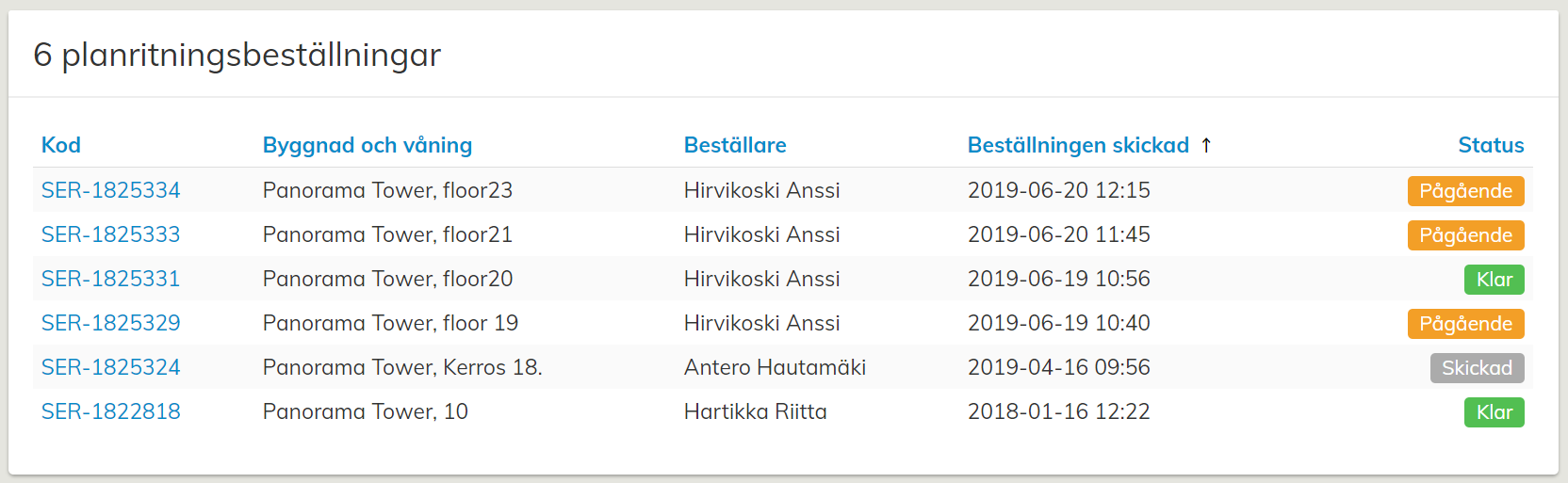
Bild 3. Lista över planritningsbeställningar