I virtuell lokal-registret kan du skapa våningar och lokaler för de fastighetsobjekt som saknar planritningar.
Med hjälp av registerfunktionen för virtuella lokaler kan du upprätthålla, administrera och uppdatera uppgifter om virtuella lokaler.
I virtuell lokal-registret ser du uppgifterna för skapade virtuella lokaler och kan lägga till och ändra vissa egenskaper.
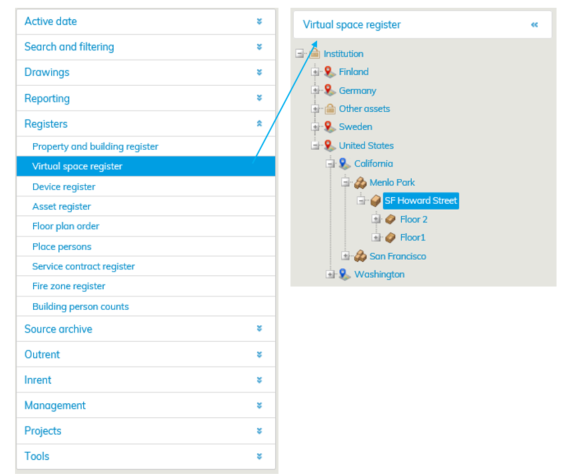
När du väljer Register i huvudmenyn, öppnas en registermeny i arbetsfönstret. Välj Virtuell lokal-register för att skapa och administrera virtuella lokaler.
I registerträdet väljer du den byggnad där du vill skapa en virtuell lokal. Om byggnaden inte finns i registerträdet skapar du byggnaden under önskad fastighet genom att klicka på Lägg till byggnad.
Om du skapar en ny byggnad ska du ge den både ett MasterNamn och ett Kundnamn.
MasterNamnet visar ifrågavarande byggnad i Rapals Master-databas. Välj gärna din organisations namn (visas i Optimazes övre balk bredvid ditt eget namn) och byggnadens namn som MasterNamn, så att byggnaden lätt kan hittas i fastighetshierarkin.
The virtual space register can show floors and spaces in properties that have no floor plans available.
You can maintain, manage and update the virtual space data with the virtual space register.
In the virtual space register, you can see the virtual space data created, and add and edit certain features.
By selecting Registers from the main menu, a register menu is opened in the workspace.
You can create and manage virtual spaces by selecting Virtual space register.
If you want to create a virtual space, select the building from the register tree.
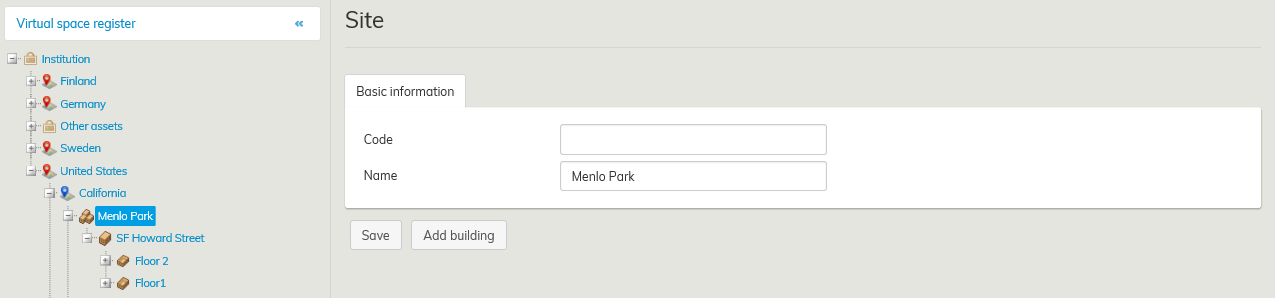
If the building is not in the register tree, you can create a building under the selected property by clicking Add building button.
...
It is recommended that you use the name of your organization (found in the top bar of Optimaze next to your name) and the building as the MasterName, so that you can easily find the building from the real estate hierarchy.
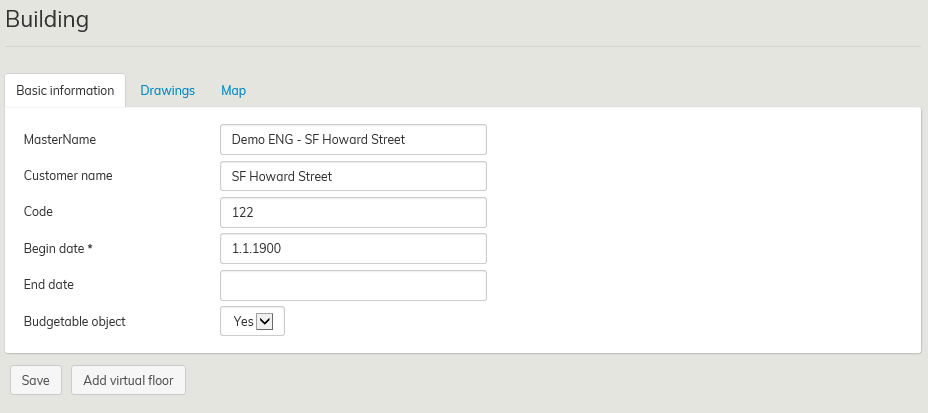
Here, the MasterName is DEMO ENG_Vantaa, Rental, because the building is in the DEMO ENG database and located at Hallituskatu 21 in Espoo. The Customer name is the MasterName without the database name. Then, enter the Code (accounting number, if you wish to allocate costs to the building) and the Begin date and determine, whether the property is budgeted or not. Select Save.
Then, enter the floor and give a descriptive name for it. Save.
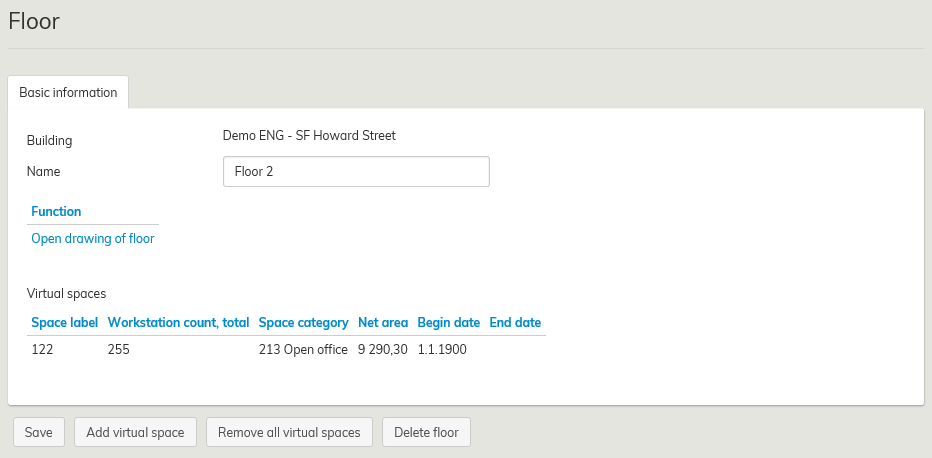
After this, you need to add a virtual space or multiple virtual spaces for the floor.
Click Add virtual space button.
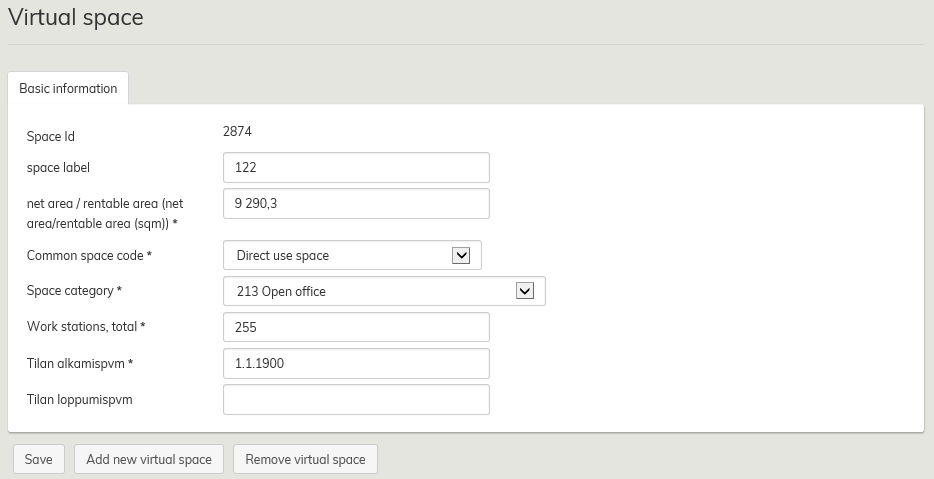
Enter the information for the virtual space: Space label, Net area / rentable area, and Workstations, total.
Select Common space code and Space category from the pull-down menu. Save the information by clicking Save.
The virtual spaces are saved in the database.
...
When the net area of the virtual space is more than 1 m2, it is displayed in the floor plan.
...
Här är MasterNamnet DEMO FIN_Espoo, Hallituskatu 21, eftersom byggnaden finns i DEMO Fin-databasen och ligger i Esbo på adressen Hallituskatu 21.
Kundnamnet är MasterNamnet utan namnet på databasen. Lägg därefter till byggnadens beteckning (ekonomiförvaltningsnummer, om kostnader ska allokeras till den), startdatum samt ange om fastighetsobjektet ska budgeteras.
Klicka därefter på Spara. Härnäst kan du lägga till en våning i byggnaden och de den ett beskrivande namn. Spara.
I våningen måste du dessutom lägga till en virtuell lokal eller vid behov flera.
Klicka på lägg till ny virtuell lokal.
Ange nödvändiga uppgifter för den virtuella lokalen, Lokalens nr, Rumsyta/Bostadsyta antal Arbetsstationer.
Välj Gemensam lokal och Lokalkategori i rullgardinsmenyn. Klicka slutligen på Spara uppgifterna.
De virtuella lokalerna sparas i databasen.
| Tips |
|---|
När den virtuella lokalens yta är minst 1 m², syns den i planritningen. Virtuella lokaler som är mindre än en kvadratmeter kan inte visas. |
De virtuella lokalernas Ritningar fungerar i ritprogrammet på samma sätt som ritningarna som importerats från Master, förutom att de saknar revision.
Du kommer till den virtuella lokalen på samma sätt som till andra planritningar, från ritningsträdet eller via sökfunktionen.
När du öppnar ritningen för en Virtuell lokal, genererar systemet rektanglar som motsvarar ytorna i lokalerna och syns i ritningen.
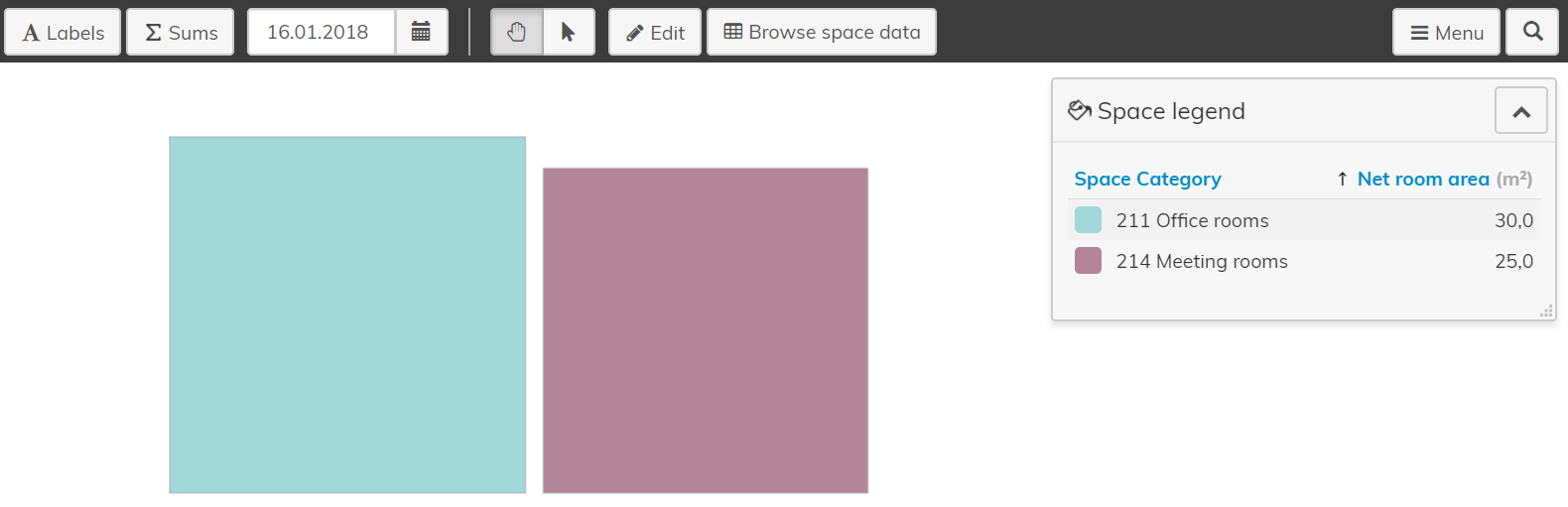
Du kan redigera uppgifterna för de virtuella lokalerna på samma sätt som andra lokalers uppgifter, i planritningsvisaren.
Du kan lägga till uppgifter för lokalerna på samma sätt som för normala lokaler, t.ex kostnadsställe, lokalnummer. Färgsättning, förklaringar och andra ritfunktioner är också tillgängliga på normalt sätt.
Instruktionerna för planritningen hittar du i övre högra hörnet på planritningsvisaren, under knappen Instruktion i rubriken Meny.
Ändringar i virtualregistrets uppgifter
Om ändringar sker i en virtuell lokal, måste en ny Virtuell lokal skapas för lokalen. Slutdatum kan inte anges för lokalerna förutom i det ögonblick de skapas.
Ritningarna för virtuella våningar saknar revision. Lokalerna i de virtuella våningarna får sina start- och slutdatum från byggnadens giltighetsdatum.
Om byggnaden avslutas, avslutas även lokalerna. Om du senare lägger till lokaler i de virtuella våningarna, får de samma start- och slutdatum som de tidigare lokalerna.
Drawings for virtual spaces function like drawings imported from Master, with the exception of revisions, which are not available for virtual spaces.
You can access the Virtual space as any other floor plan via the drawings tree or with the Search function.
When you open the drawing for a virtual space, the system will show spaces in the drawing as boxes that have been generated according to the total floor area of the spaces.
You can edit virtual space data as any other space data with the floor plan browser.
You can add information (e.g. cost center, space number) in the same way as for regular spaces. Thematic maps, labels and other drawing functions are also available in virtual spaces.
Instructions on floor plans can be found under Help in the menu on the upper right corner of the floor plan browser.
Changes to the information in the virtual space register
If the virtual spaces need to have changes, a new virtual space must be created. You can define an end date for the space only when creating the space.
You cannot delete a virtual space or virtual floor partially; you must delete the whole space or floor. Remove virtual space button will delete the selected virtual space, and Delete floor button will delete the whole floor including all the virtual spaces it contains.
There are no revisions for drawings of virtual floors. The starting and end dates for virtual floor spaces are obtained from the starting and end dates for the building.
If you end the building, the spaces will also end. If you add spaces to virtual floors later, they will have the same starting and end dates as the spaces that have been entered before