...
Valitse Organisaatiohierarkia, jolloin työikkunaan avautuu organisaatiohierarkian eri tasot. Mene tasolle 6. Tällöin alareunaan ilmestyy sinisellä valinta  valinta Lisää henkilö.
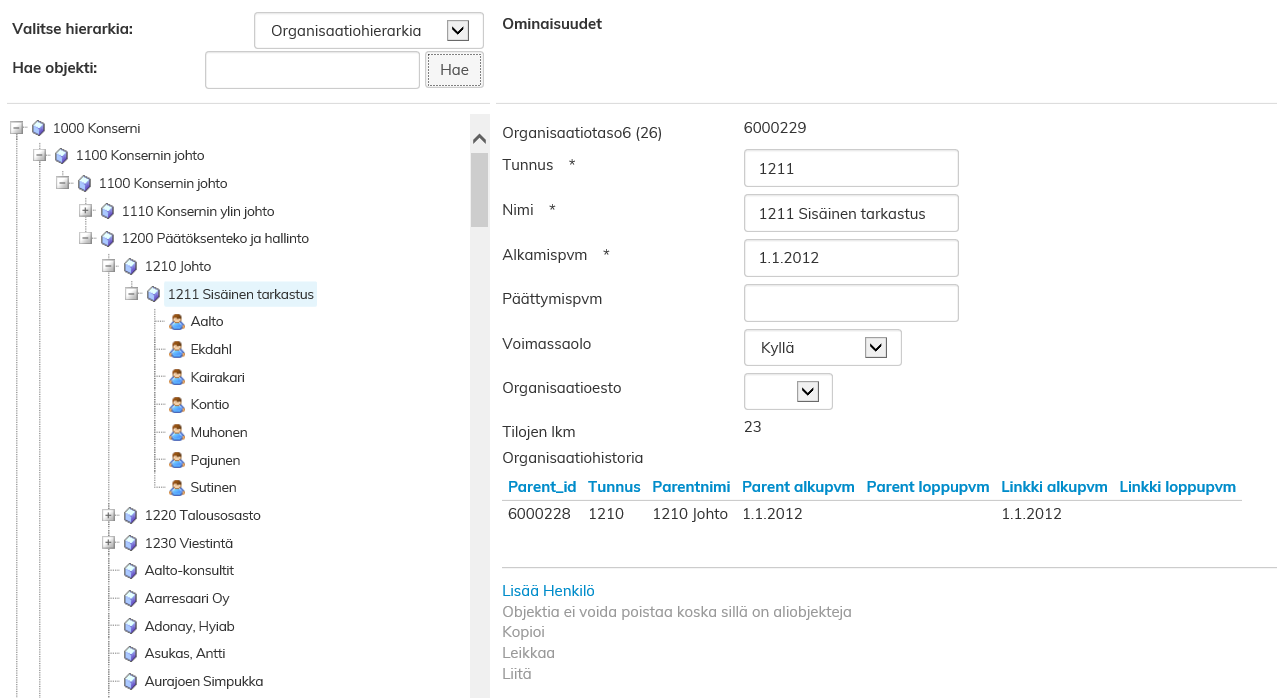
Täytä henkilön tiedot avautuvan ikkunan tietokenttiin ja paina lopuksi  lopuksi Tallenna.
Henkilön tietojen muuttaminen
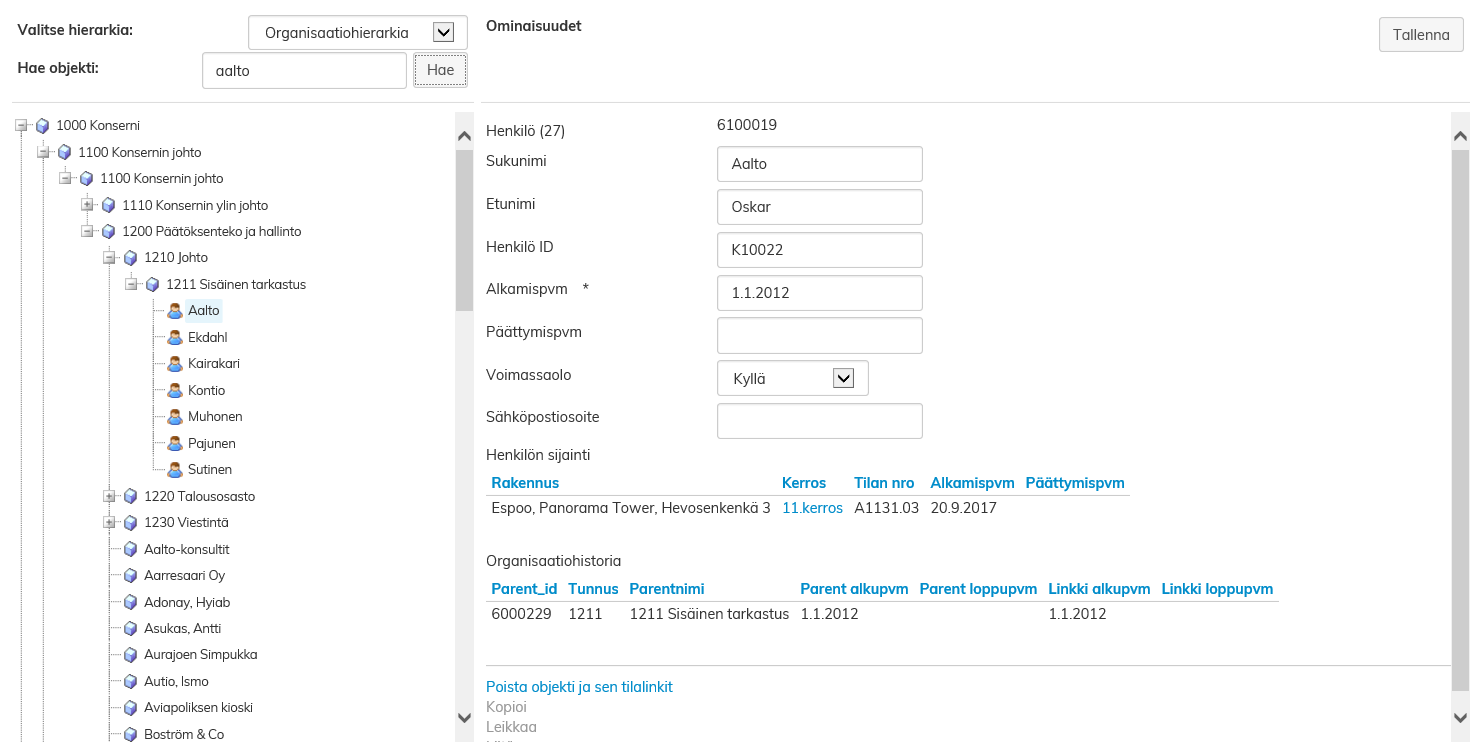
Hae muokattavan henkilön tiedot organisaation tasolta 6. Voit hakea henkilöä sukunimen perusteella kohdasta  tai Hae objekti tai selaamalla organisaatiopuuta.
Henkilön tiedot avautuvat ikkunaan oikeaan reunaan. Muuta haluamasi tiedot ja valitse lopuksi  lopuksi Tallenna.
Henkilön poistaminen organisaatiosta
Valitse poistettava henkilö organisaatiohierarkiasta aktiiviseksi. Voit hakea henkilöä sukunimen perusteella Hae objekti toiminnolla tai selaamalla organisaatiopuuta. Henkilön tiedot avautuvat ikkunan oikeaan reunaan. Valitse tietojen alapuolelta  . Tällä toiminnolla alapuolelta Poista objekti ja sen tilalinkit.
| HUOM! |
|---|
Poistamalla henkilön objektien hallinnasssa poistat henkilön kokonaan Optimazesta. Jos haluat lopettaa henkilön pelkästään tietystä tilasta, tee se pohjakuvasta. |
Henkilön tietojen muokkaaminen
...