Med filtrering kan du avgränsa Optimaze att visa uppgifter, så att du lättare får en uppfattning om de uppgifter du granskar.
Filtrering väljs i huvudmenyn under punkt Sökning och Filtrering. Filtreringsalternativen varierar beroende på den valda vyn och kunden.
Nedan ser du en lista på de vanligaste filtreringsalternativen i Utrymme- och Eko-vyn.
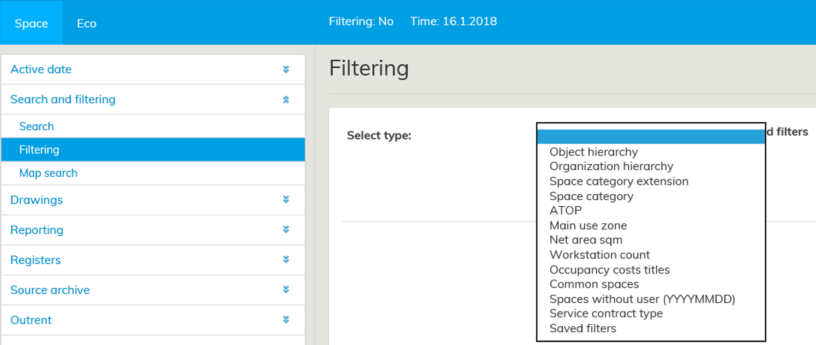
Filtreringsval i Utrymme-vyn
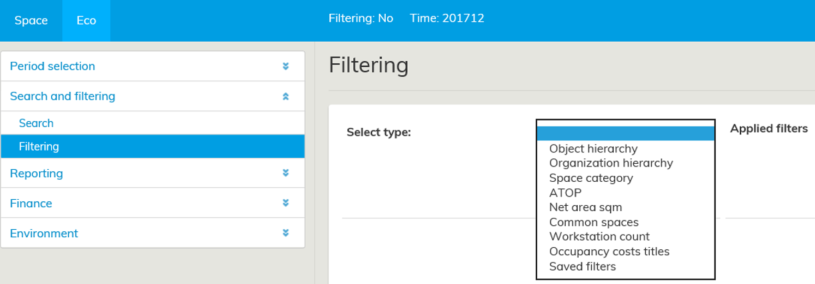
Filtreringsval i Ekol-vyn
By using the Filtering function, you can filter the information shown in Optimaze. This will then give you a simpler overview of the reviewed data.
You can activate the filtering by selecting Search and Filtering in the main menu. Filtering options vary by customer and by selected view.
Below, you can see some commonly used filtering options in both the Space view and the Eco view.
Filtering options in Space view
Filtering options in Eco view
When you have selected a filtering type, a list of filtering options will open up in a tree-like structure.
If you select Object hierarcy (Real estate hierarchy), for example, as your filtering criteria, the real estates will be listed in a tree-like structure,
from where you can select objects you wish to view.
You can search the filtering criteria also with the Search function. Once you have selected the data to be filtered, select Add filter and then Execute filters.
When the filtering is activated, the text next to the date in the top bar will be highlighted in yellow.
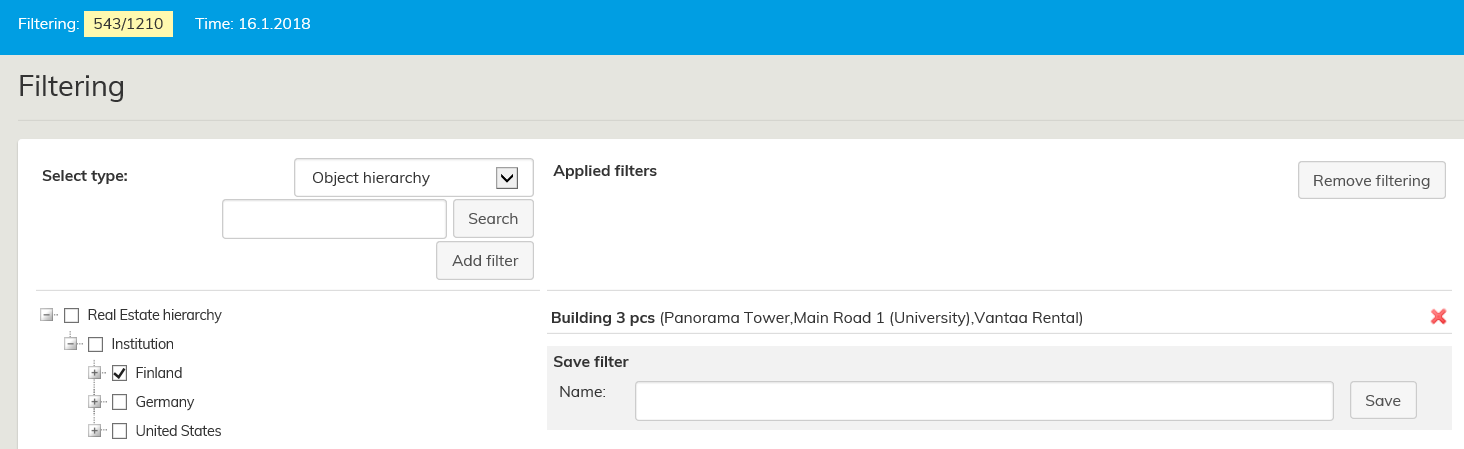
The text shows, how many spaces in the Optimaze database matches with the selected filtering criteria.
In the above figure, all the real estates in Southern Finland have been filtered from Object hierarchy.
There are 543 spaces out of 1210 spaces in Optimaze located in Southern Finland.
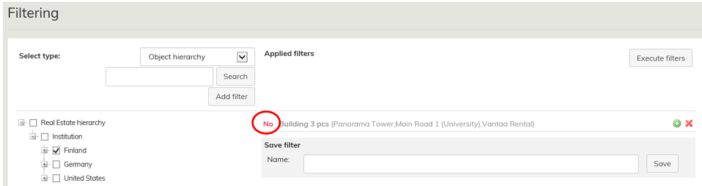
You can also negate the filtering, and the selected parameter will be left out. You can activate negative filtering by selecting the little red icon  , once the filter has been selected, and click Execute filters. When you want to restore the filtering back to normal, select the little green icon
  , and click Execute filters.
You can filter the results by using multiple filters. Occasionally, it might be convenient to filter the spaces of a certain organization in a certain area or buildings. In this case, select filtering criteria for both the organization and the real estate hierarchy as described above. If you want to delete a single filter, select the red cross  .
.
You may save your current filtering options for later: enter a name for your filter and click Save. Once your filter is saved, you can re-select this filter by selecting Saved filters as the filtering type and selecting the filter you have previously saved. Saved filters are user-specific.
Då du har valt ett filtreringsalternativ öppnar sig i arbetsfönstret en trädformad lista på sådant som du kan filtrera. Om du t.ex. som filtreringsvillkor valt fastighetshierarki,
visas en trädformad lista, i vilken du kan välja de fastighetsobjekt vars uppgifter du vill granska.
Du kan också söka filtreringsvillkor med funktionen Sök. När du har valt de uppgifter som ska filtreras, välj Lägg till villkor och därefter Filtrera.
När filtreringen är i funktion, markeras texten som finns i övre panelen bredvid datumet med gult. Texten meddelar hur många lokaler i Optimazes databas som uppfyller det valda filtreringsvillkoret.
Då du har valt ett filtreringsalternativ öppnar sig i arbetsfönstret en trädformad lista på sådant som du kan filtrera.
Om du t.ex. som filtreringsvillkor valt fastighetshierarki, visas en trädformad lista, i vilken du kan välja de fastighetsobjekt vars uppgifter du vill granska.
Du kan också söka filtreringsvillkor med funktionen Sök. När du har valt de uppgifter som ska filtreras, välj Lägg till villkor och därefter Filtrera.
När filtreringen är i funktion, markeras texten som finns i övre panelen bredvid datumet med gult. Texten meddelar hur många lokaler i Optimazes databas som uppfyller det valda filtreringsvillkoret.
I bilden ovan har i fastighetsobjektsträdet filtrerats samtliga fastighetsobjekt i södra Finland där antalet lokaler är 543medan det totala antalet lokaler i Optimaze är 1210.
Filtreringen kan inställas så att den blir omvänd, så att de valda parametrarna lämnas utanför granskningen.
Den omvända filtreringen ställs in genom att klicka på den lilla röda ikonen  , då villkoret har valts. Därefter klickar du på filtrera. Om du vill återställa filtreringen till den normala, klicka på den gröna ikonen
 och sedan på Filtrera.
Du kan också filtrera genom att använda flera villkor. Ibland kan det vara t.ex. praktiskt att filtrera en viss organisations lokaler på ett visst område eller i vissa byggnader. Då väljer du ur fastighetshierarkin och organisationen samtidigt filtreringsvillkoren på ovan nämnda sätt. Du kan ta ur bruk ett enskilt filter genom av välja det röda krysset  och alla filter genom att välja Ta bort filtreringen.
Vid behov kan du spara en filtrering: mata in ett namn på filtreringen och klicka på Spara. Efter det att du sparat filtreringen kan du behändigt använda senare samma filtrering på nytt: välj som filtreringens typ ”Sparade filtreringar" och välj den tidigare sparade filtreringen. Sparade filtreringar är användarspecifika.
| Tips |
|---|
Med filtreringen Lokaler utan användare kan du behändigt kontrollera vilka lokaler som saknar användare, så att du t.ex. före en ekonomikörning kan säkerställa att kostnaderna fördelas rätt. Med filtreringen Lokaler utan användare kan du dessutom använda exempelvis fastighetshierarkifiltrering, om du vill avgränsa sökningen till vissa byggnader eller till ett visst område |
| Tip |
With the filter Spaces without users, you can easily check the spaces without users for ensuring prior to finance processing, for example, that the costs are allocated correctly. You can complement the Spaces without users filter with real estate hierarchy filter, for example, if you wish to limit the search to certain buildings or areas. |